Rehberler · 20 adım
Ubuntu Server 24.04 LTS'i kur
CloudZH'den önce: boştaki bilgisayarına Ubuntu Server kur. 8 GB veya daha büyük bir USB bellek ve yaklaşık 30 dakika gerekir.
Adım 1
Ubuntu Server'ı indir
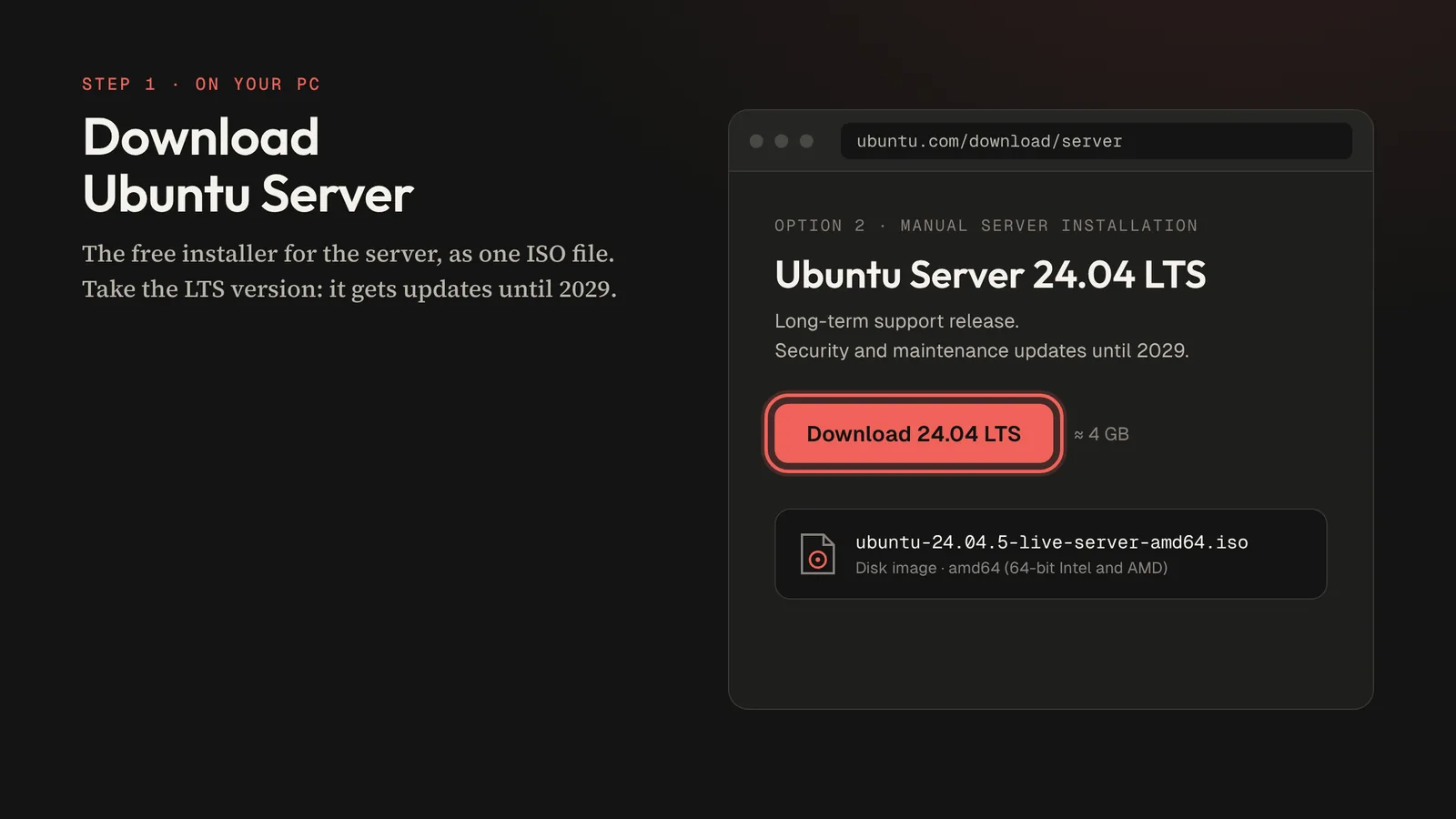
Her gün kullandığın bilgisayarda ubuntu.com/download/server adresini aç ve Ubuntu Server 24.04 LTS'i indir (manuel sunucu kurulumu). Yaklaşık 4 GB'lık tek bir ISO dosyası alırsın.
Adım 2
USB belleği hazırla
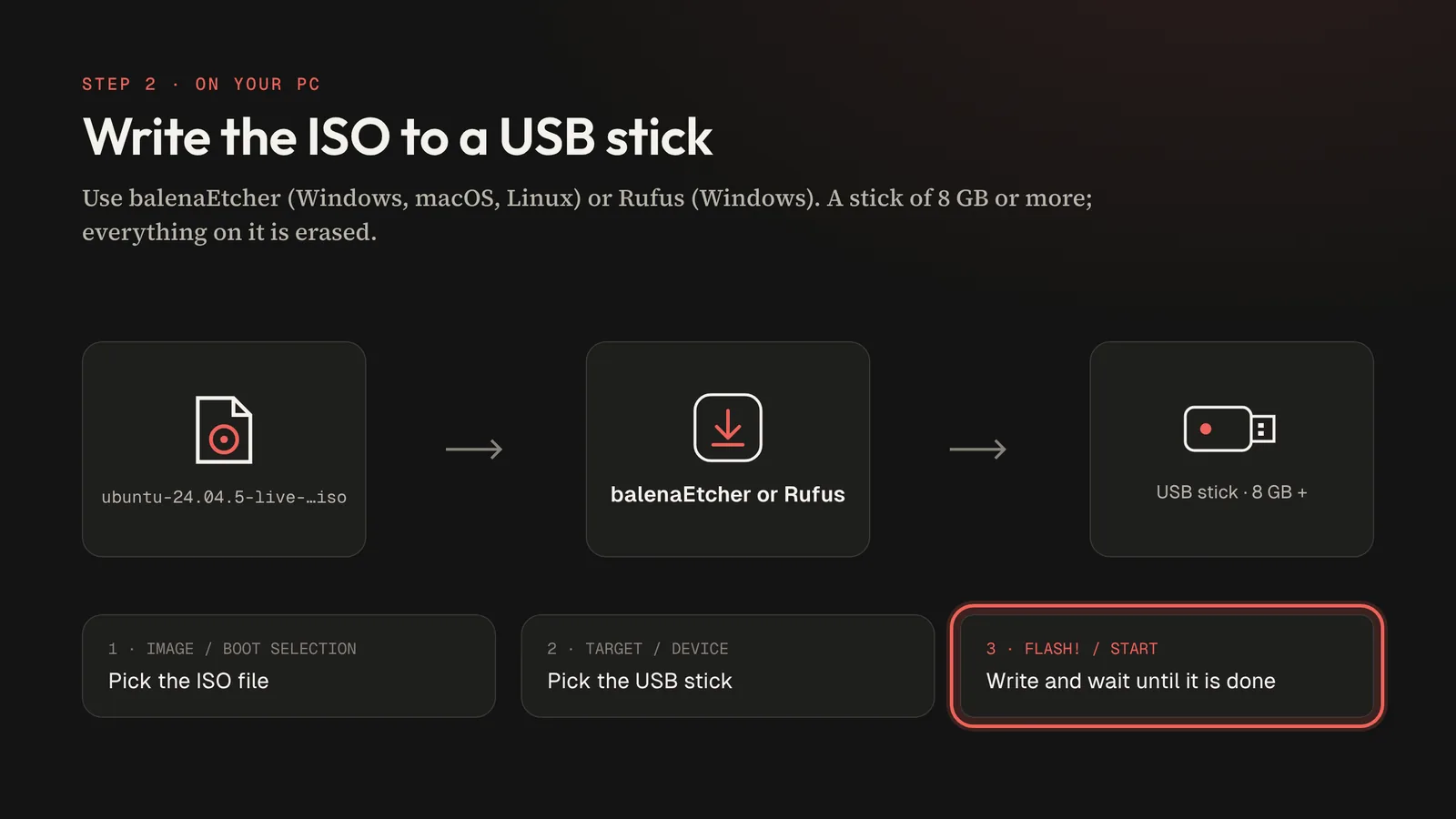
balenaEtcher veya Rufus'u kur, ISO dosyasını ve USB belleğini seç, ardından yazmayı başlat. Bellekteki her şey silinir, bu yüzden boş bir tane kullan.
Adım 3
Sunucuyu USB bellekten başlat
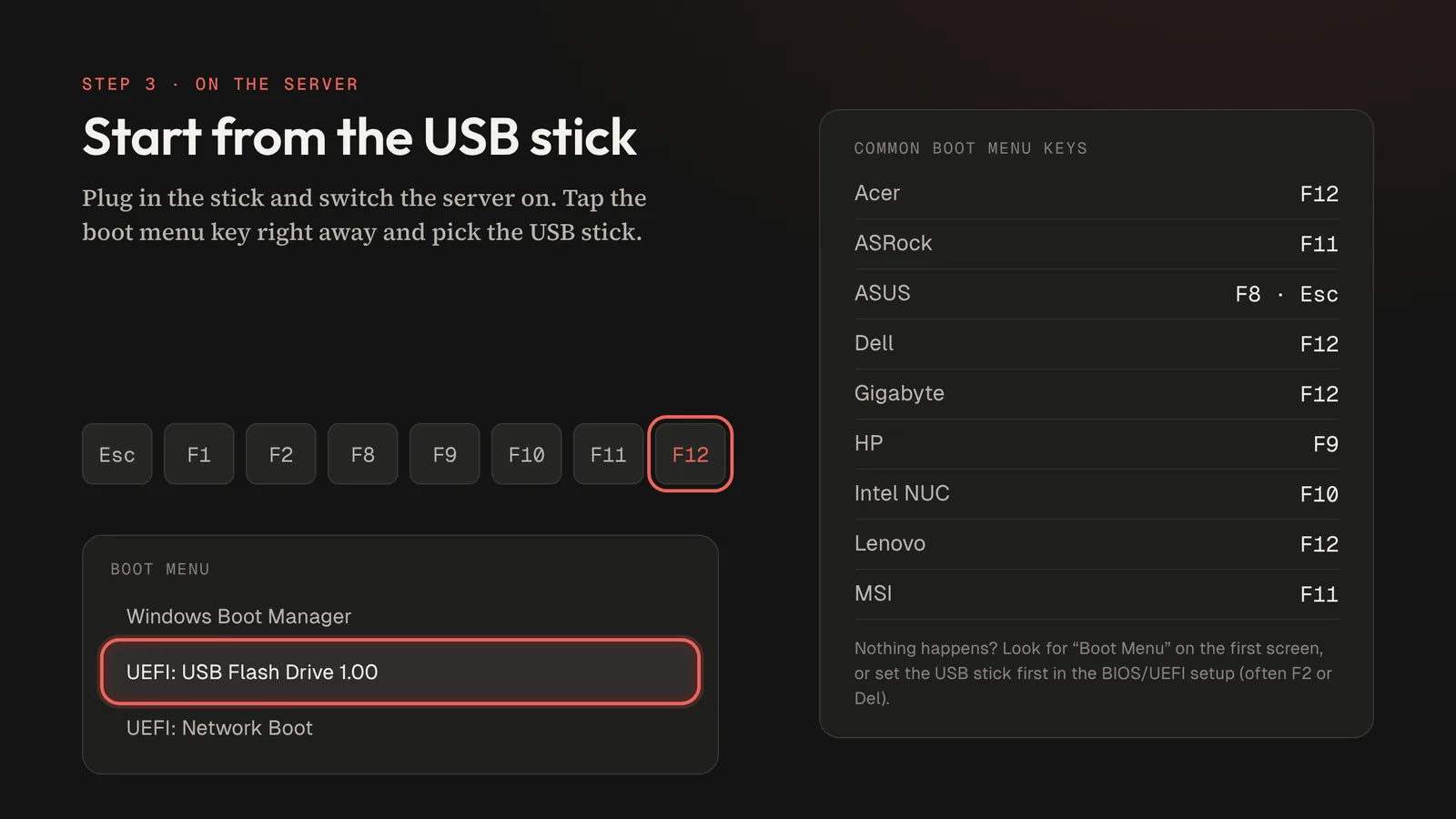
USB belleği sunucuya tak, sunucuyu bir ağ kablosuyla modemine bağla ve aç. Hemen önyükleme menüsü tuşuna birkaç kez bas (çoğunlukla F12, F11 veya Esc) ve USB belleği seç.
Adım 4
Kurulum aracını başlat
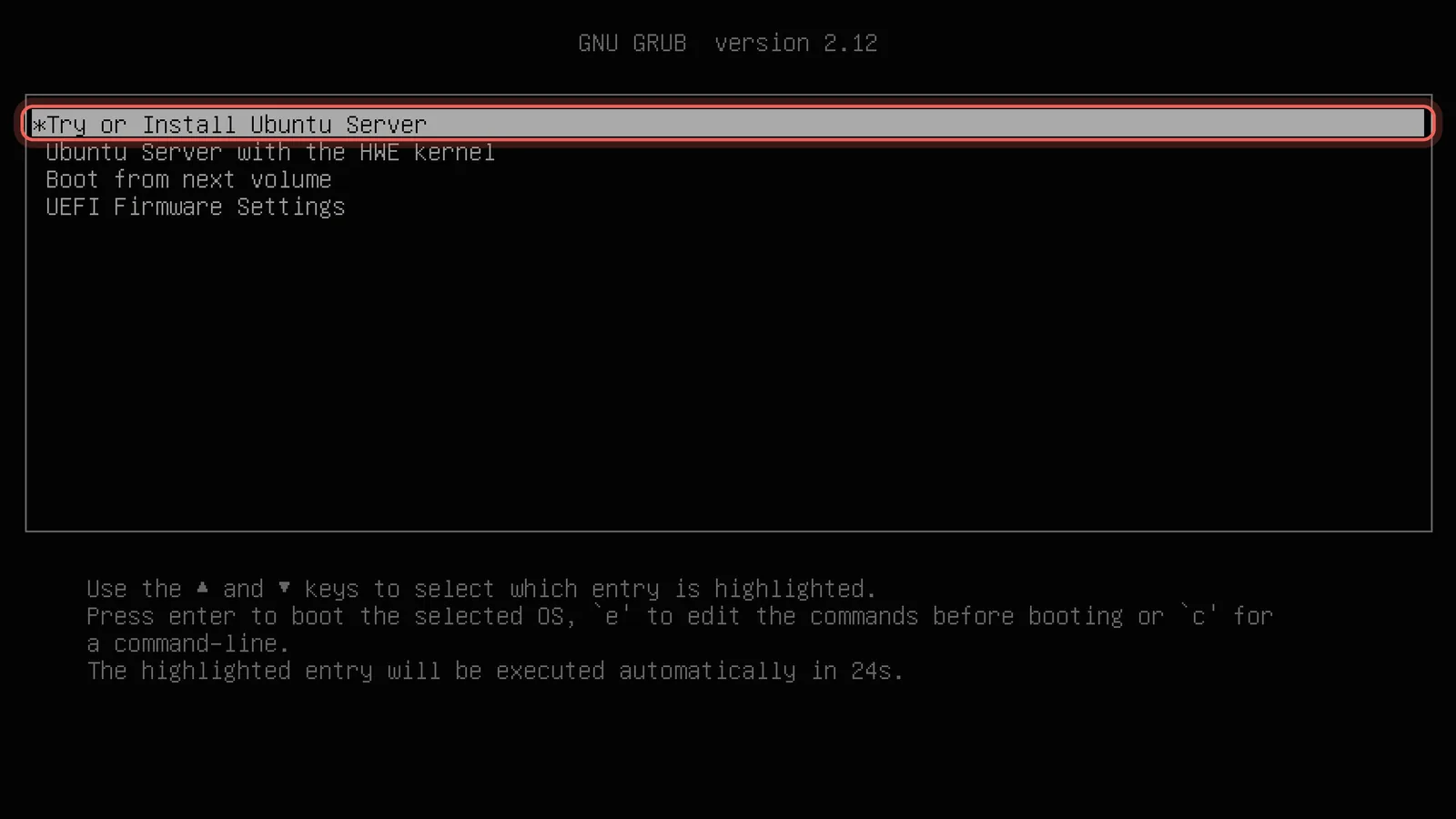
Try or Install Ubuntu Server seçili kalsın ve Enter'a bas ya da 30 saniye bekle. Diğer girişlere ihtiyacın yok.
Adım 5
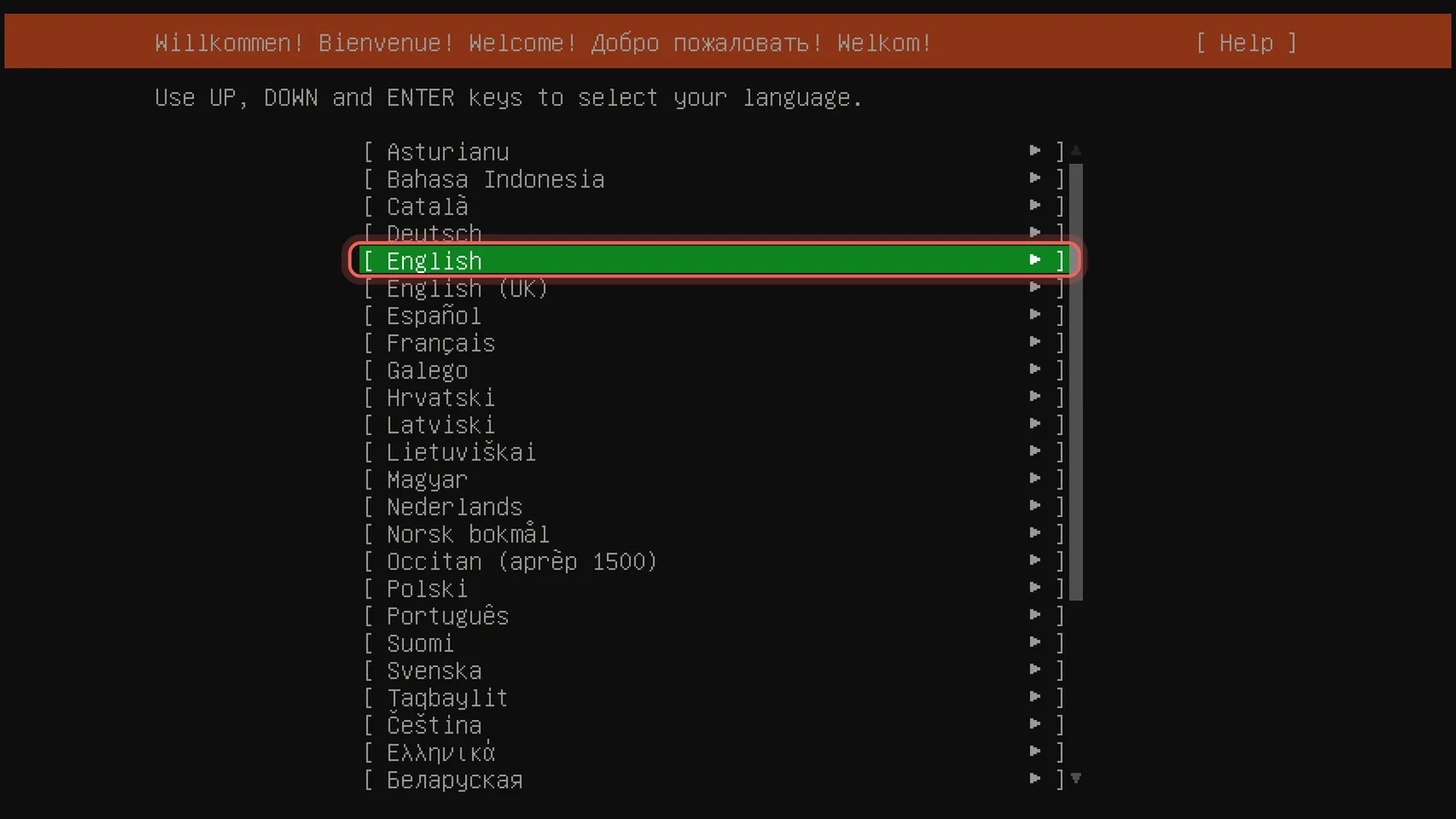
Dili seç
Kurulum aracı yalnızca klavyeyle kullanılır: hareket için ok tuşları, işaretlemek için Boşluk, onaylamak için Enter. English'i seç; İngilizce hata mesajlarını aramak en kolayıdır.
Adım 6
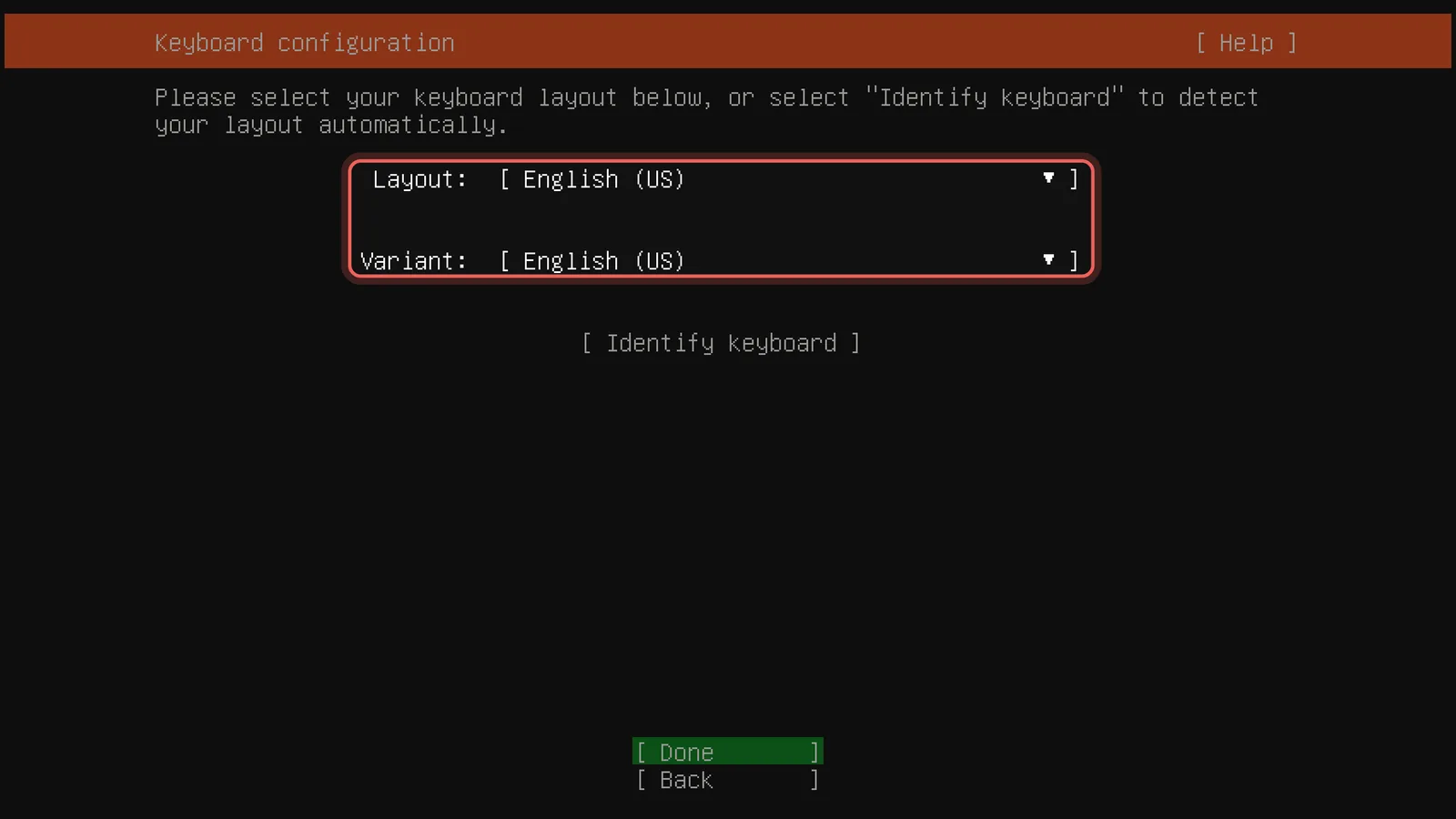
Klavye düzenini ayarla
Klavyenin düzenini seç, örneğin Turkish, böylece parolan sonra doğru yazılır. Sonra Done. Önce Installer update available çıkarsa Continue without updating'i seç.
Adım 7
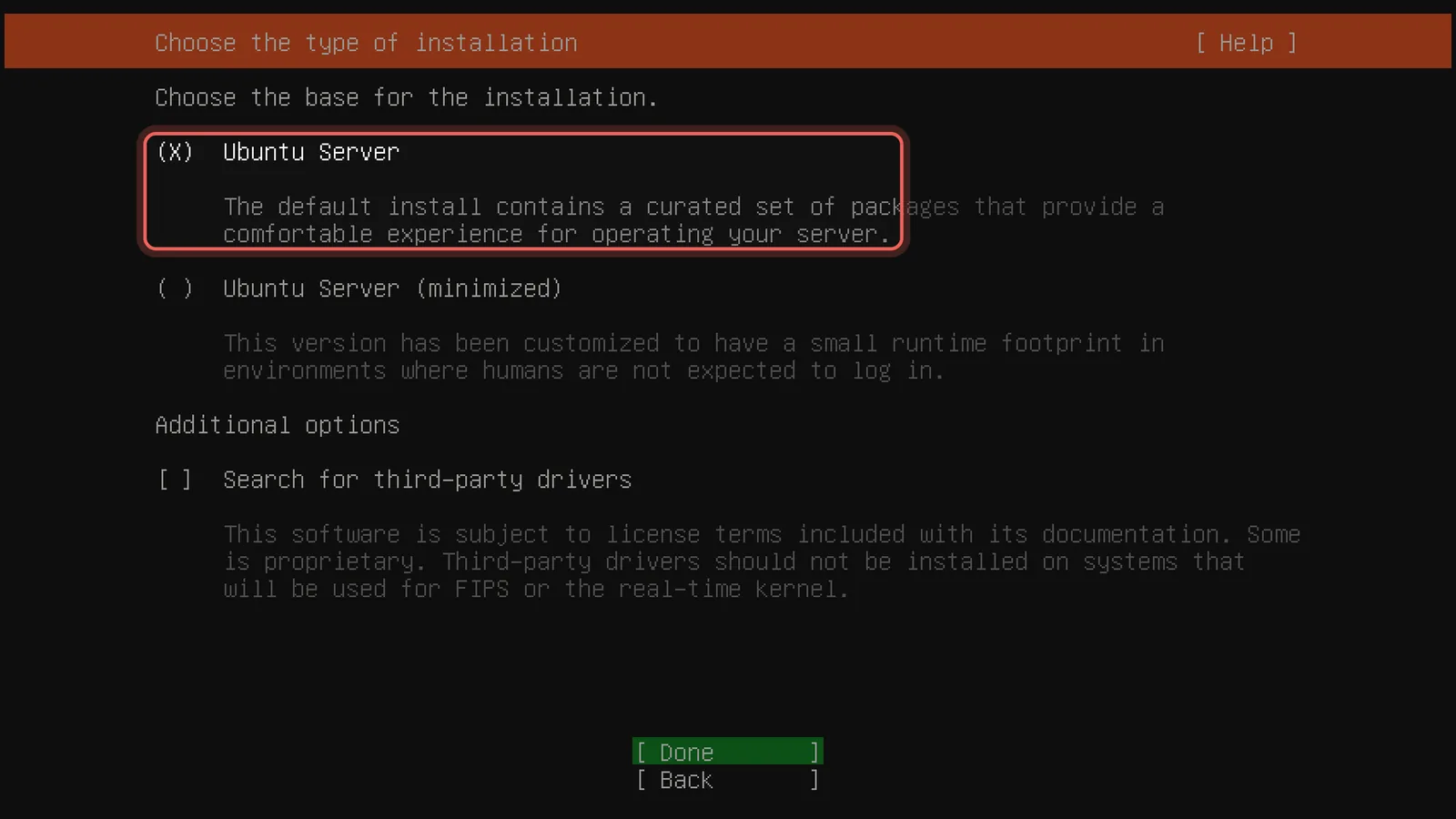
Ubuntu Server'ı seçili bırak
Ubuntu Server seçili kalsın, küçültülmüş sürüm değil: sunucuda isteyeceğin günlük araçları içerir. Üçüncü taraf sürücülere gerek yok. Sonra Done.
Adım 8
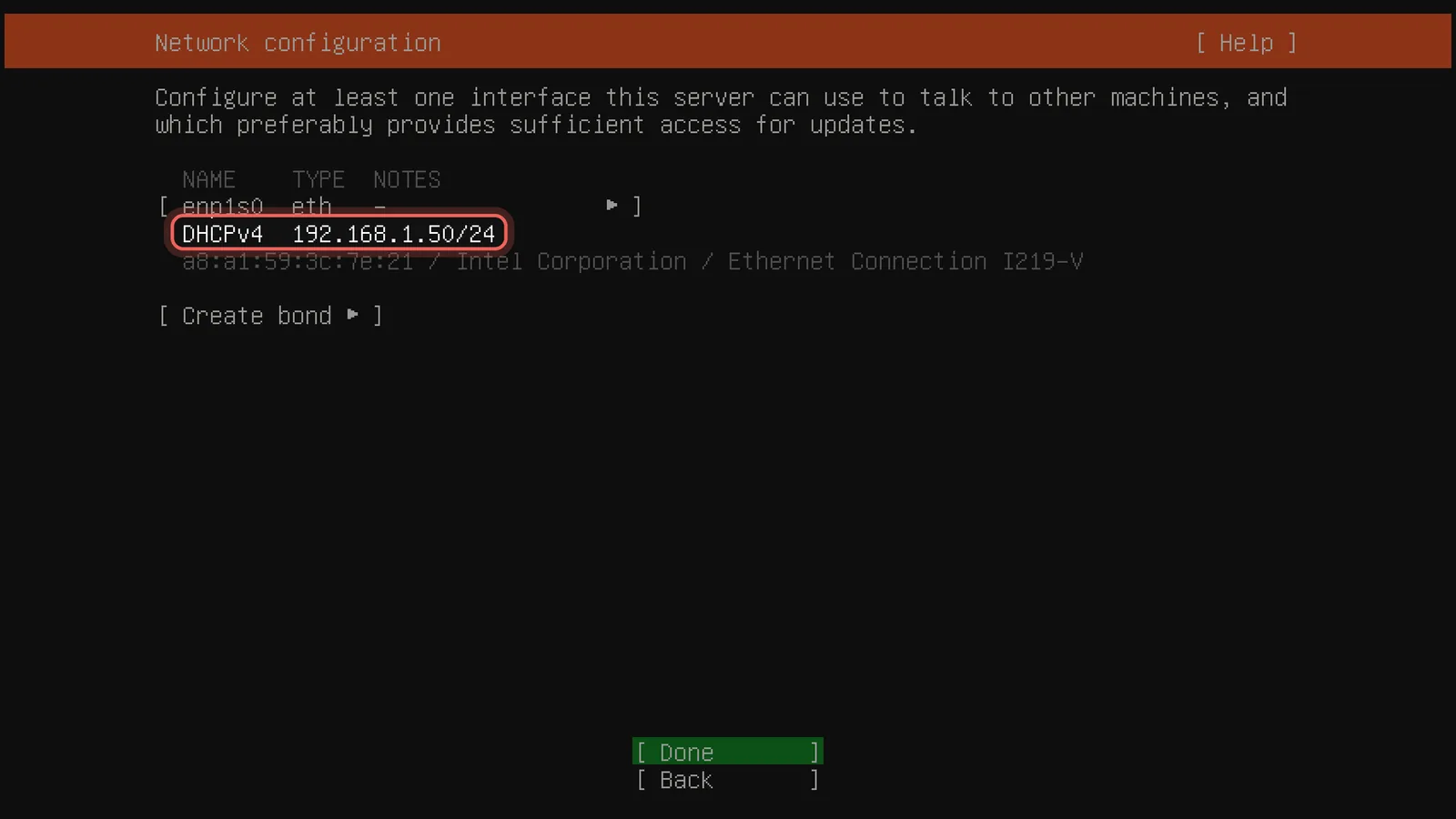
IP adresini not al
Ağ kablosu takılıyken modemin sunucuya otomatik olarak bir adres verir (DHCPv4). Bunu not al, burada 192.168.1.50: CloudZH'yi kurmak ve paneli açmak için ona ihtiyacın var. Sonra Done.
Adım 9
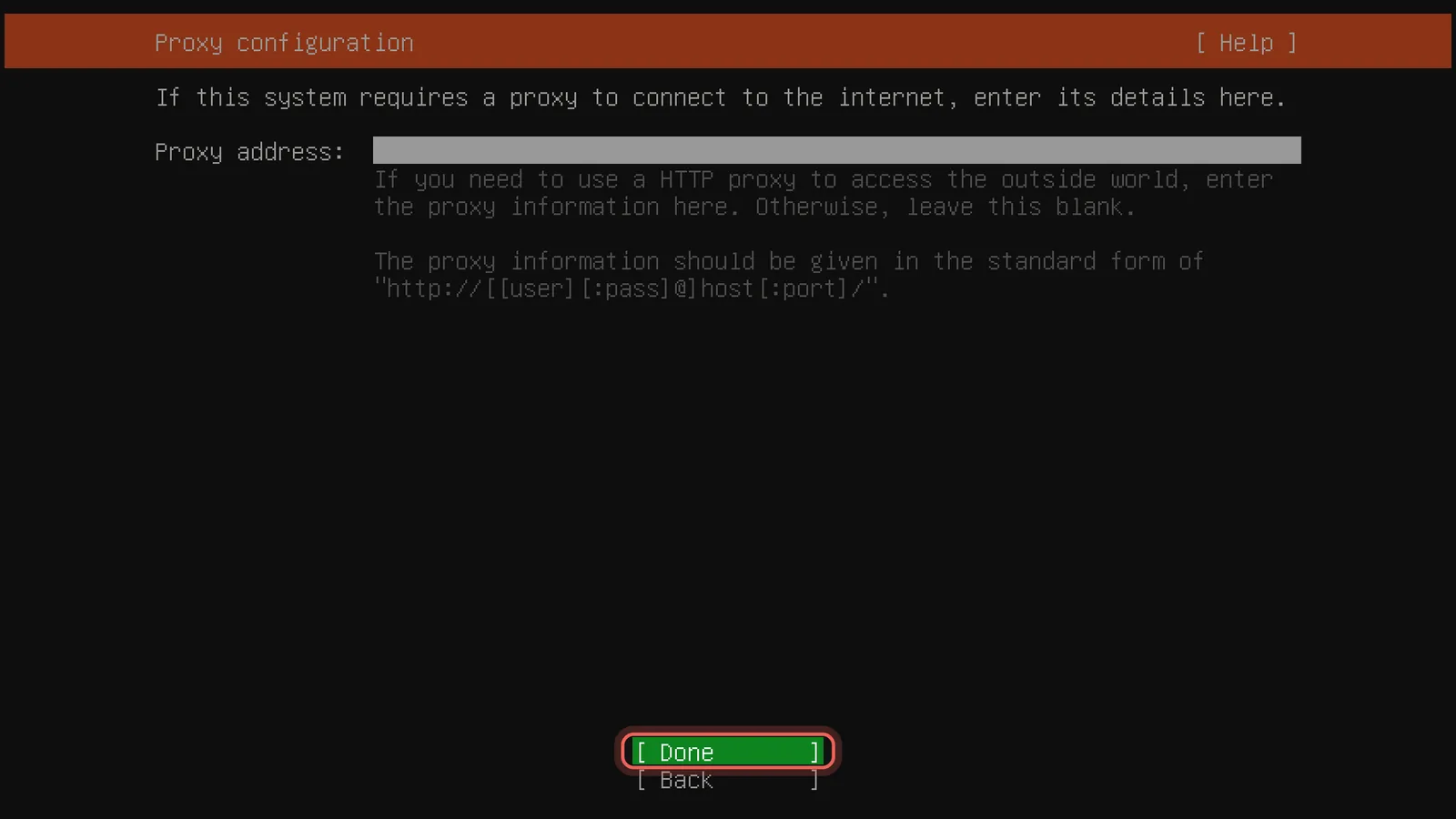
Proxy'yi boş bırak
Evde proxy'ye ihtiyacın yok. Alanı boş bırak ve Done'u seç.
Adım 10
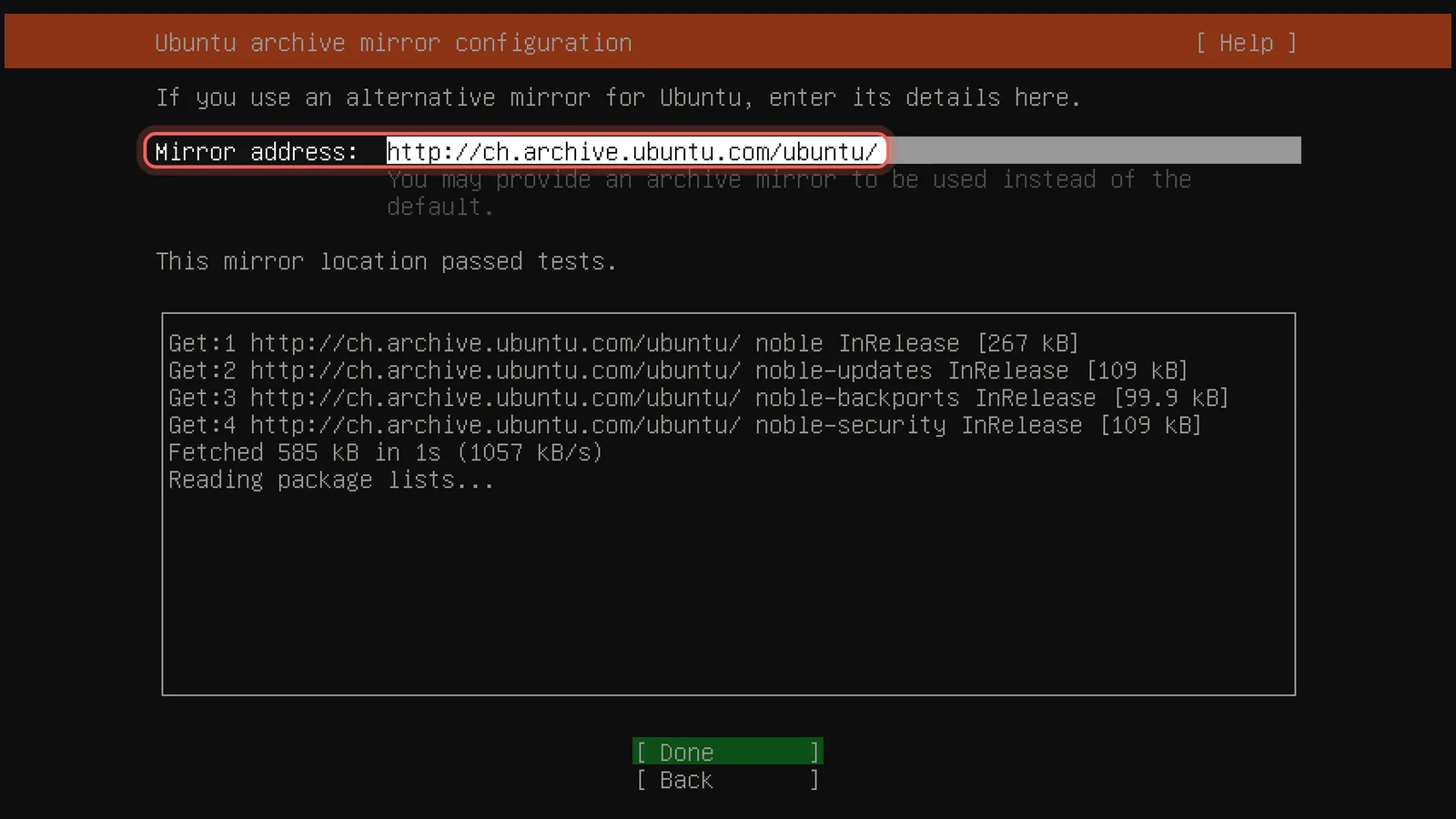
Önerilen yansıyı kullan
Kurulum aracı ülkendeki bir indirme sunucusunu seçer ve dener. This mirror location passed tests yazısını bekle, sonra Done.
Adım 11
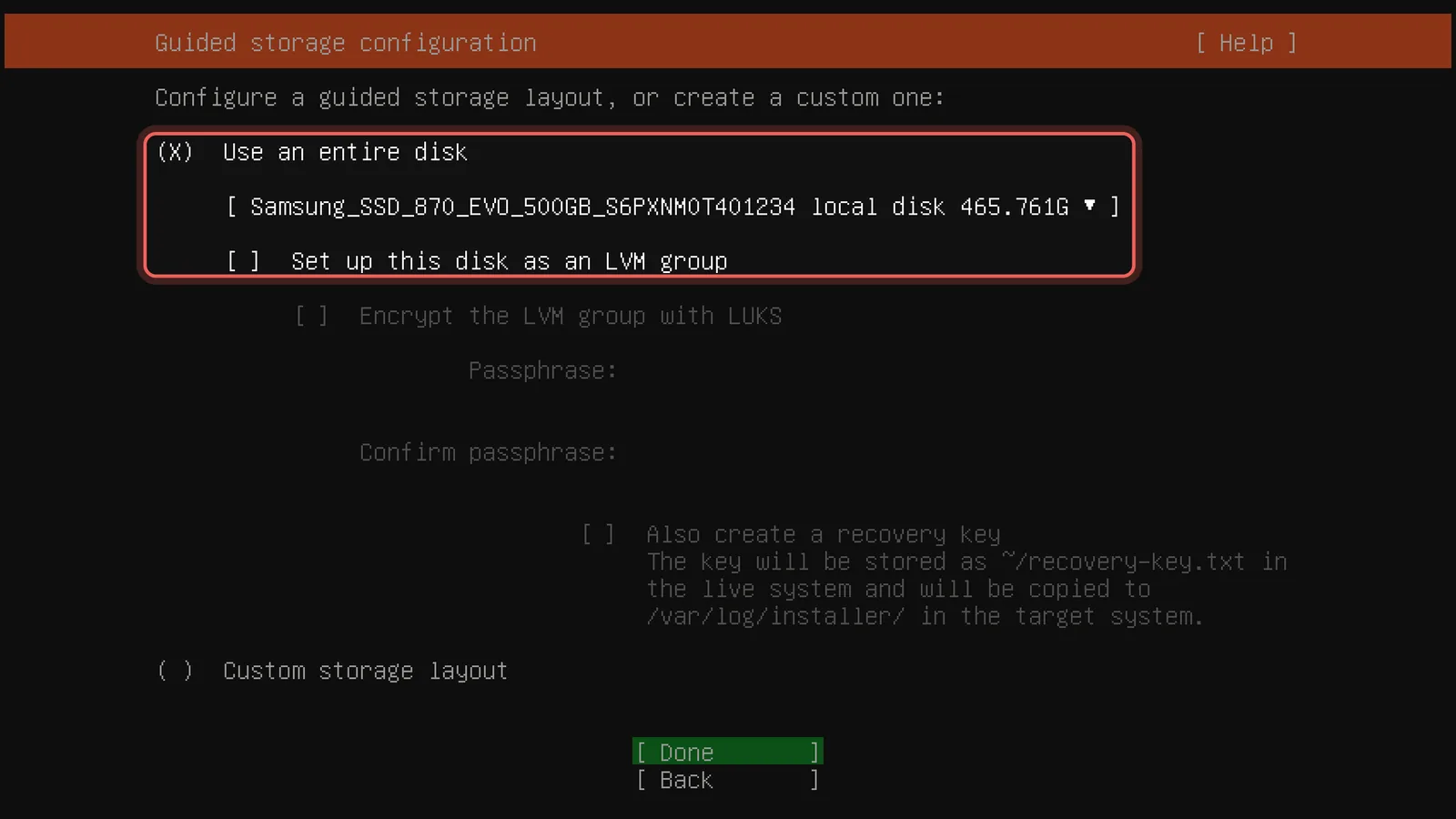
Tüm diski kullan
Use an entire disk seçili kalsın ve Ubuntu için diski seç. Set up this disk as an LVM group işaretini Boşluk ile kaldır, böylece yalnızca 100 GB değil tüm disk kullanılabilir. Bu diskteki her şey silinir.
Adım 12
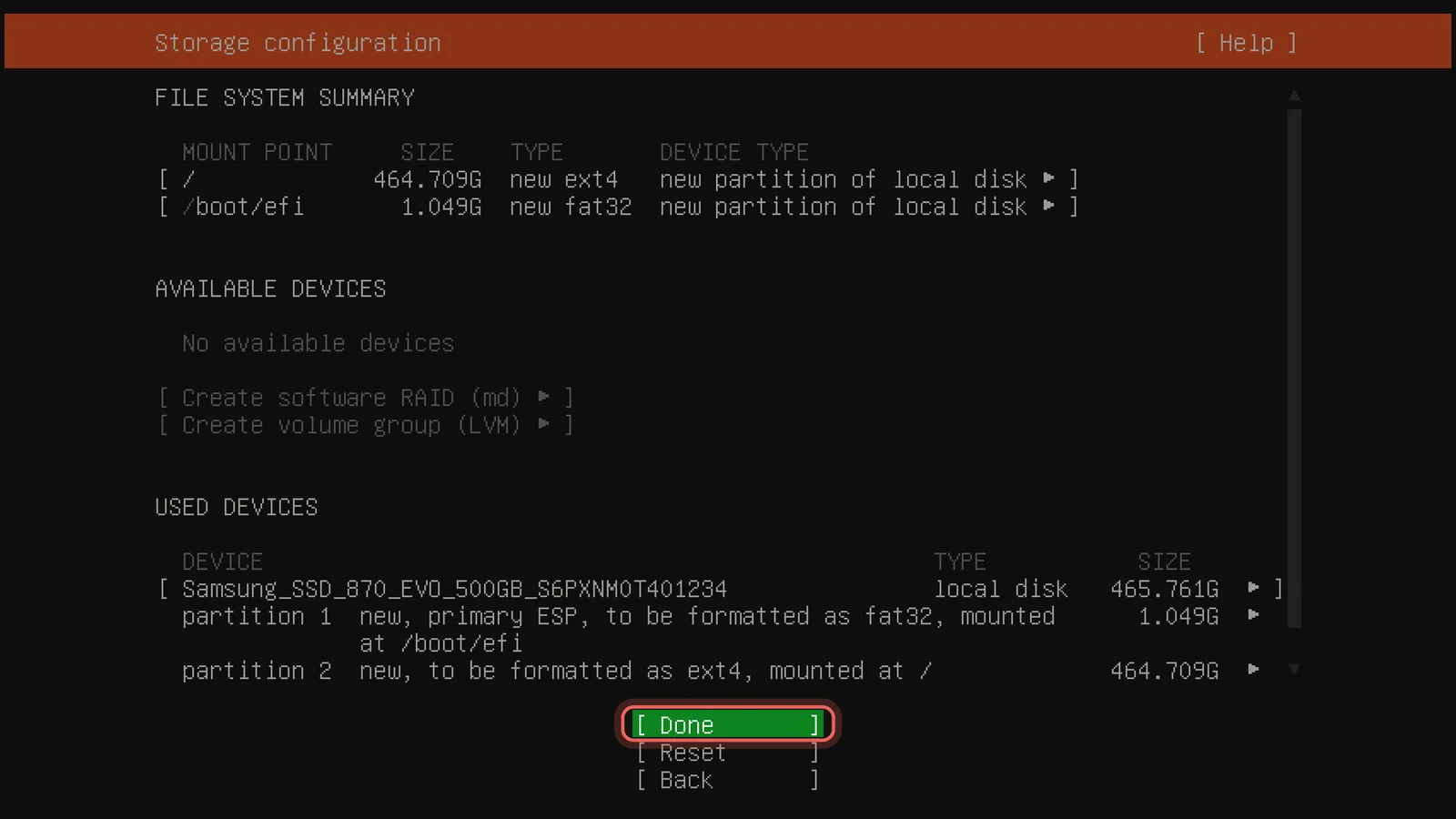
Özeti kontrol et
Küçük bir önyükleme bölümü ve diskin geri kalanını kaplayan büyük bir / bölümü görürsün. Bu doğru, Done'u seç.
Adım 13
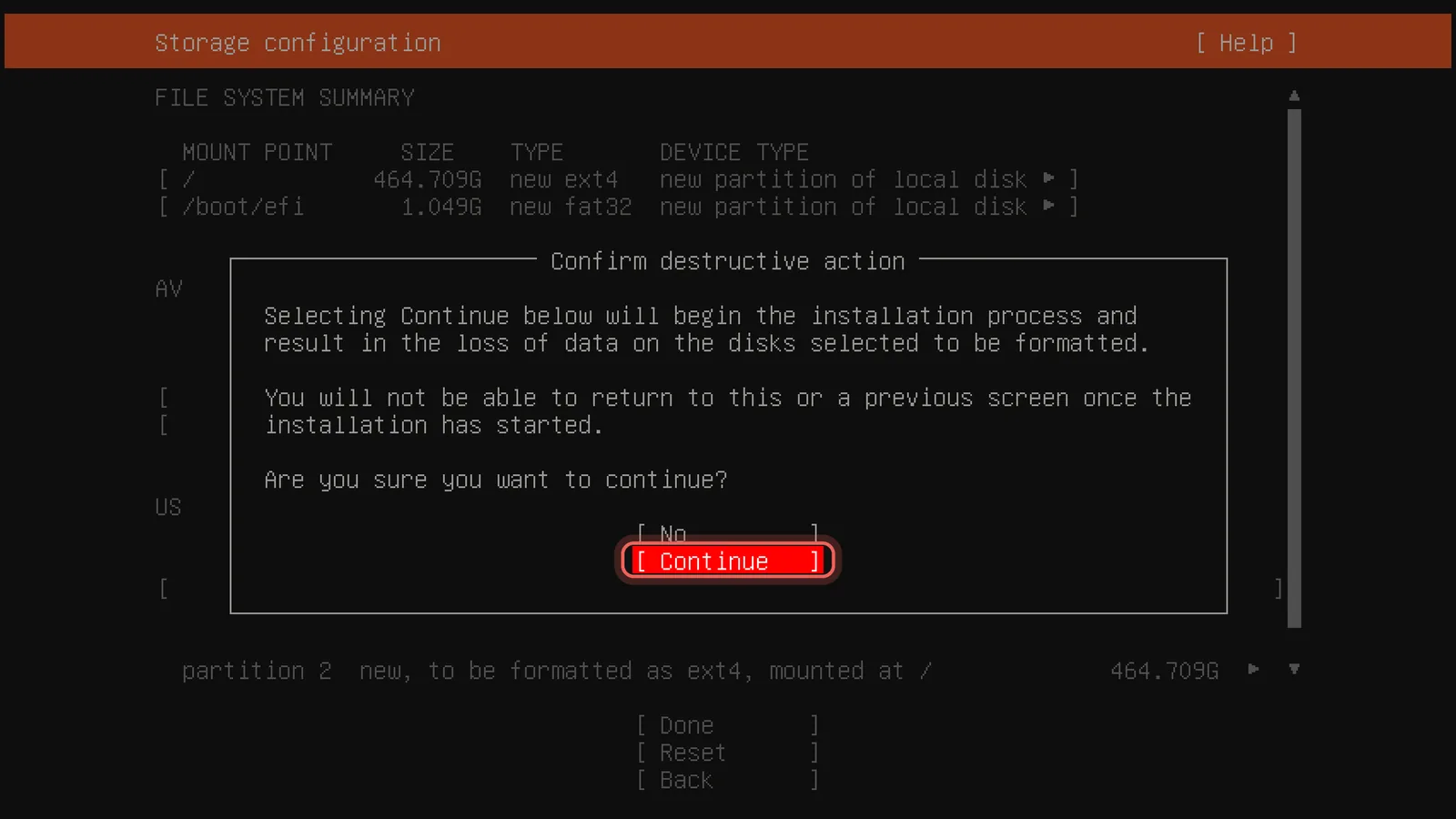
Onayla
Disk silinmeden önceki son an. Continue'u seç: sen sonraki ekranları doldururken kurulum arka planda başlar.
Adım 14
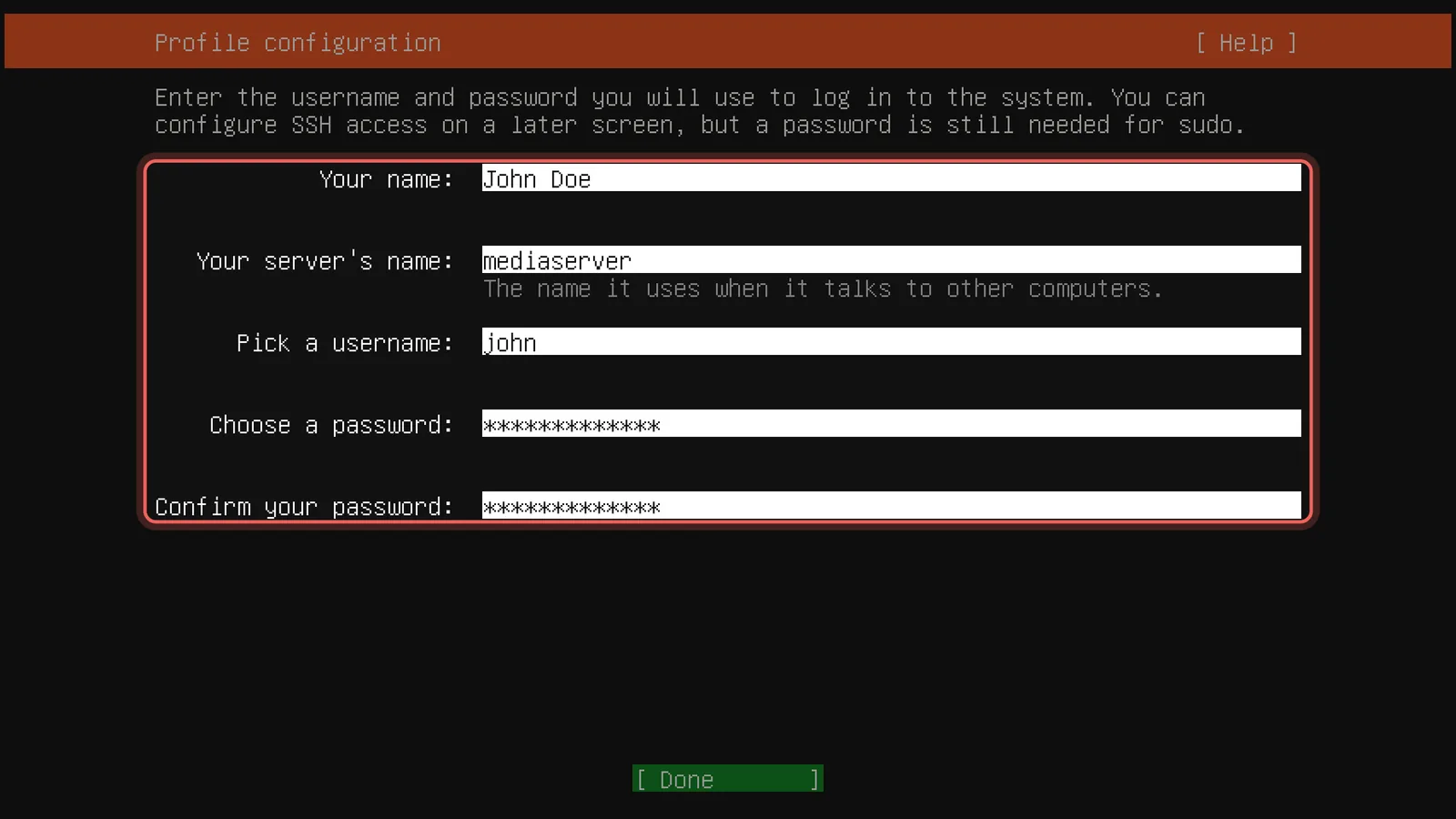
Kullanıcını oluştur
Adını, sunucu için bir ad (burada mediaserver), bir kullanıcı adı ve bir parola gir; Tab sonraki alana geçer. Kullanıcı adını ve parolayı not al: giriş yapmak ve CloudZH'yi kurmak için onlara ihtiyacın var.
Adım 15
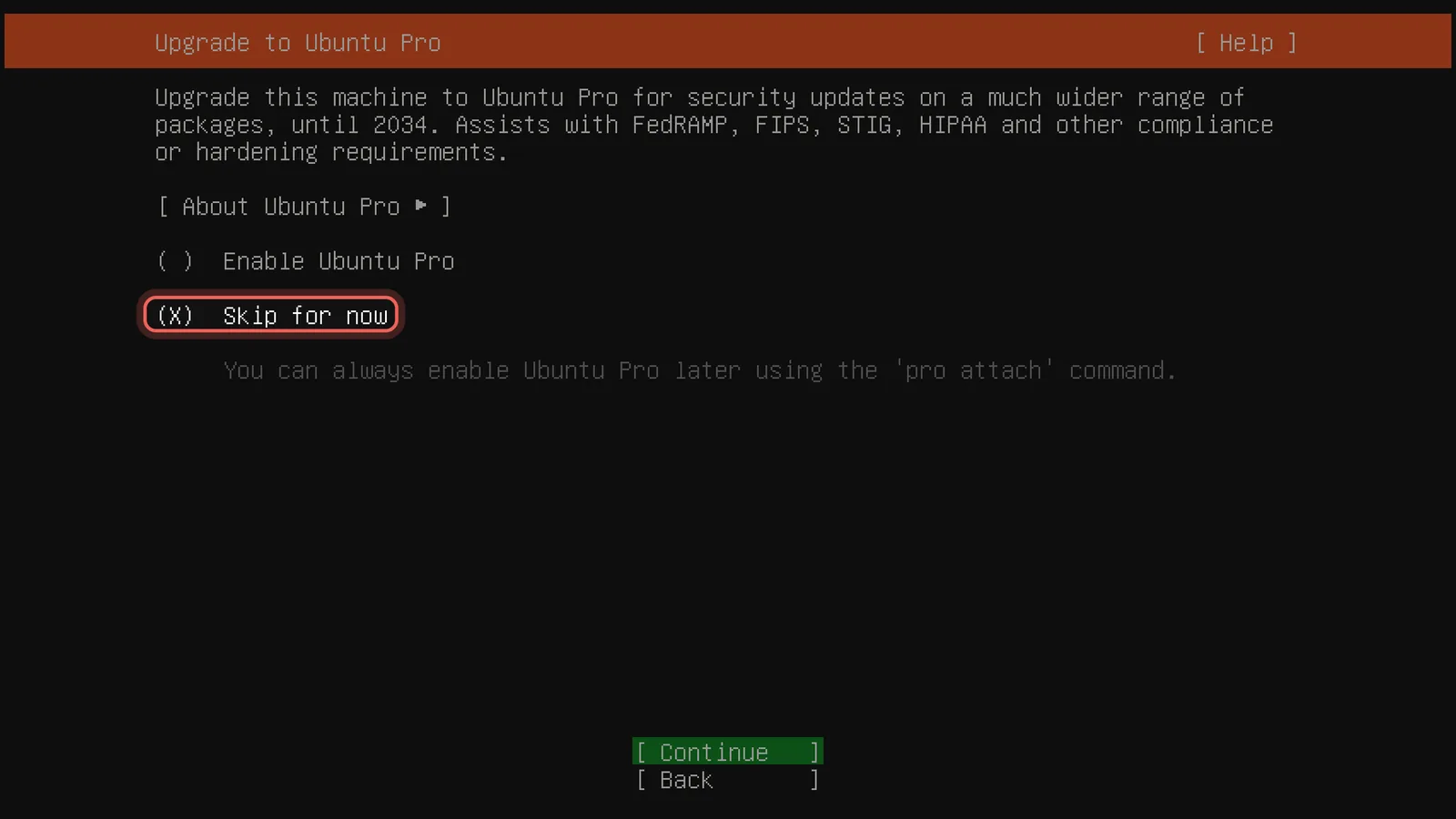
Ubuntu Pro'yu atla
Skip for now seçili kalsın ve Continue'u seç. Ubuntu Pro isteğe bağlıdır, daha sonra sudo pro attach ile açılabilir.
Adım 16
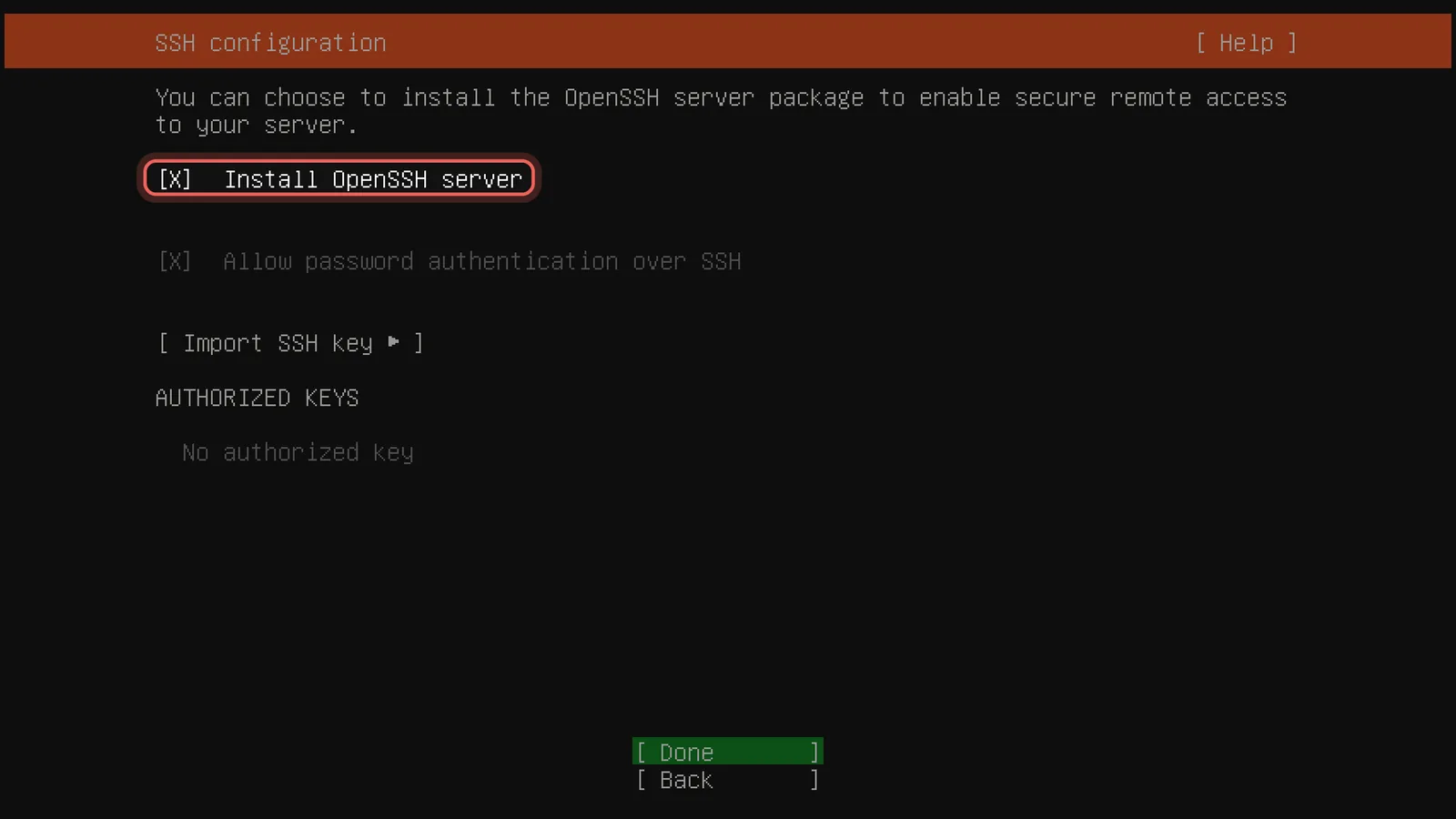
OpenSSH sunucusunu kur
Install OpenSSH server kutusunu Boşluk ile işaretle. Bu önemli: CloudZH'yi kendi bilgisayarından SSH üzerinden tek bir komut yapıştırarak kurarsın, sonra sunucu ekransız çalışabilir.
Adım 17
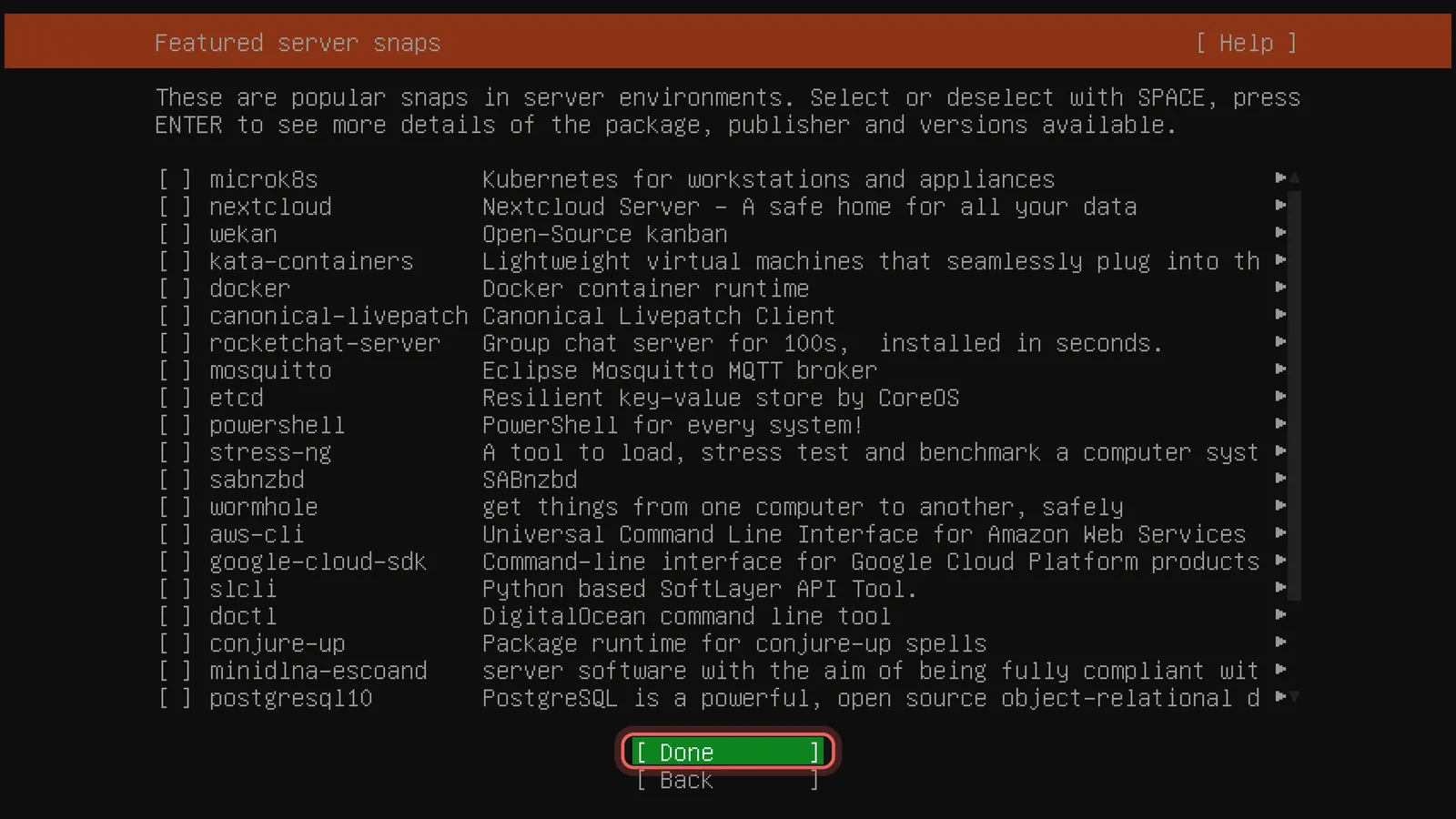
Hiçbir snap seçme
Tüm kutuları boş bırak ve Done'u seç. CloudZH ihtiyaç duyduğu uygulamaları, örneğin Docker'ı, kendisi kurar; buradan ikinci bir kopya yalnızca sorun çıkarır.
Adım 18
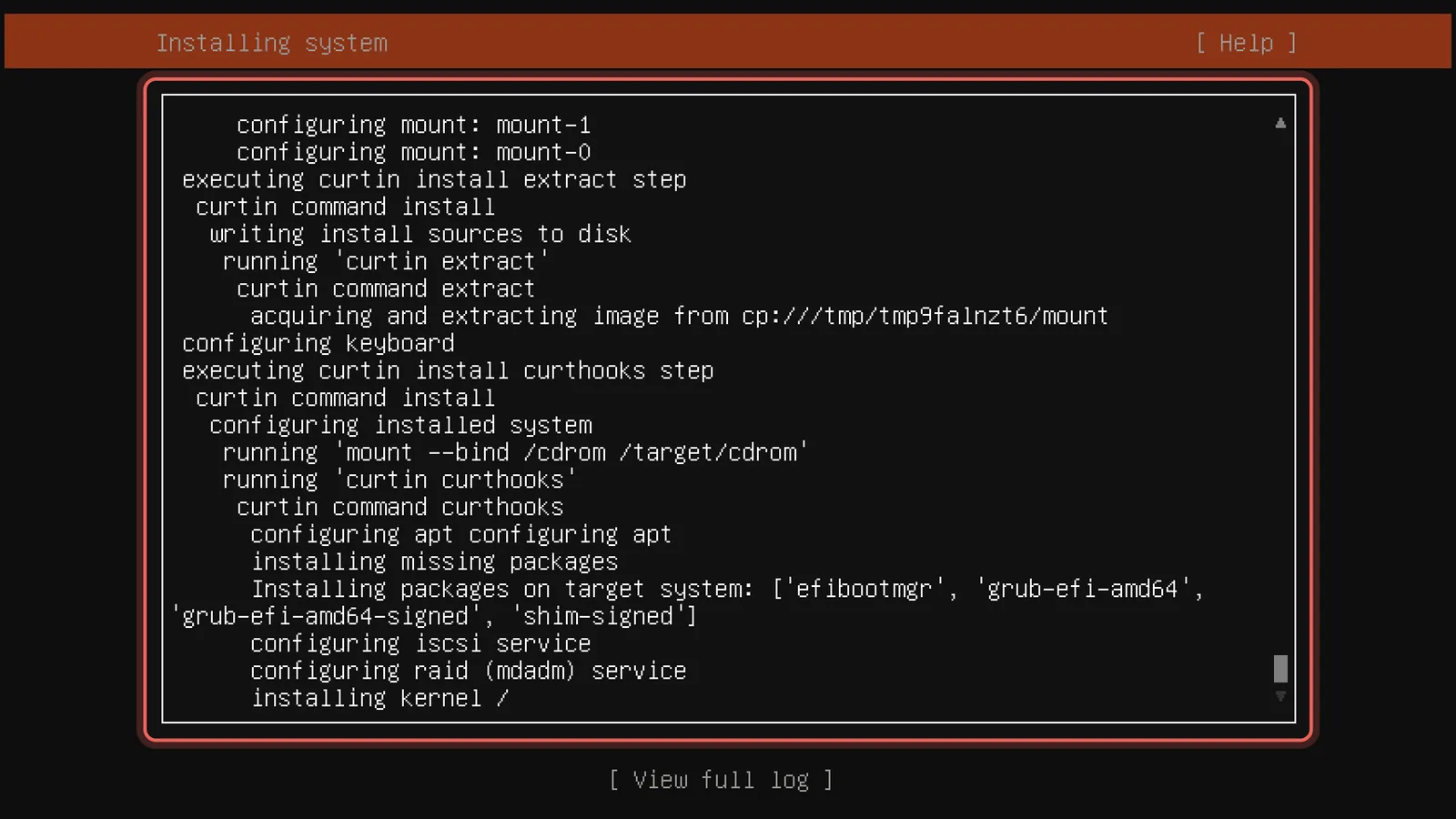
Kurulumu bekle
Ubuntu sistemi diske kopyalar, ardından en son güvenlik güncellemelerini indirir. Bilgisayara ve internet bağlantına göre bu 5 ila 20 dakika sürer.
Adım 19
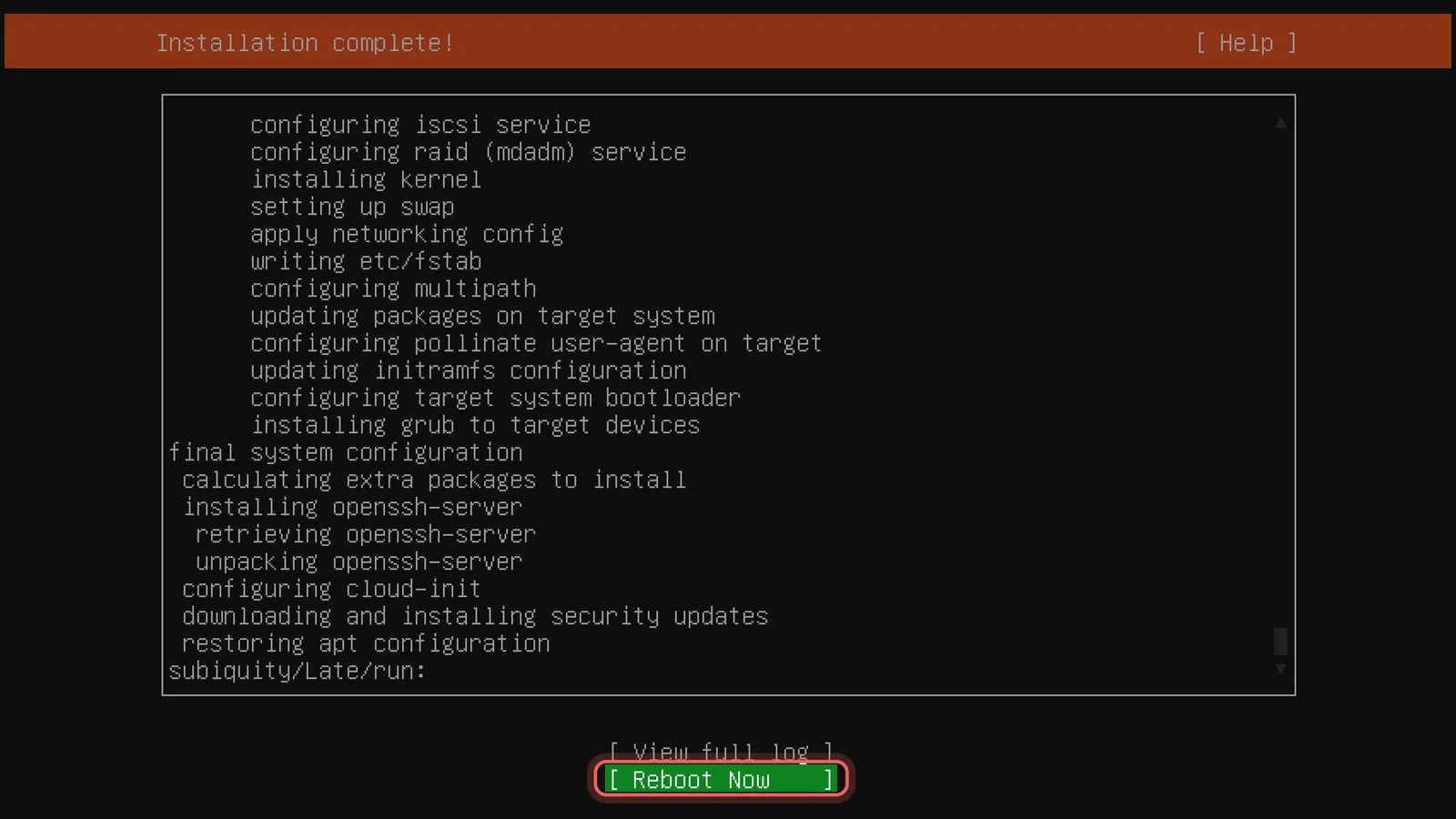
Sunucuyu yeniden başlat
Installation complete! göründüğünde Reboot Now'u seç. İstendiğinde USB belleği çıkar ve Enter'a bas, böylece sunucu kendi diskinden başlar.
Adım 20
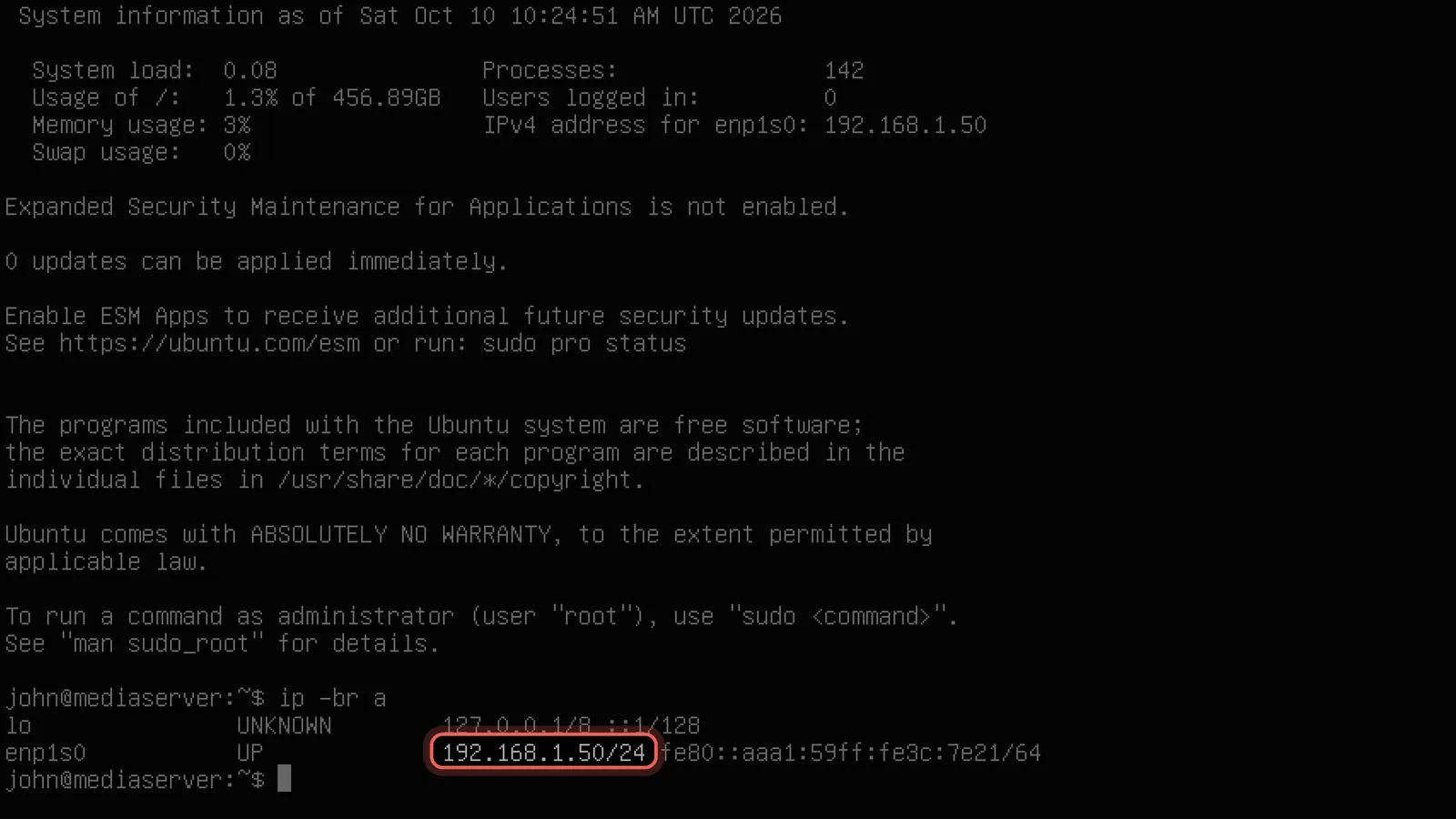
Giriş yap ve adresi kontrol et
Kullanıcı adın ve parolanla giriş yap (parola yazarken görünmez). ip -br a yaz ve Enter'a bas: UP yazan satırdaki adres CloudZH için olandır. Bundan sonra kendi bilgisayarından ssh john@192.168.1.50 ile çalışabilirsin.
Ekranlar Ubuntu Server 24.04.5 kurulum aracından, yalnızca örnek değerler.