Guias · 20 passos
Instale o Ubuntu Server 24.04 LTS
Antes do CloudZH: instale o Ubuntu Server no seu PC livre. Você precisa de um pendrive de 8 GB ou mais e cerca de 30 minutos.
Passo 1
Baixe o Ubuntu Server
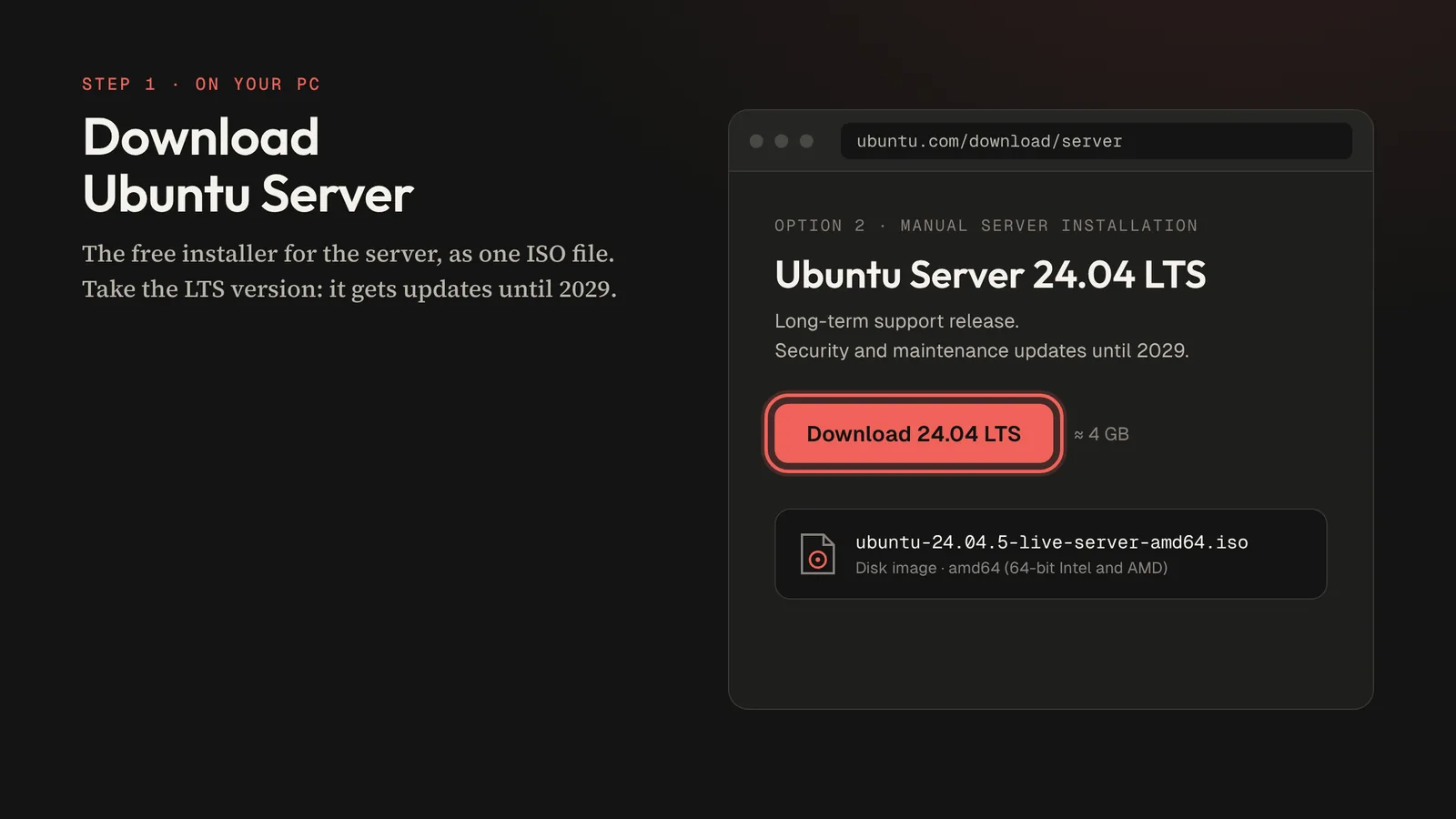
No seu computador de sempre, abra ubuntu.com/download/server e baixe o Ubuntu Server 24.04 LTS (instalação manual do servidor). Você recebe um arquivo ISO de cerca de 4 GB.
Passo 2
Grave o pendrive
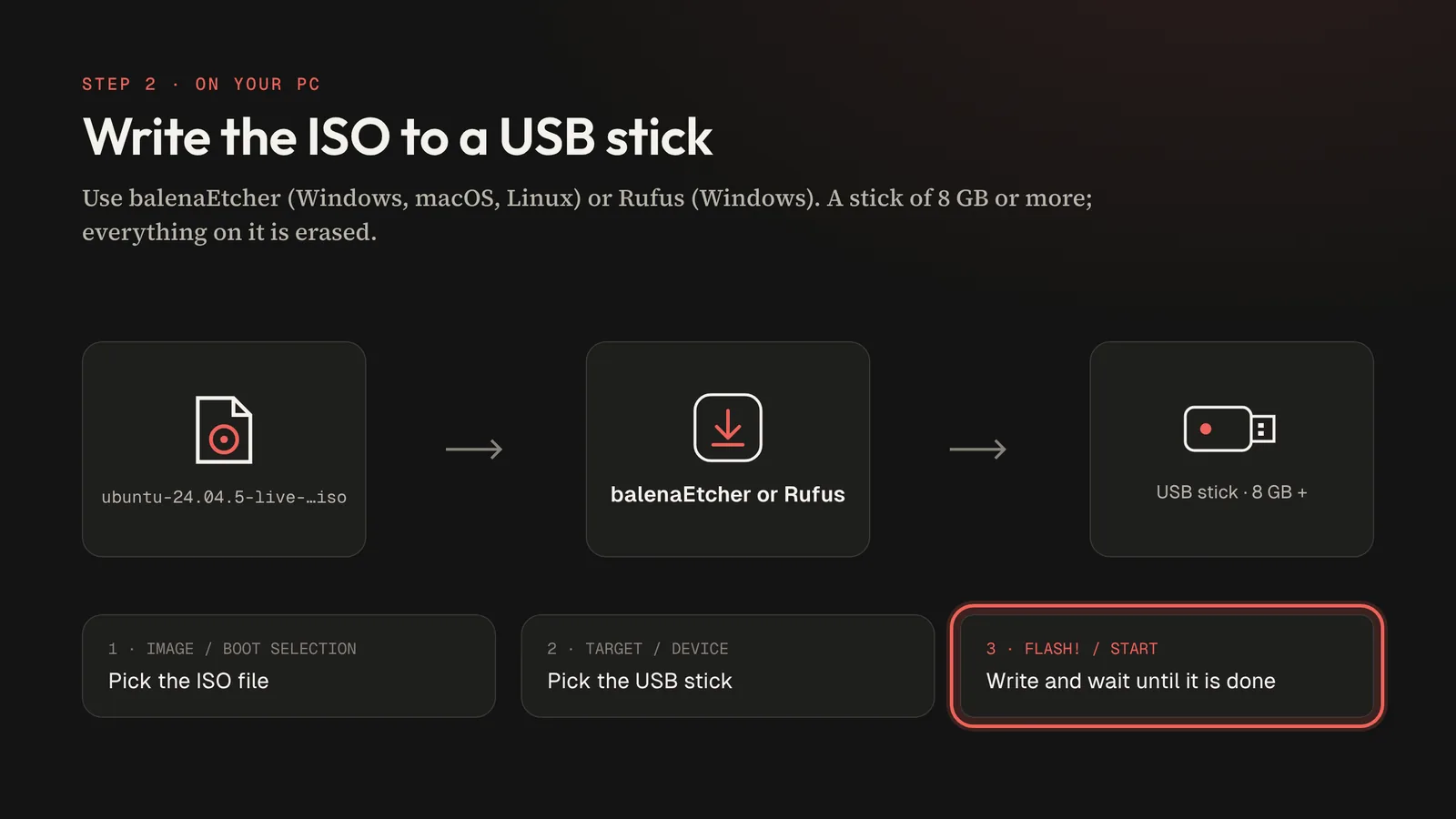
Instale o balenaEtcher ou o Rufus, escolha o arquivo ISO e o seu pendrive e comece a gravação. Tudo o que estiver no pendrive é apagado, então use um vazio.
Passo 3
Inicie o servidor pelo pendrive
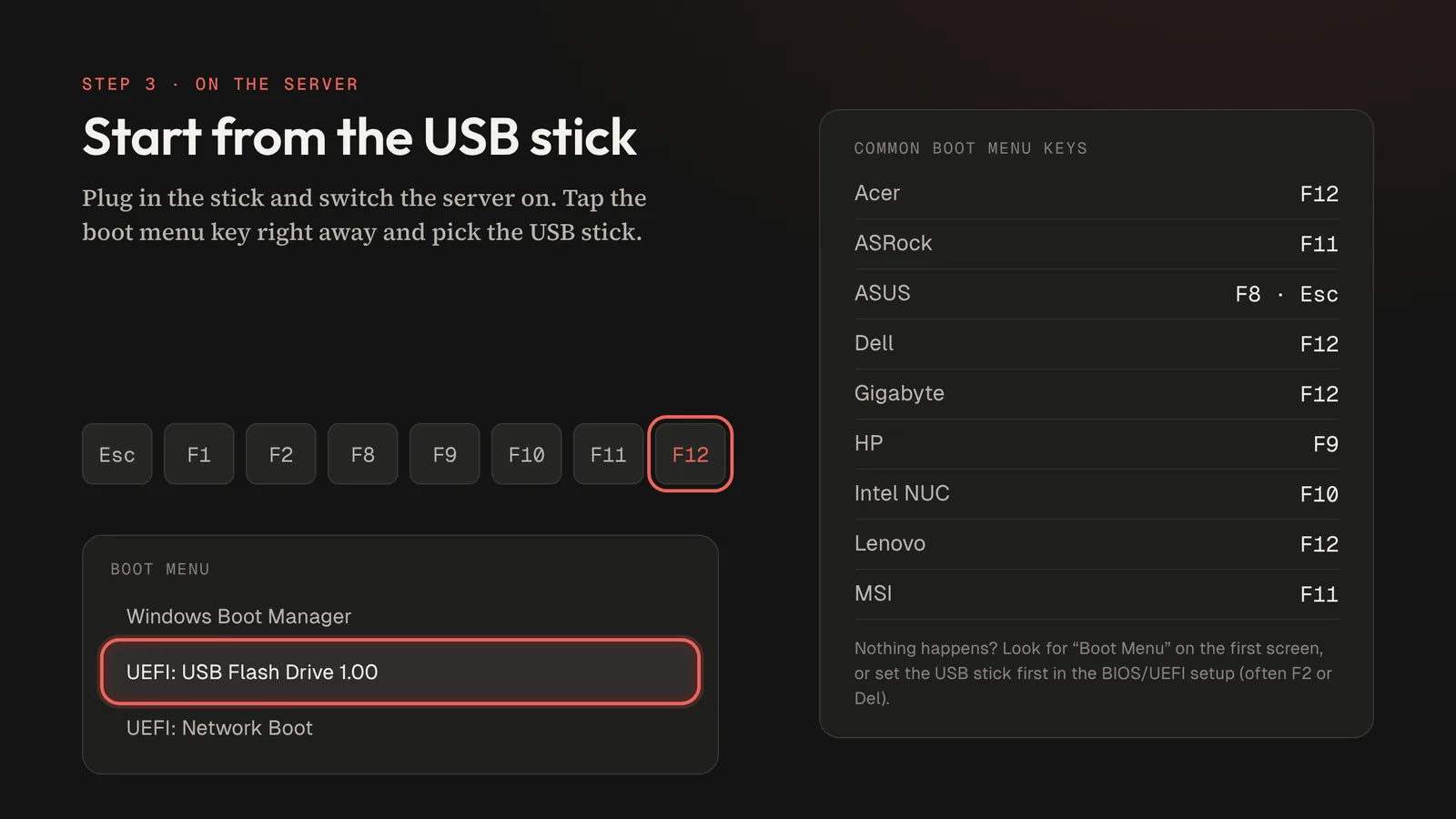
Conecte o pendrive ao servidor, ligue o servidor ao roteador com um cabo de rede e ligue-o. Aperte logo várias vezes a tecla do menu de inicialização (muitas vezes F12, F11 ou Esc) e escolha o pendrive.
Passo 4
Inicie o instalador
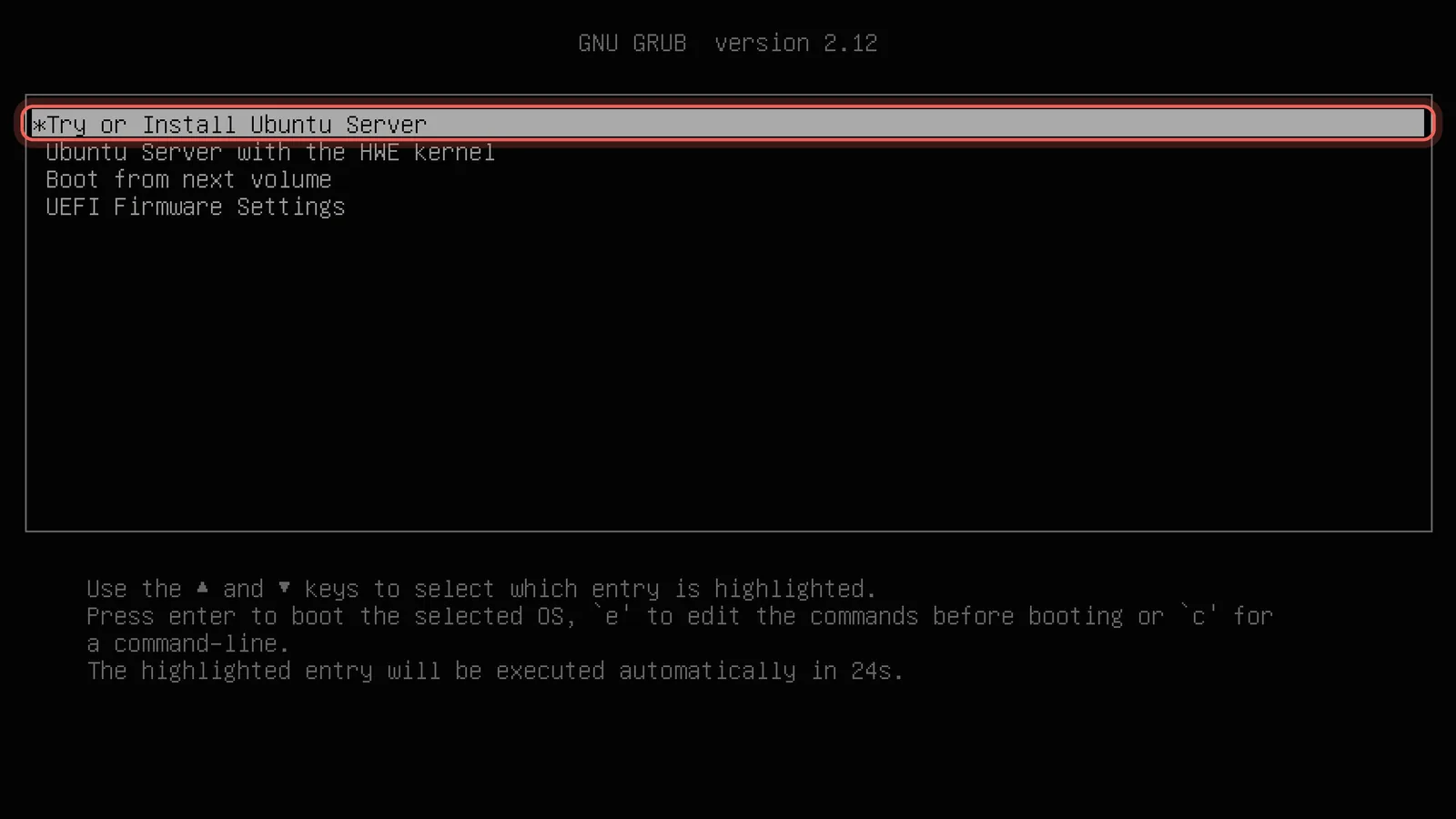
Mantenha Try or Install Ubuntu Server e aperte Enter, ou espere 30 segundos. Você não precisa das outras opções.
Passo 5
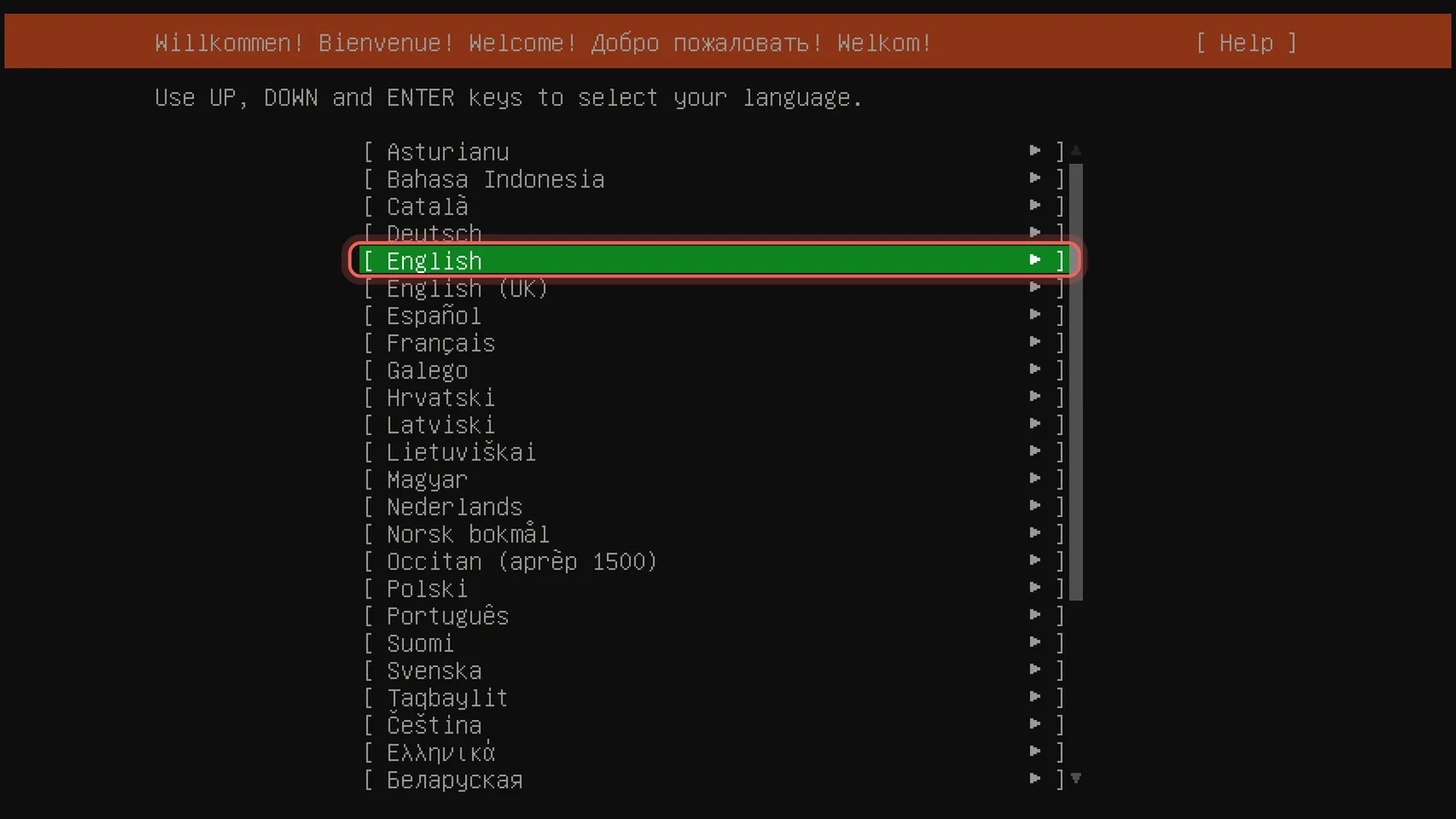
Escolha o idioma
O instalador funciona só com o teclado: setas para mover, Espaço para marcar, Enter para confirmar. Escolha English; mensagens de erro em inglês são as mais fáceis de pesquisar.
Passo 6
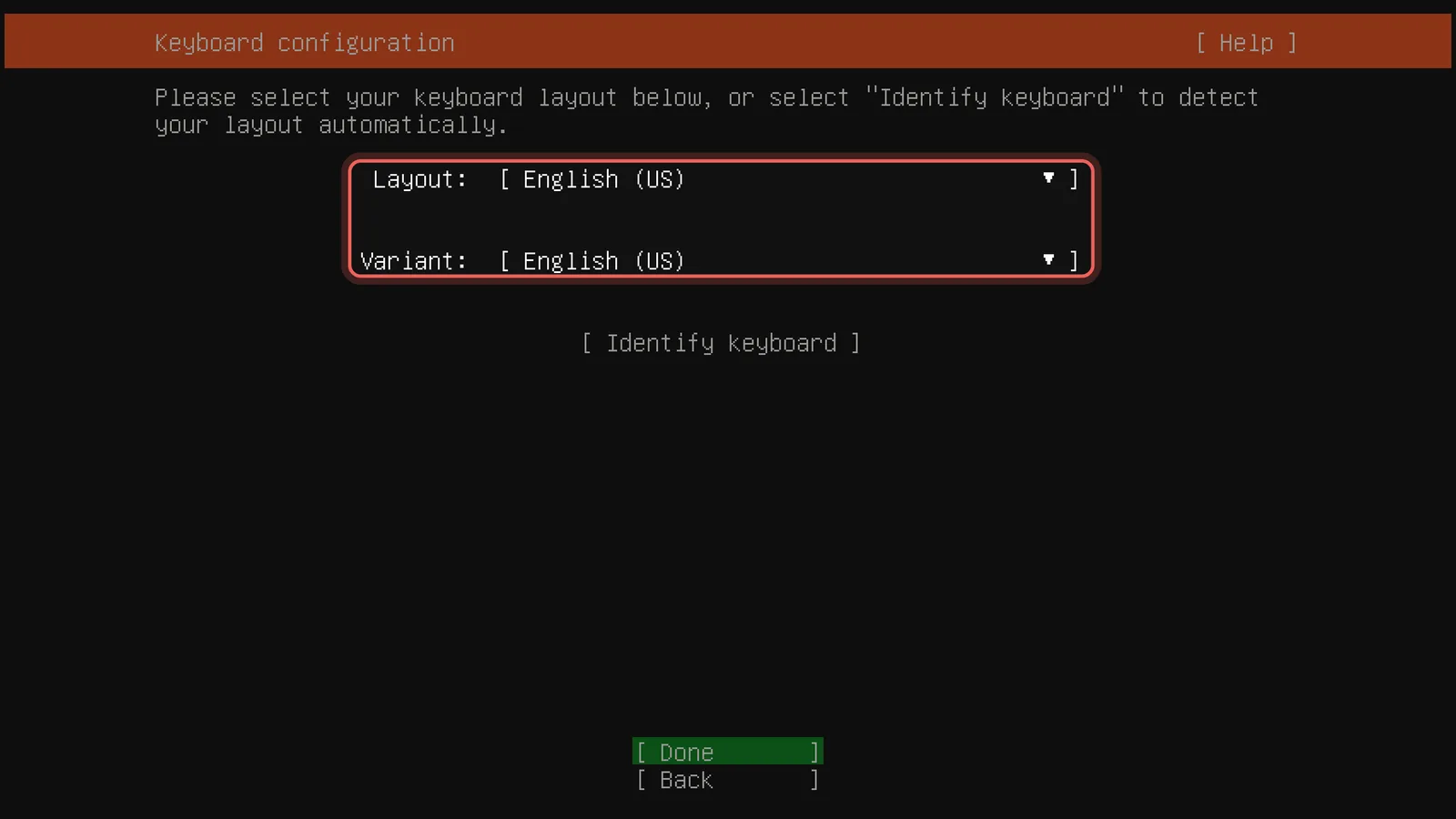
Configure o teclado
Escolha o layout do seu teclado, por exemplo Portuguese (Brazil), para que a senha seja digitada corretamente depois. Depois Done. Se aparecer antes Installer update available, escolha Continue without updating.
Passo 7
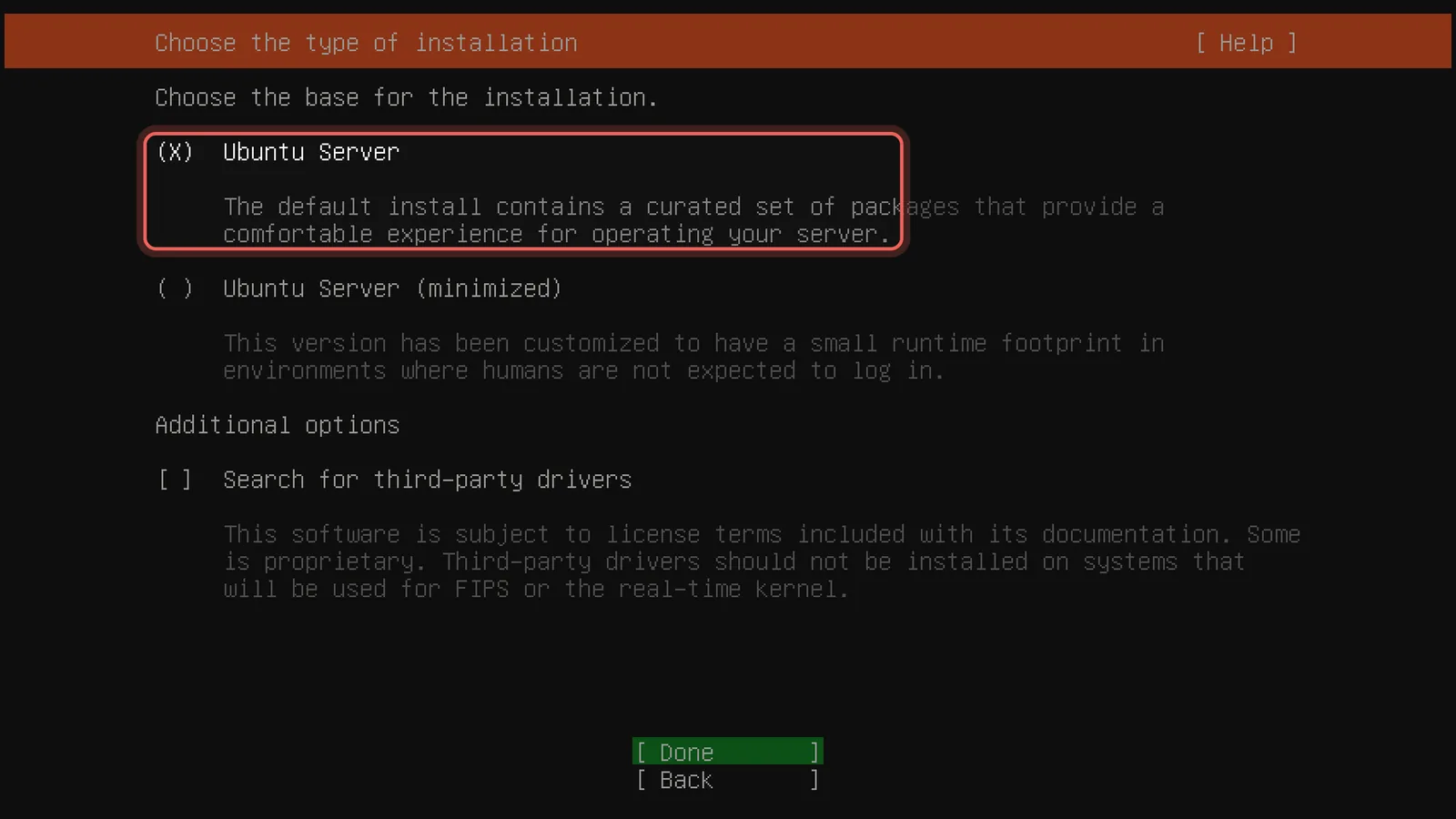
Mantenha o Ubuntu Server
Deixe Ubuntu Server selecionado, não a versão mínima: ela traz as ferramentas do dia a dia que você vai querer no servidor. Drivers de terceiros não são necessários. Depois Done.
Passo 8
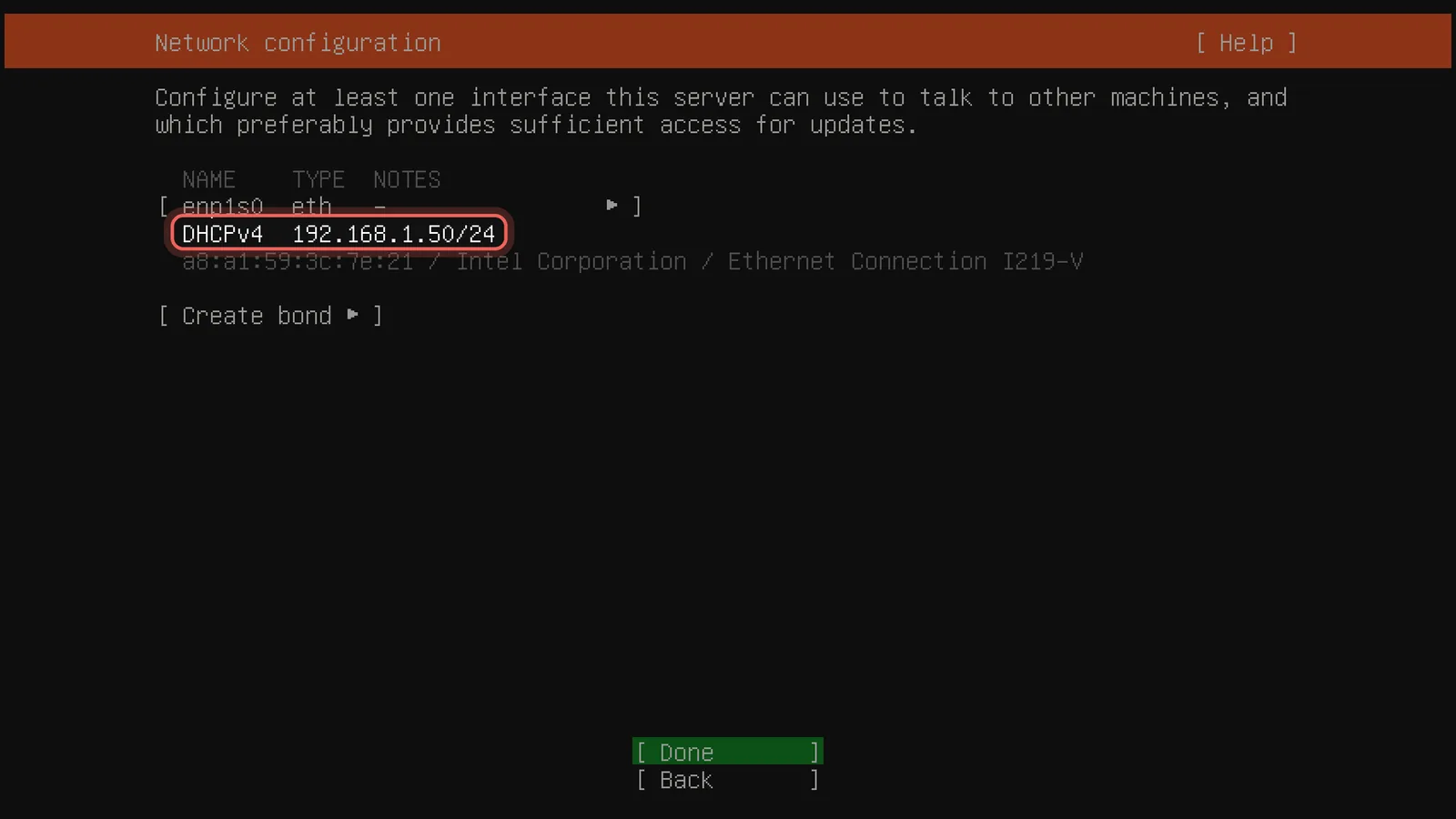
Anote o endereço IP
Com o cabo de rede conectado, o roteador dá um endereço ao servidor automaticamente (DHCPv4). Anote-o, aqui 192.168.1.50: você precisa dele para instalar o CloudZH e abrir o painel. Depois Done.
Passo 9
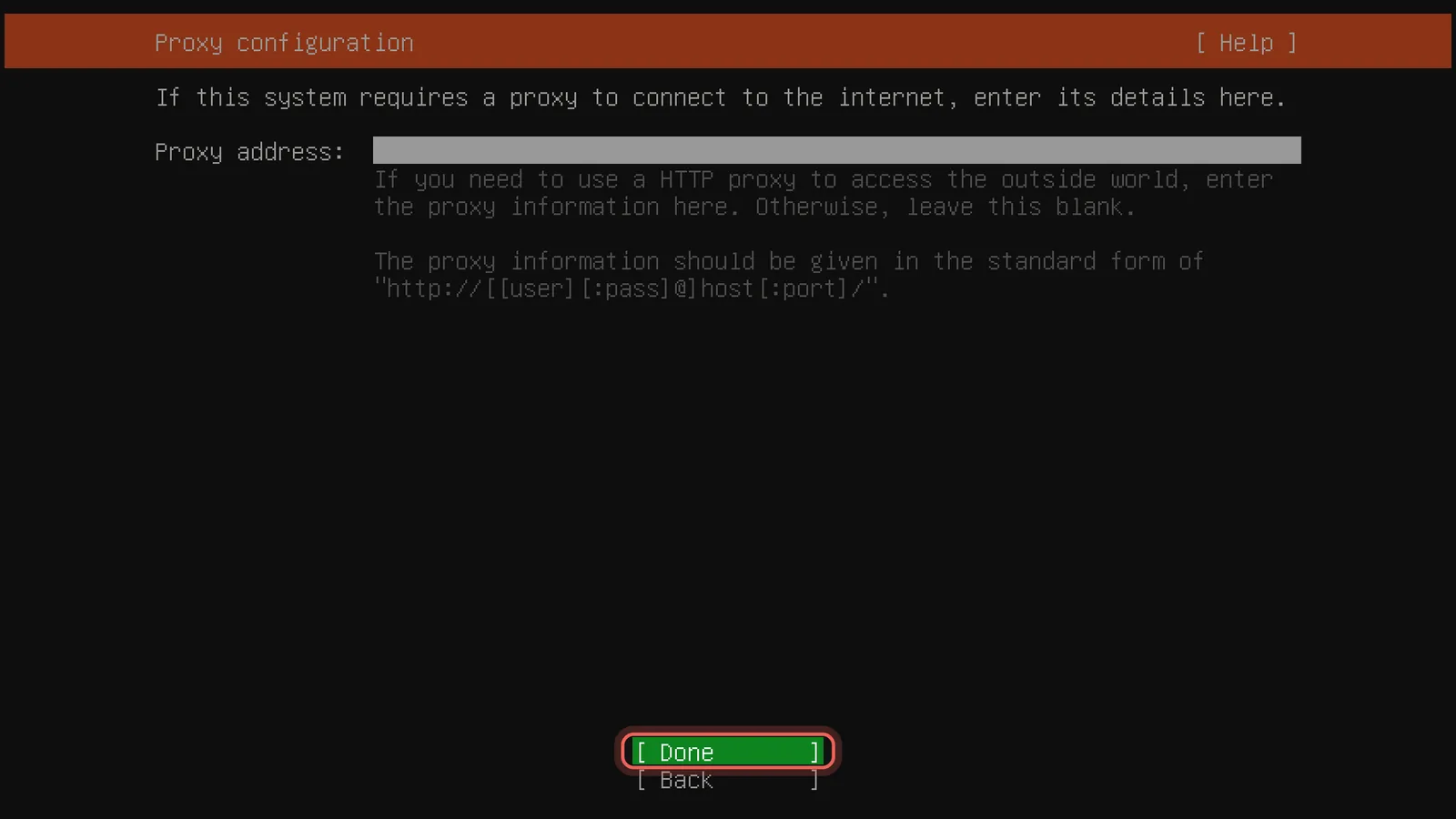
Deixe o proxy vazio
Em casa você não precisa de proxy. Deixe o campo vazio e escolha Done.
Passo 10
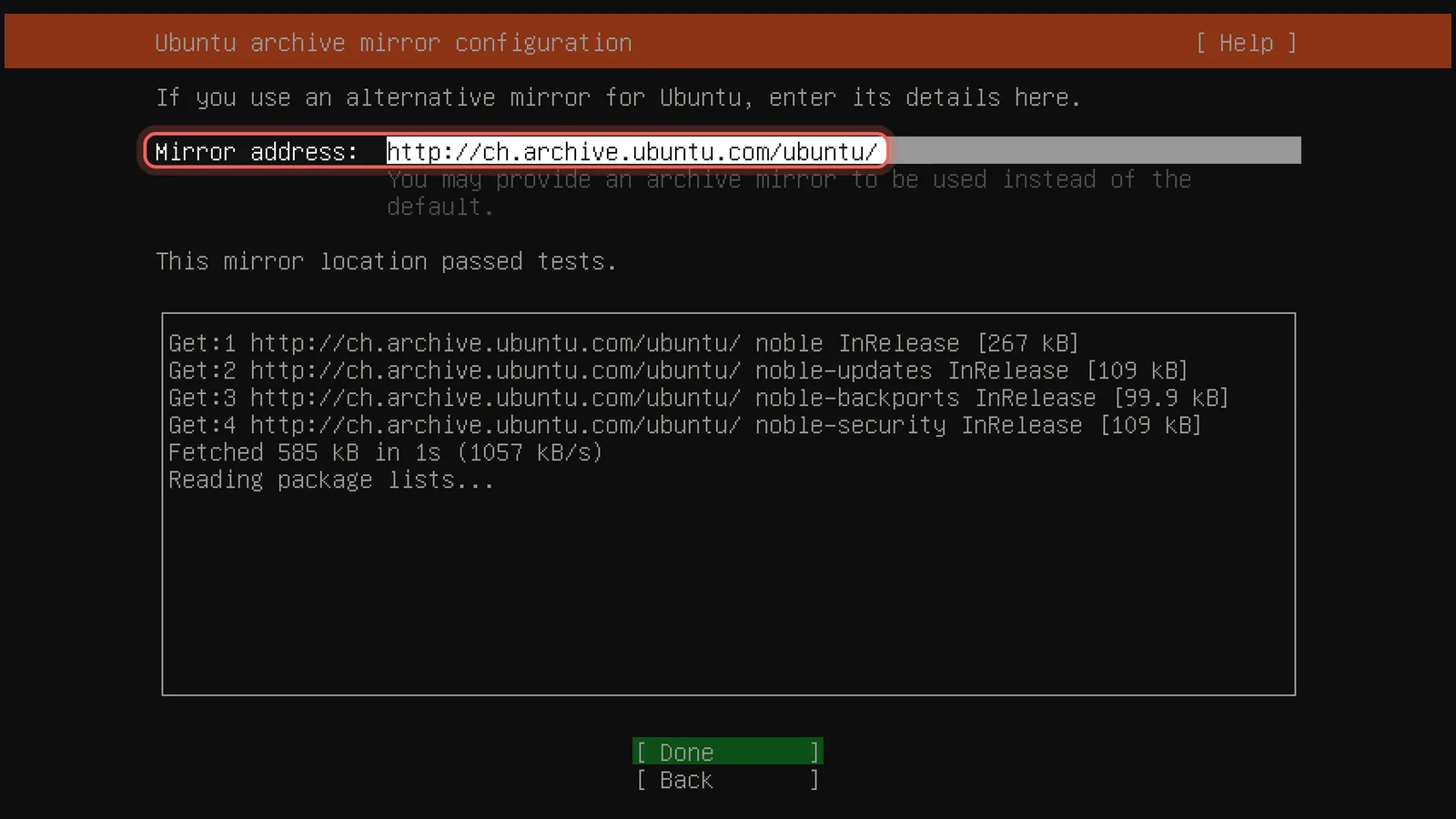
Mantenha o espelho sugerido
O instalador escolhe um servidor de download no seu país e o testa. Espere por This mirror location passed tests e depois Done.
Passo 11
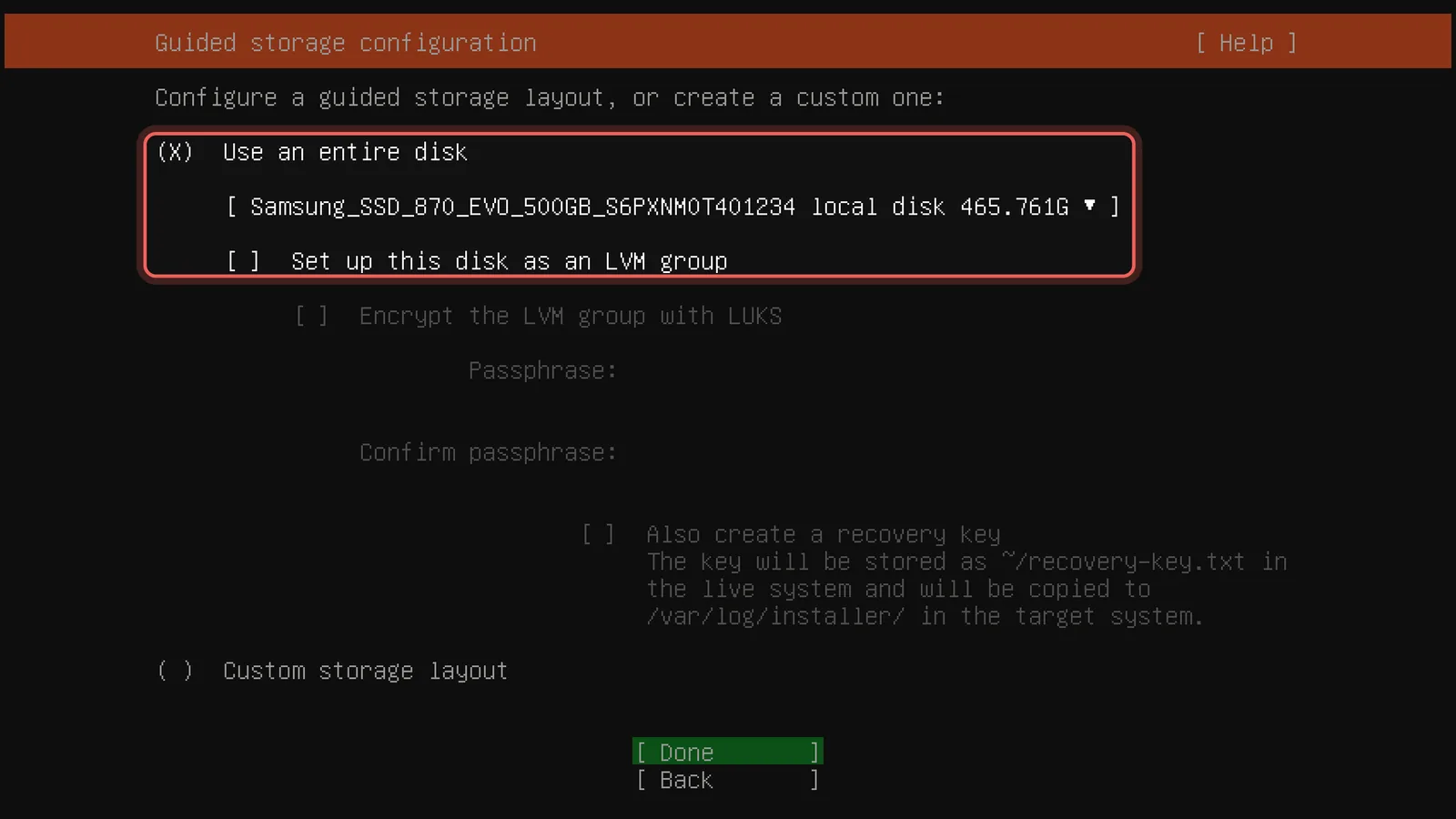
Use o disco inteiro
Mantenha Use an entire disk e escolha o disco para o Ubuntu. Desmarque Set up this disk as an LVM group com a barra de espaço, para usar o disco inteiro e não só 100 GB. Tudo o que estiver neste disco é apagado.
Passo 12
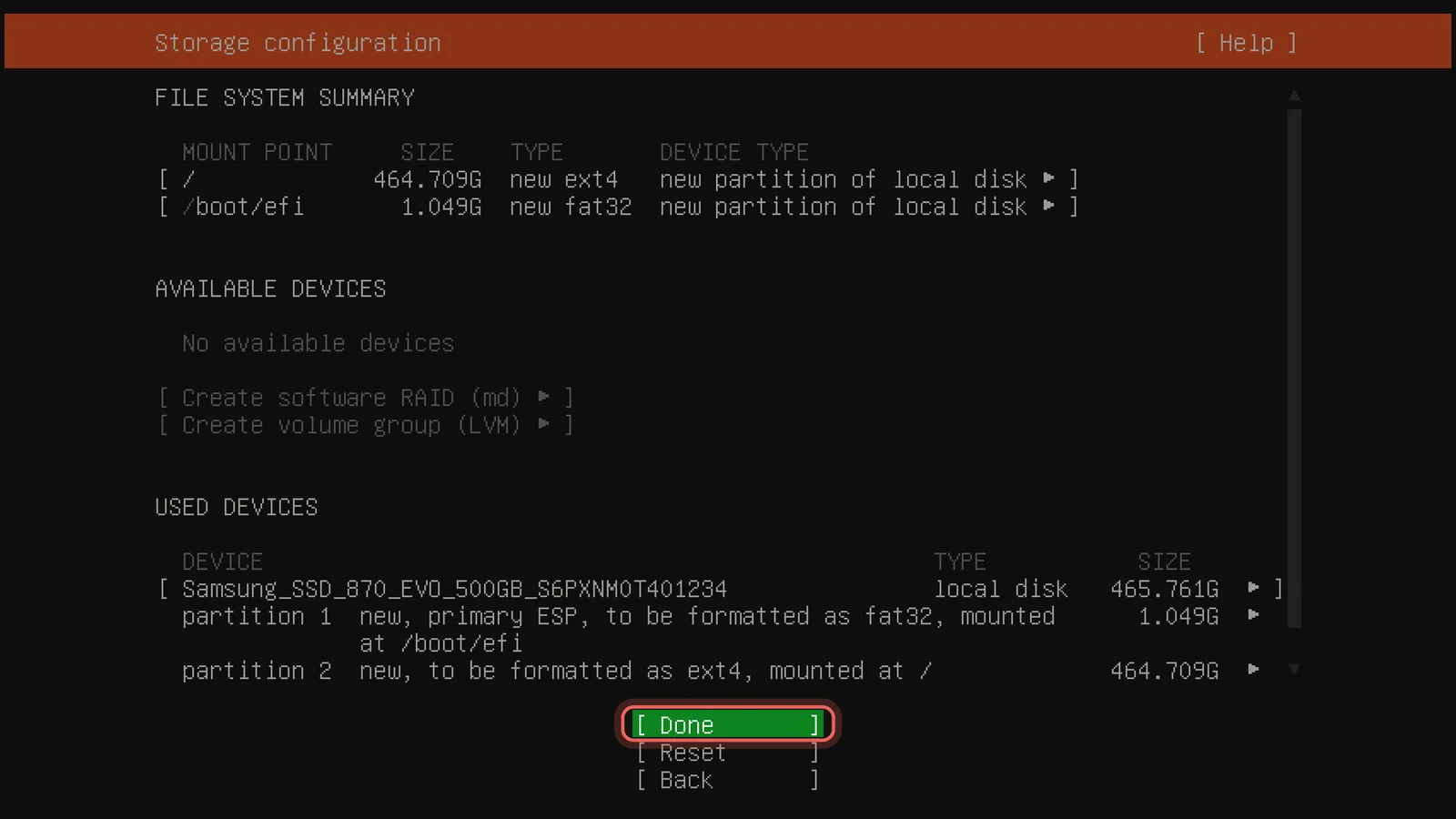
Confira o resumo
Você vê uma pequena partição de inicialização e uma partição grande para / que ocupa o resto do disco. Está certo, escolha Done.
Passo 13
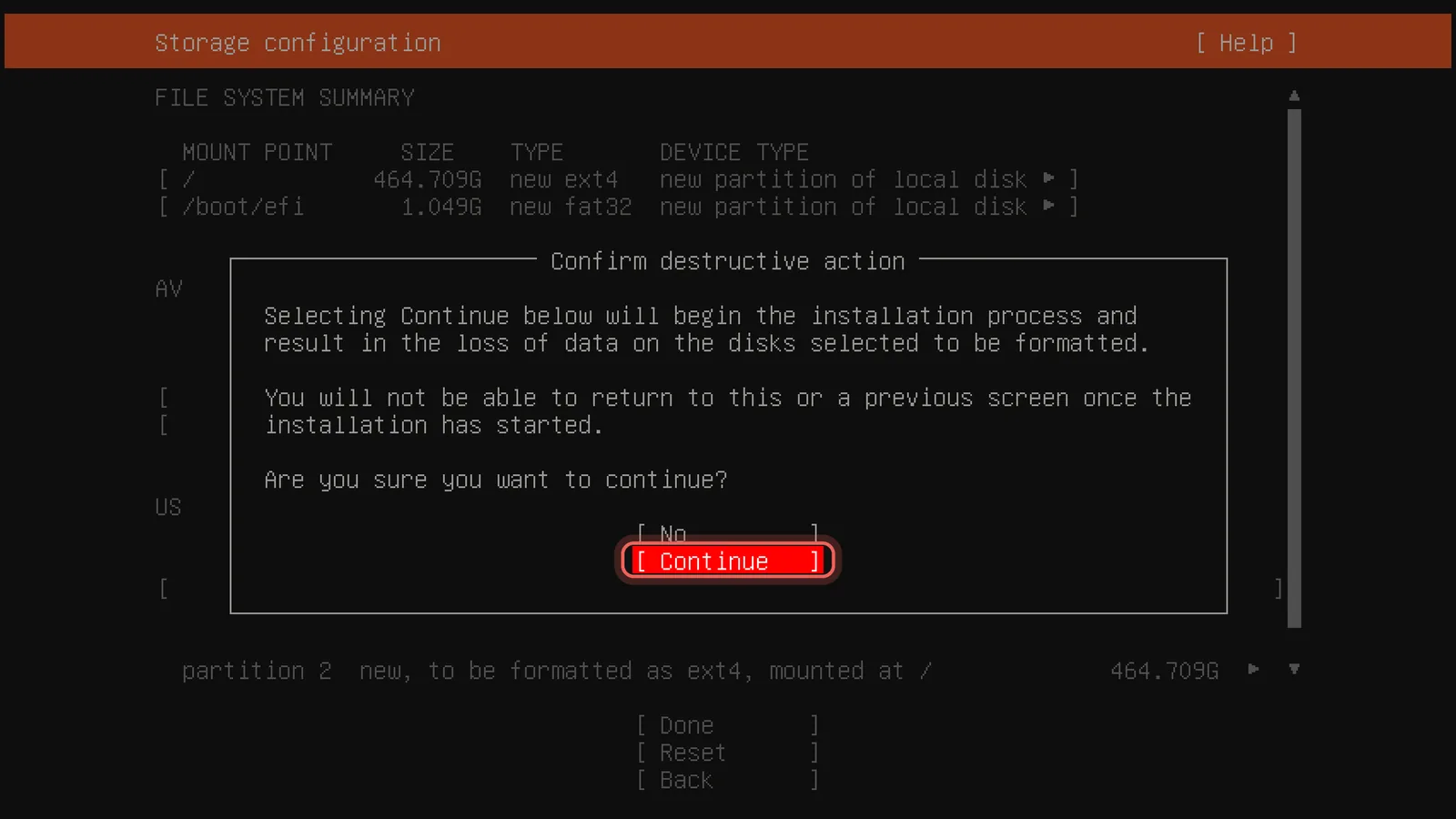
Confirme
Este é o último momento antes de o disco ser apagado. Escolha Continue: a instalação começa em segundo plano enquanto você preenche as próximas telas.
Passo 14
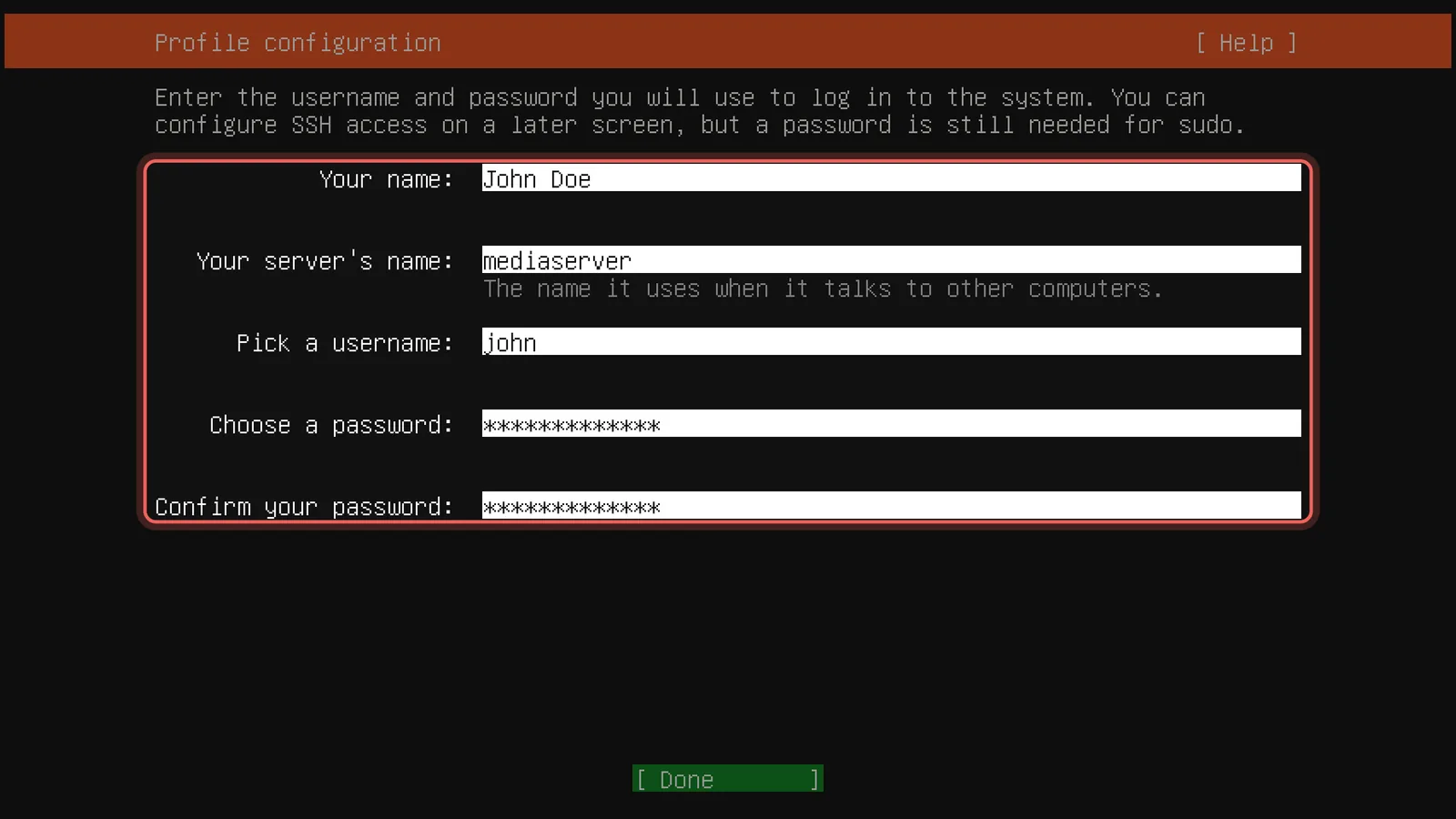
Crie o seu usuário
Digite o seu nome, um nome para o servidor (aqui mediaserver), um usuário e uma senha; Tab vai para o próximo campo. Anote o usuário e a senha: você precisa deles para entrar e instalar o CloudZH.
Passo 15
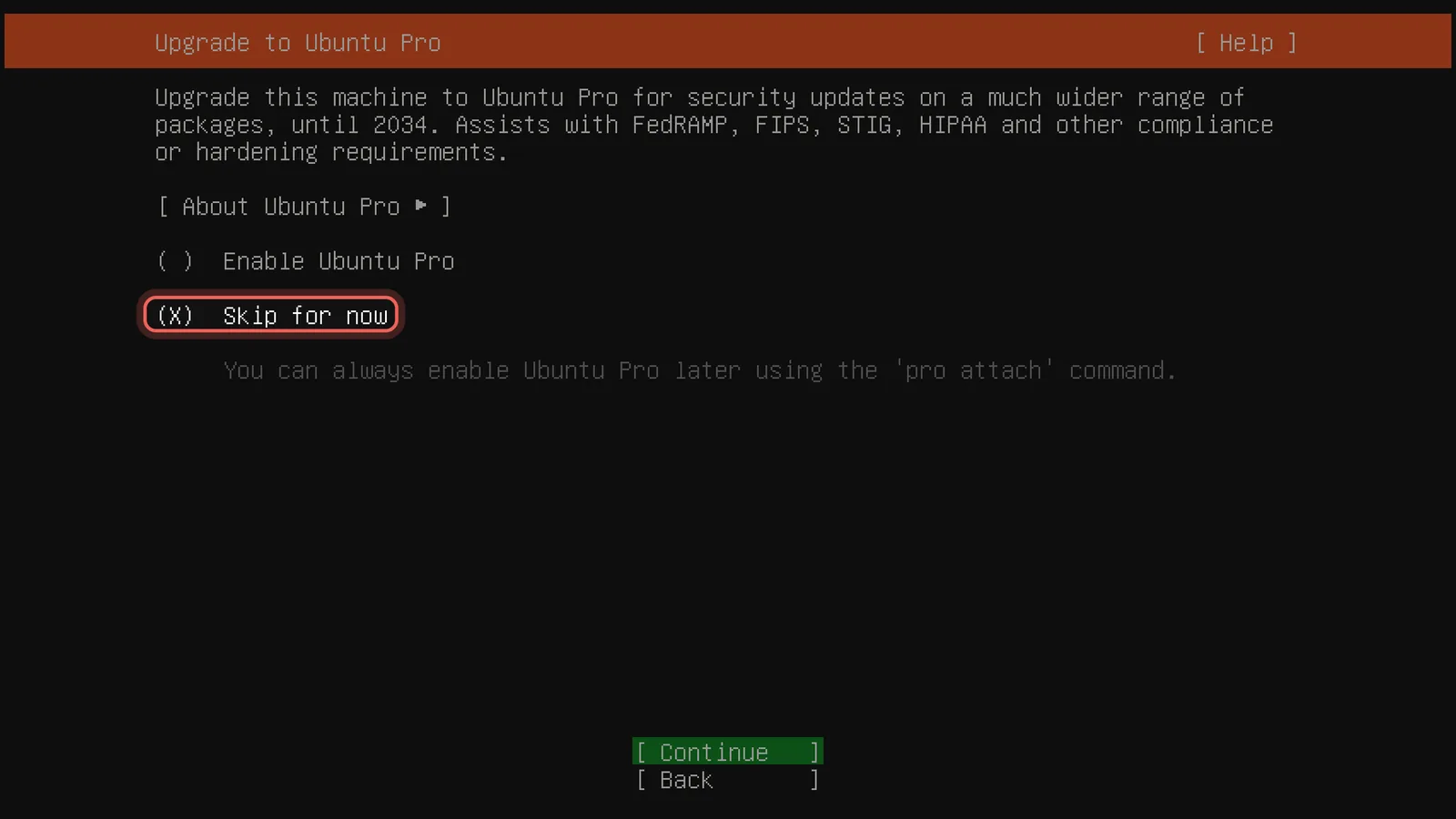
Pule o Ubuntu Pro
Deixe Skip for now selecionado e escolha Continue. O Ubuntu Pro é opcional e pode ser ativado depois com sudo pro attach.
Passo 16
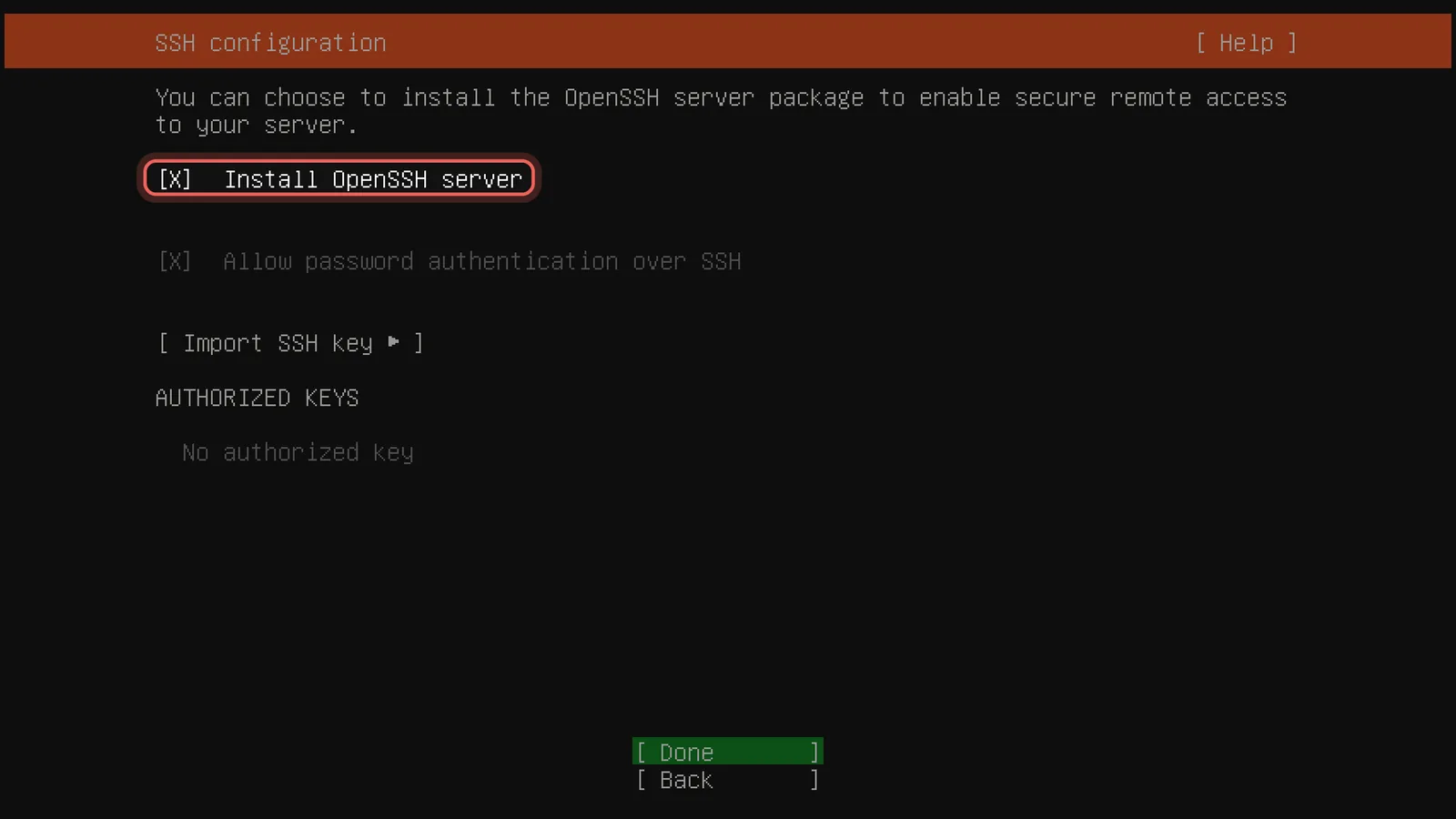
Instale o servidor OpenSSH
Marque Install OpenSSH server com a barra de espaço. Isto é importante: você instala o CloudZH colando um comando por SSH a partir do seu próprio computador, e depois o servidor pode funcionar sem tela.
Passo 17
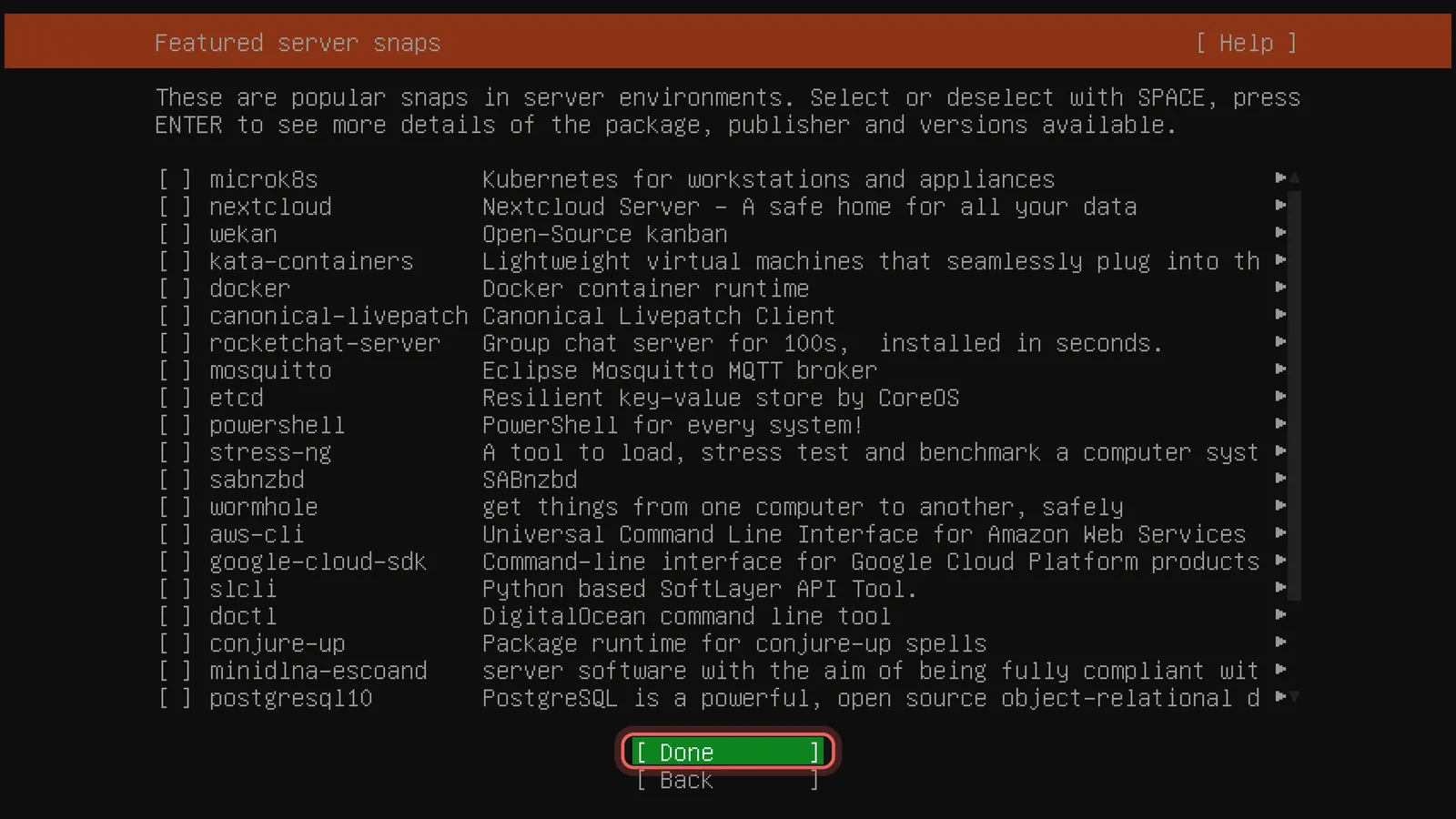
Não escolha nenhum snap
Deixe todas as caixas vazias e escolha Done. O CloudZH instala sozinho os apps de que precisa, por exemplo o Docker; uma segunda cópia daqui só atrapalharia.
Passo 18
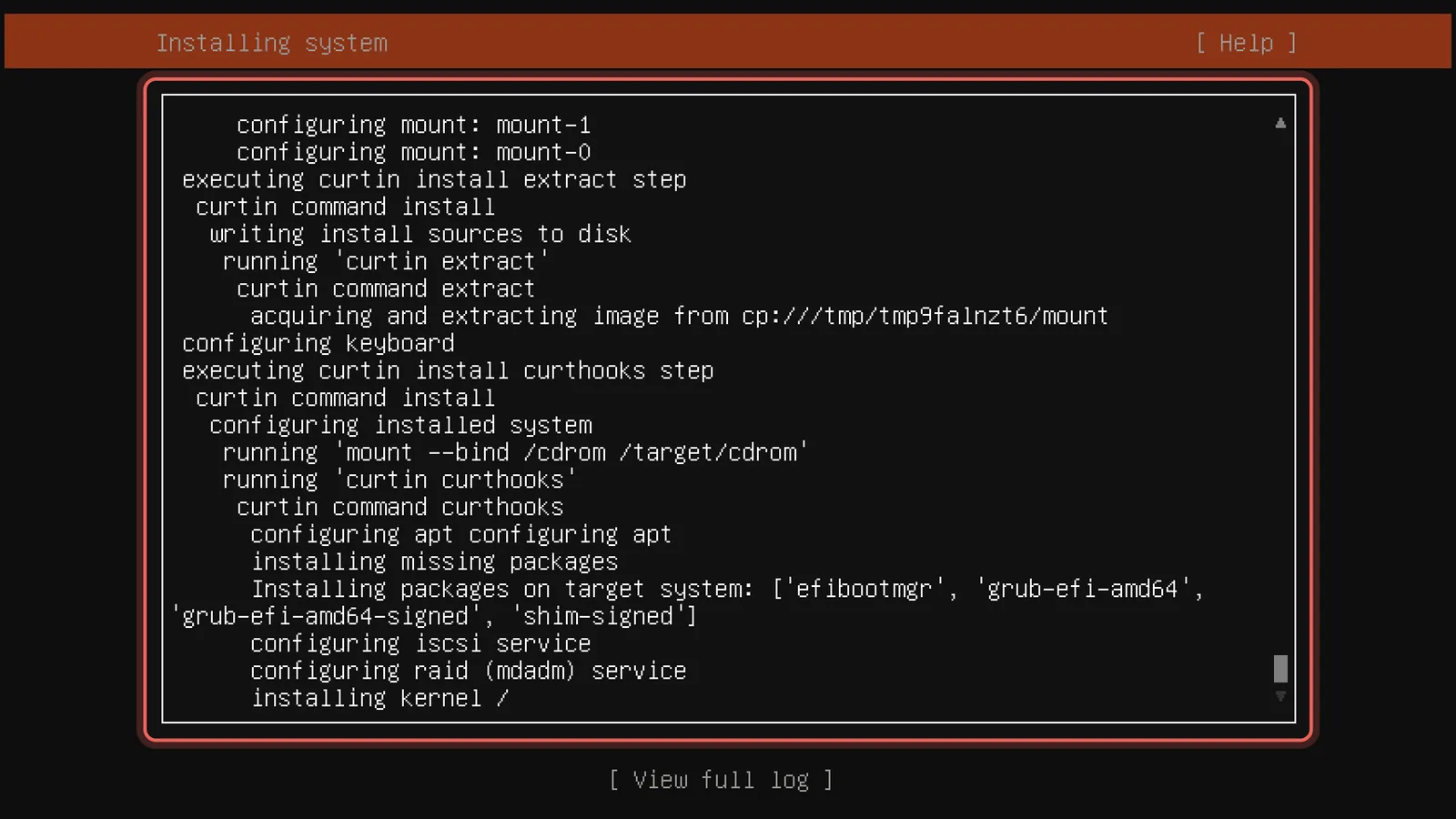
Aguarde a instalação
O Ubuntu copia o sistema para o disco e depois baixa as atualizações de segurança mais recentes. Dependendo do PC e da sua internet, isso leva de 5 a 20 minutos.
Passo 19
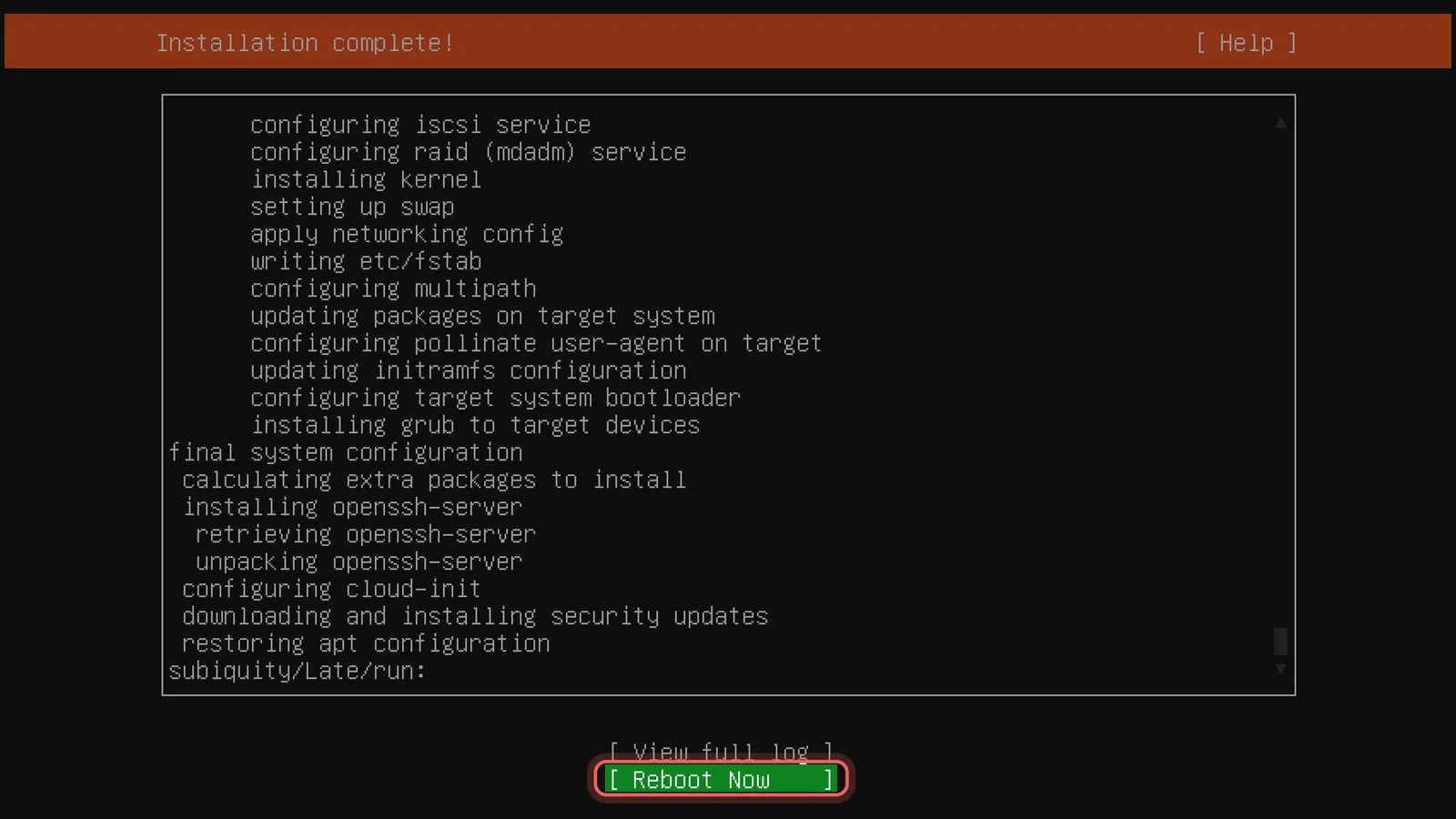
Reinicie o servidor
Quando aparecer Installation complete!, escolha Reboot Now. Retire o pendrive quando for pedido e aperte Enter, para que o servidor inicie pelo próprio disco.
Passo 20
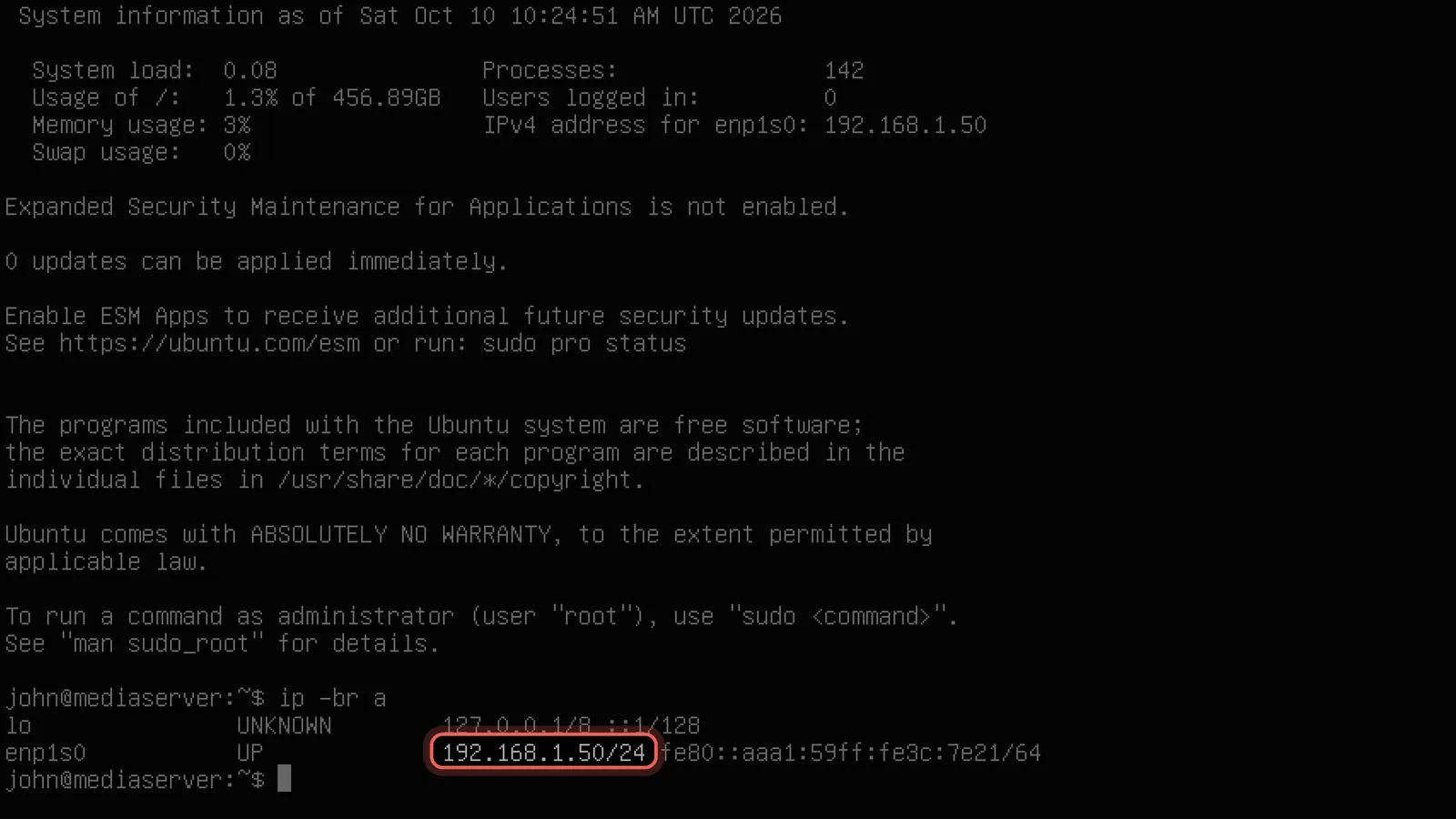
Entre e confira o endereço
Entre com seu usuário e senha (a senha fica invisível enquanto você digita). Digite ip -br a e aperte Enter: o endereço na linha com UP é o do CloudZH. A partir de agora você pode trabalhar do seu próprio computador com ssh john@192.168.1.50.
Telas do instalador do Ubuntu Server 24.04.5, apenas valores de exemplo.