Guides · 20 étapes
Installer Ubuntu Server 24.04 LTS
Avant CloudZH : installe Ubuntu Server sur ton PC libre. Il te faut une clé USB de 8 Go ou plus et environ 30 minutes.
Étape 1
Télécharger Ubuntu Server
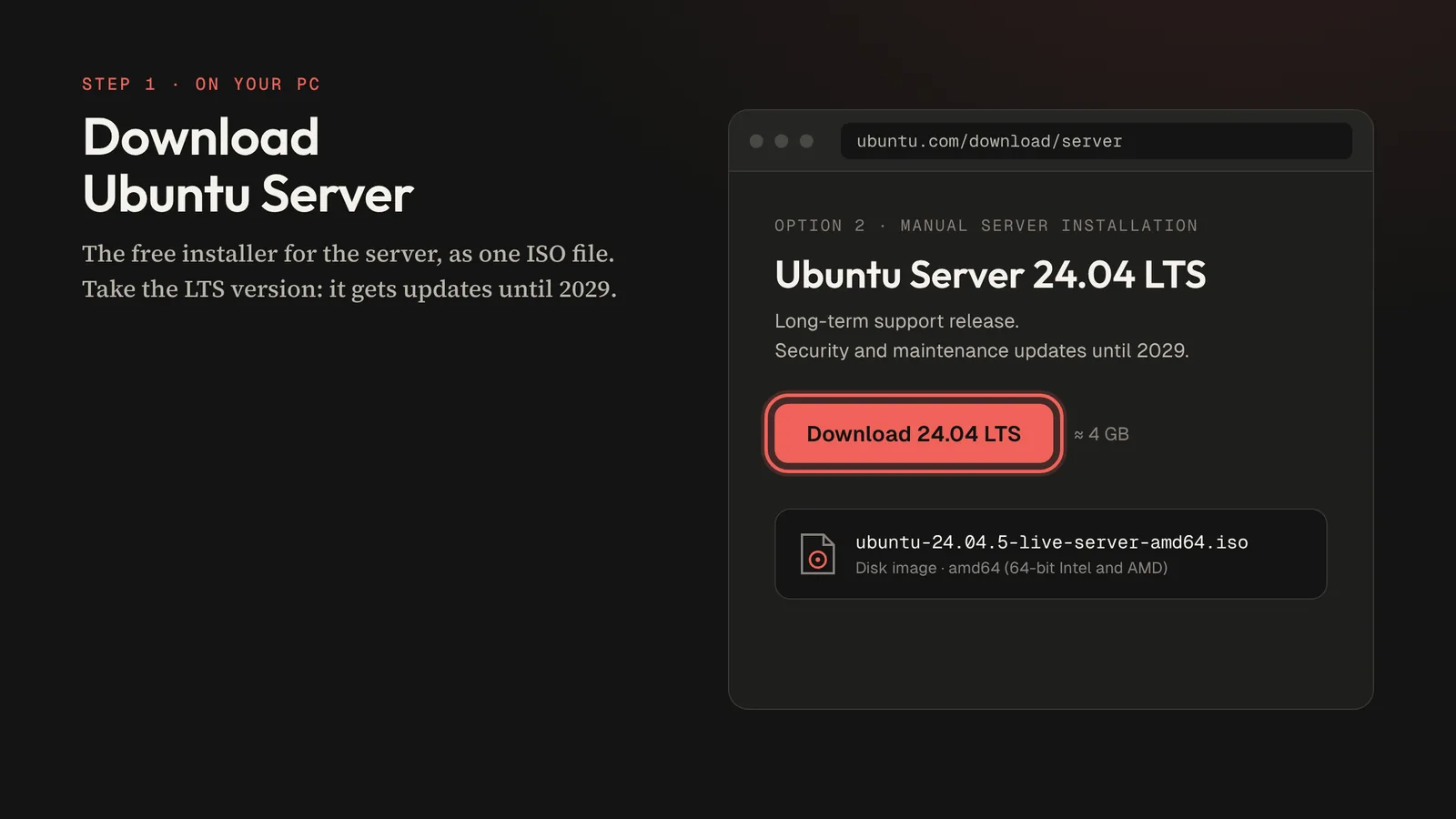
Sur ton ordinateur habituel, ouvre ubuntu.com/download/server et télécharge Ubuntu Server 24.04 LTS (installation manuelle du serveur). Tu obtiens un fichier ISO d'environ 4 Go.
Étape 2
Préparer la clé USB
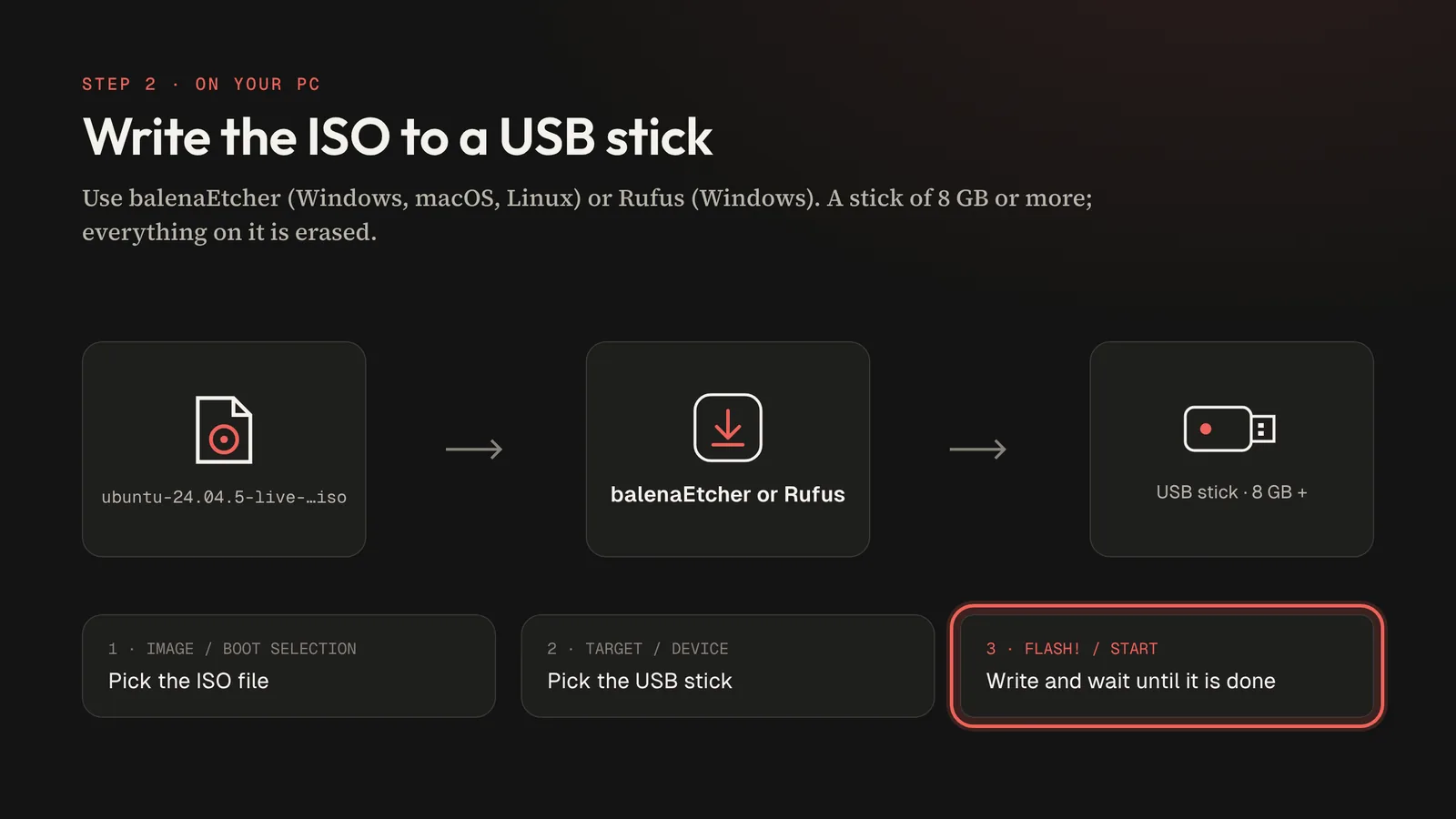
Installe balenaEtcher ou Rufus, choisis le fichier ISO et ta clé USB, puis lance l'écriture. Tout ce qui se trouve sur la clé est effacé, prends donc une clé vide.
Étape 3
Démarrer le serveur sur la clé
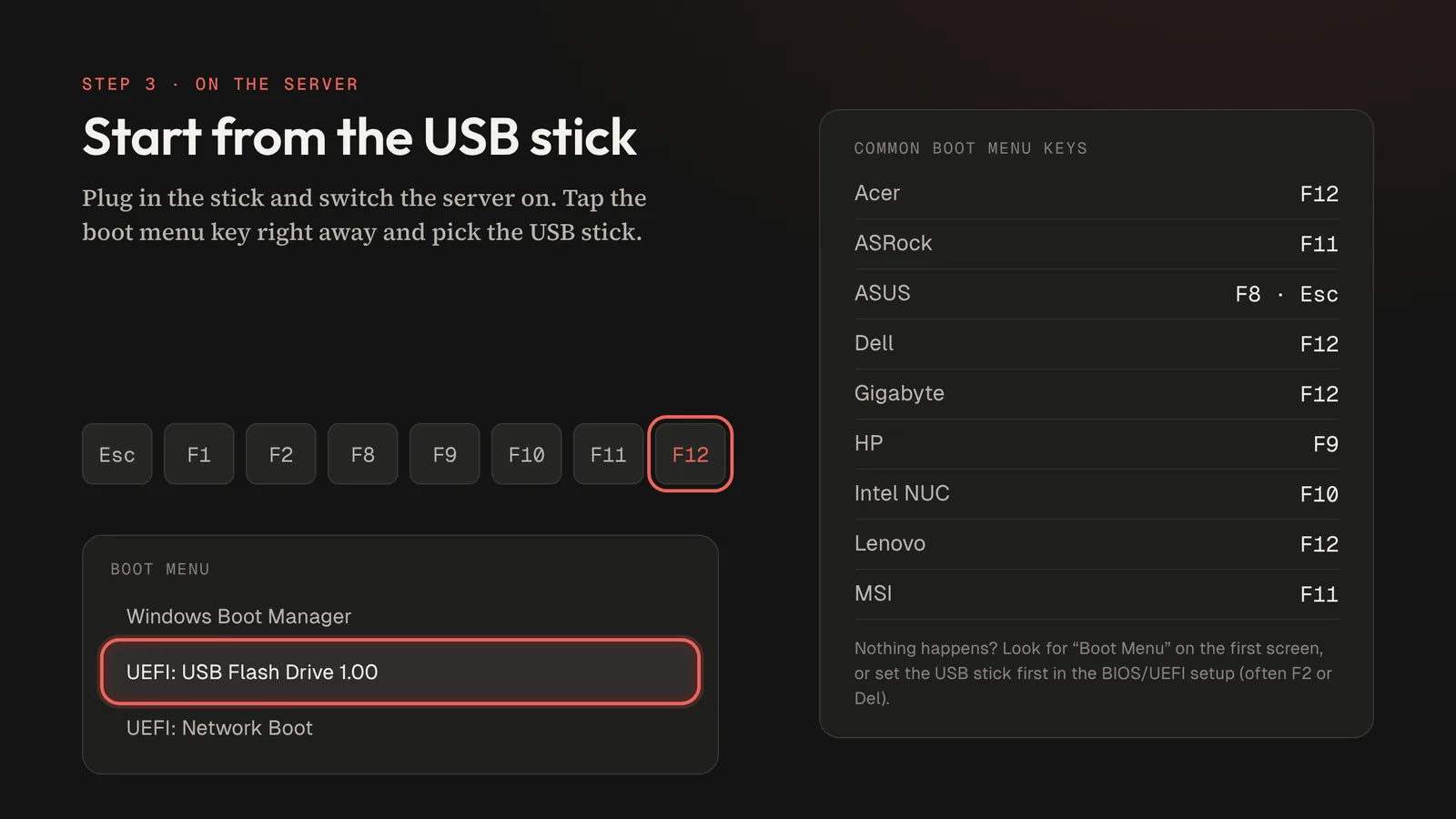
Branche la clé sur le serveur, relie le serveur à ta box avec un câble réseau et allume-le. Appuie tout de suite plusieurs fois sur la touche du menu de démarrage (souvent F12, F11 ou Échap) et choisis la clé USB.
Étape 4
Lancer l'installateur
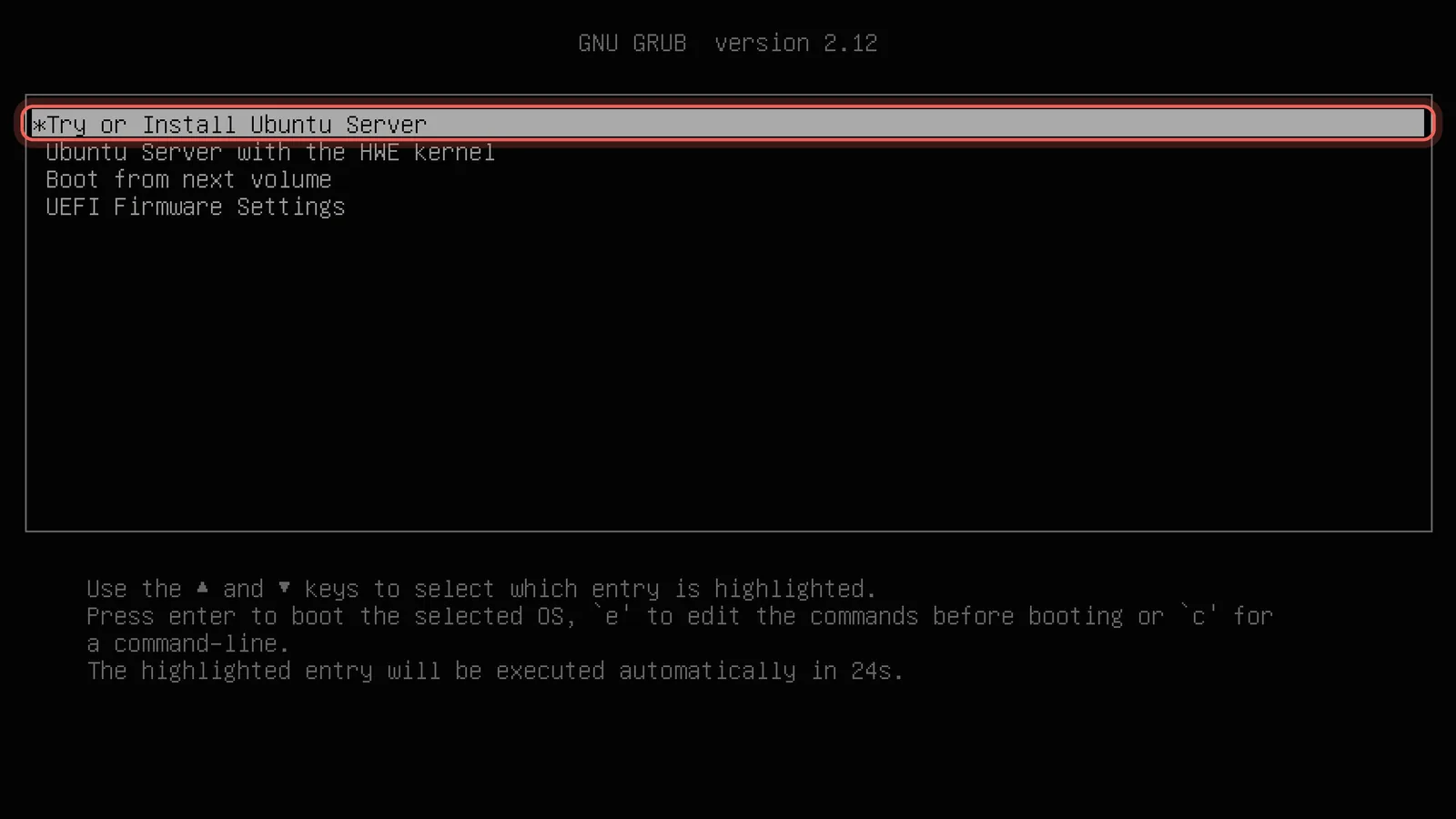
Garde Try or Install Ubuntu Server et appuie sur Entrée, ou attends 30 secondes. Tu n'as pas besoin des autres entrées.
Étape 5
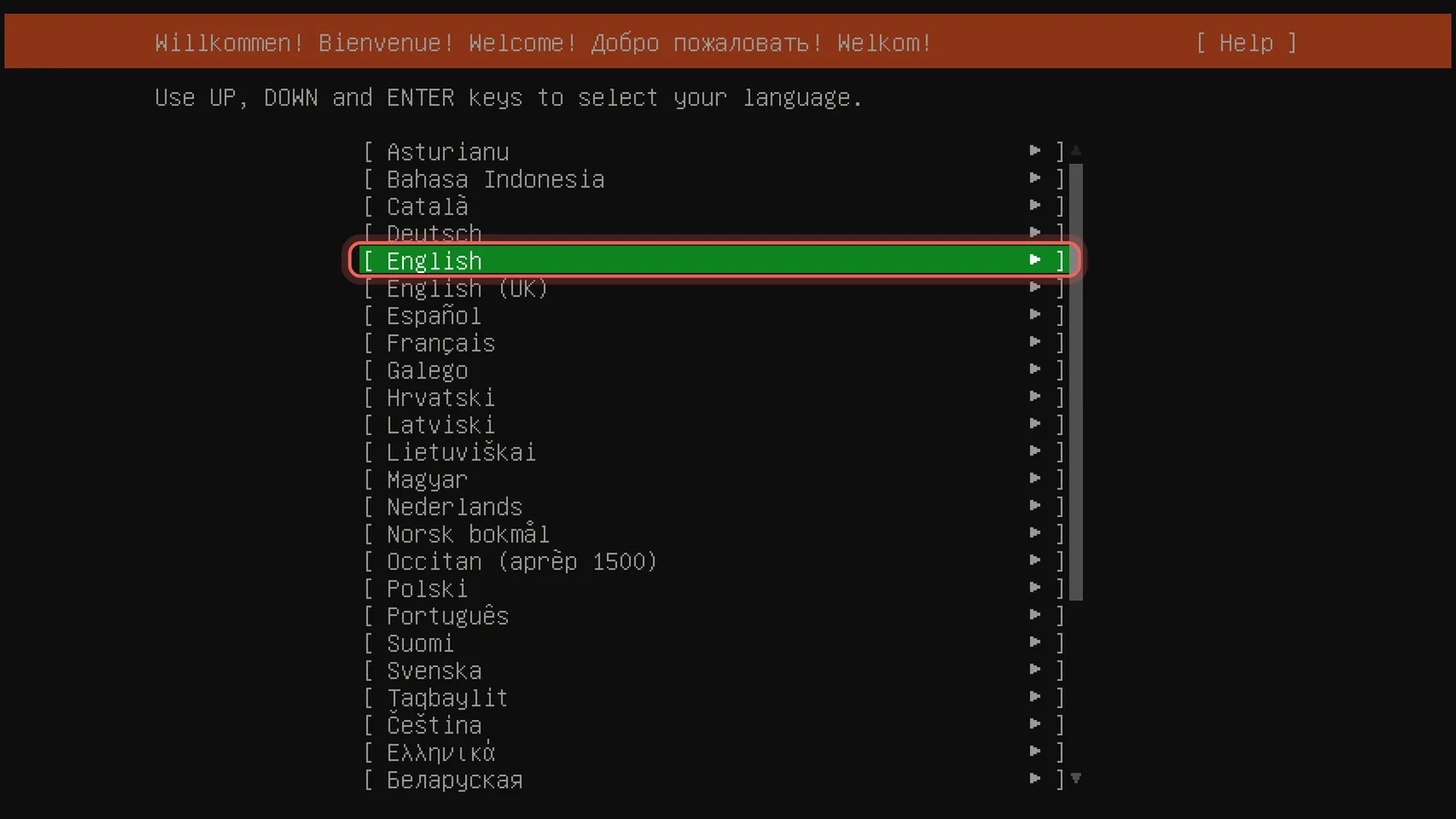
Choisir la langue
L'installateur s'utilise uniquement au clavier : flèches pour se déplacer, Espace pour cocher, Entrée pour valider. Choisis English ; les messages d'erreur en anglais sont les plus faciles à rechercher.
Étape 6
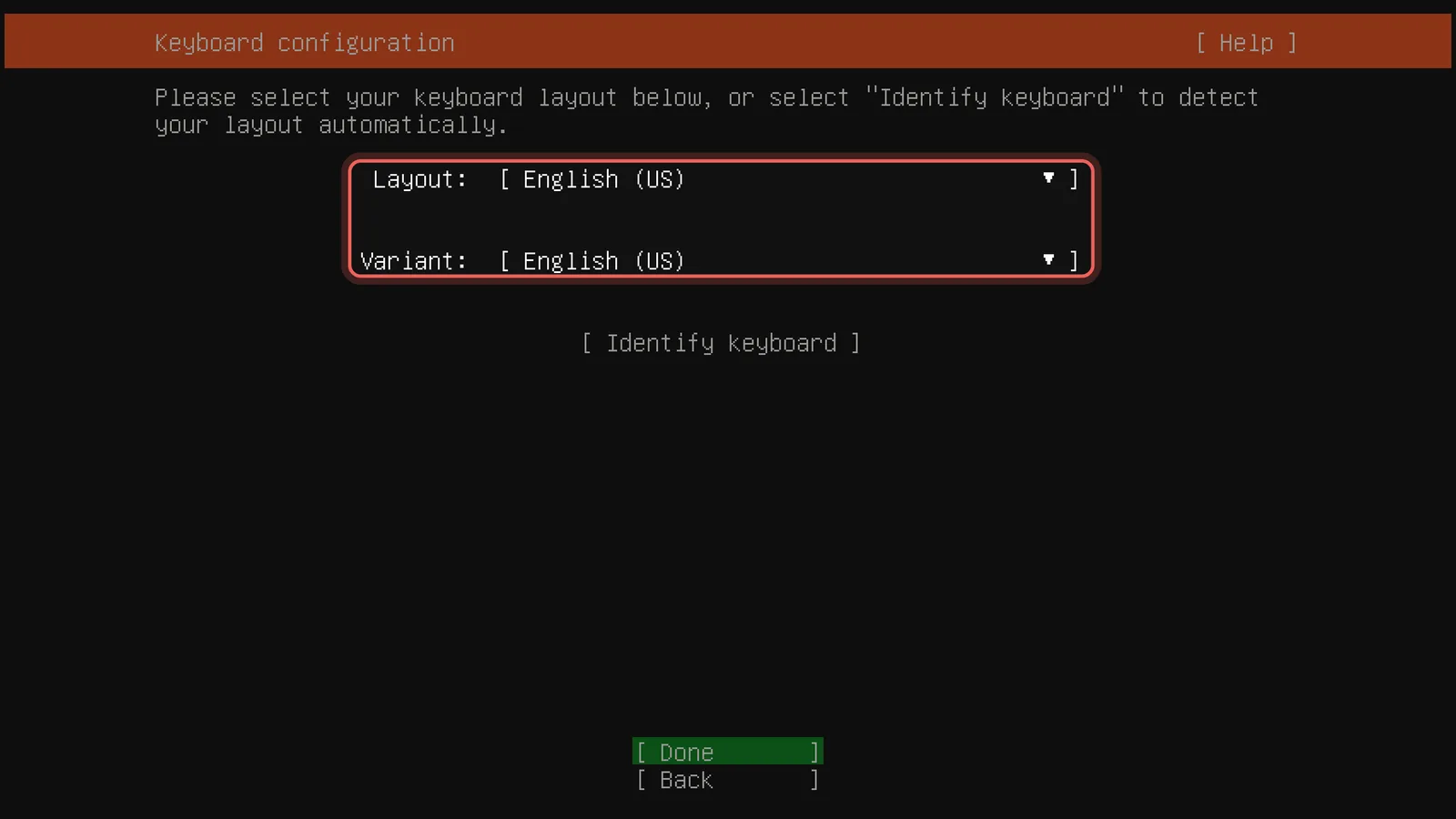
Régler la disposition du clavier
Choisis la disposition de ton clavier, par exemple French, pour que ton mot de passe soit bien saisi plus tard. Puis Done. Si Installer update available apparaît avant, choisis Continue without updating.
Étape 7
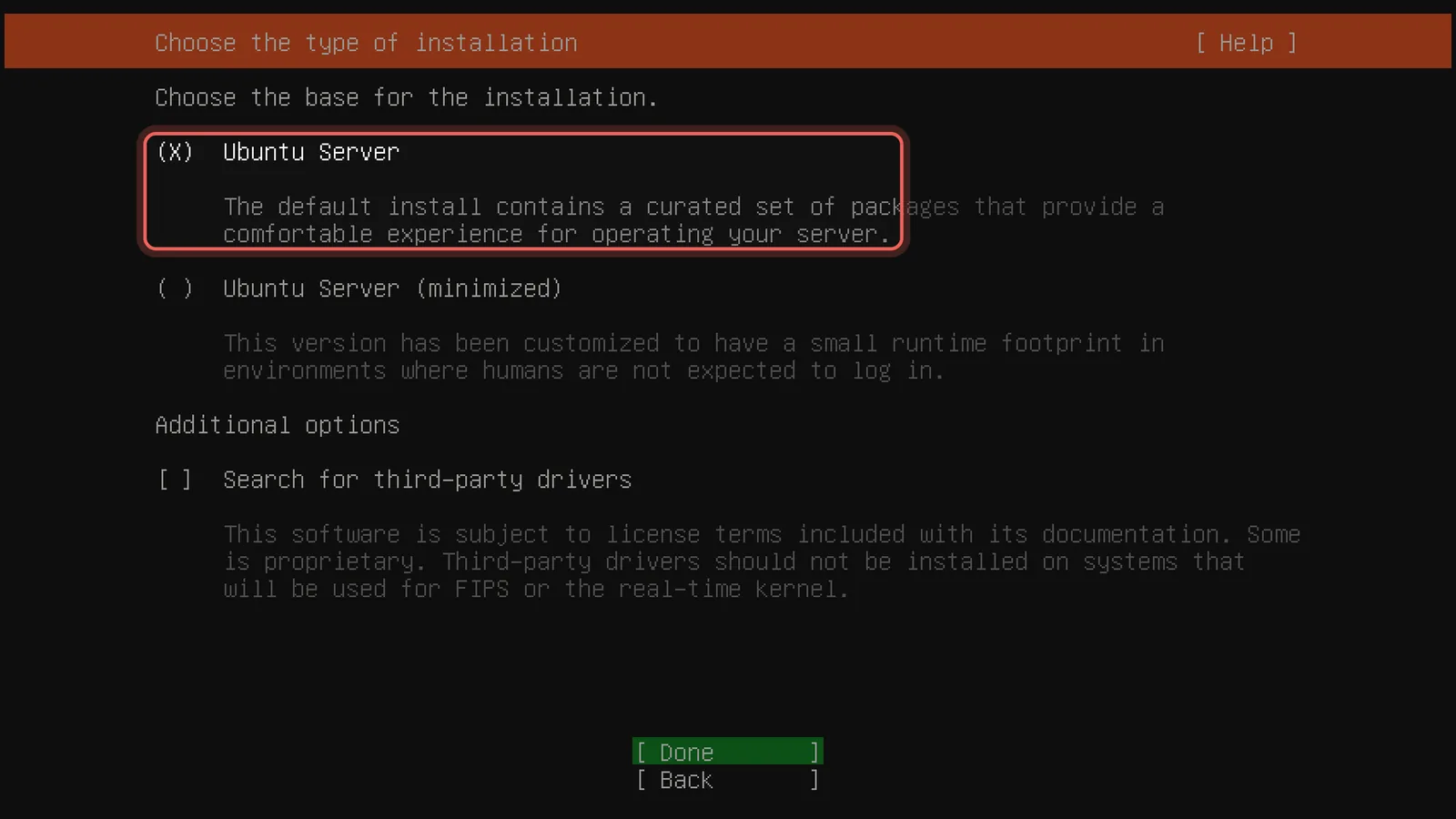
Garder Ubuntu Server
Laisse Ubuntu Server sélectionné, pas la version minimale : elle contient les outils courants que tu voudras sur le serveur. Les pilotes tiers ne sont pas nécessaires. Puis Done.
Étape 8
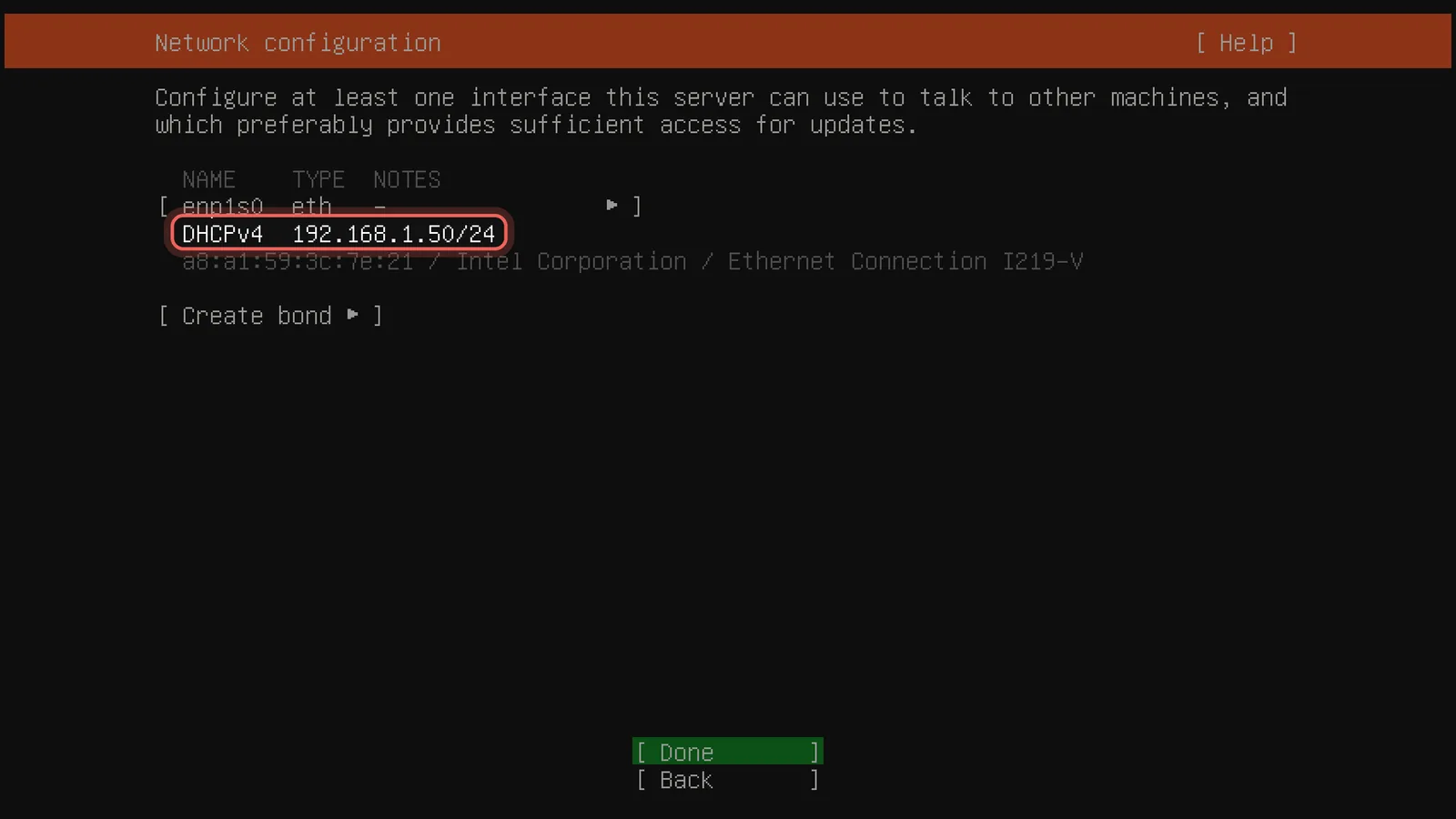
Noter l'adresse IP
Avec le câble réseau branché, ta box donne automatiquement une adresse au serveur (DHCPv4). Note-la, ici 192.168.1.50 : tu en as besoin pour installer CloudZH et ouvrir le tableau de bord. Puis Done.
Étape 9
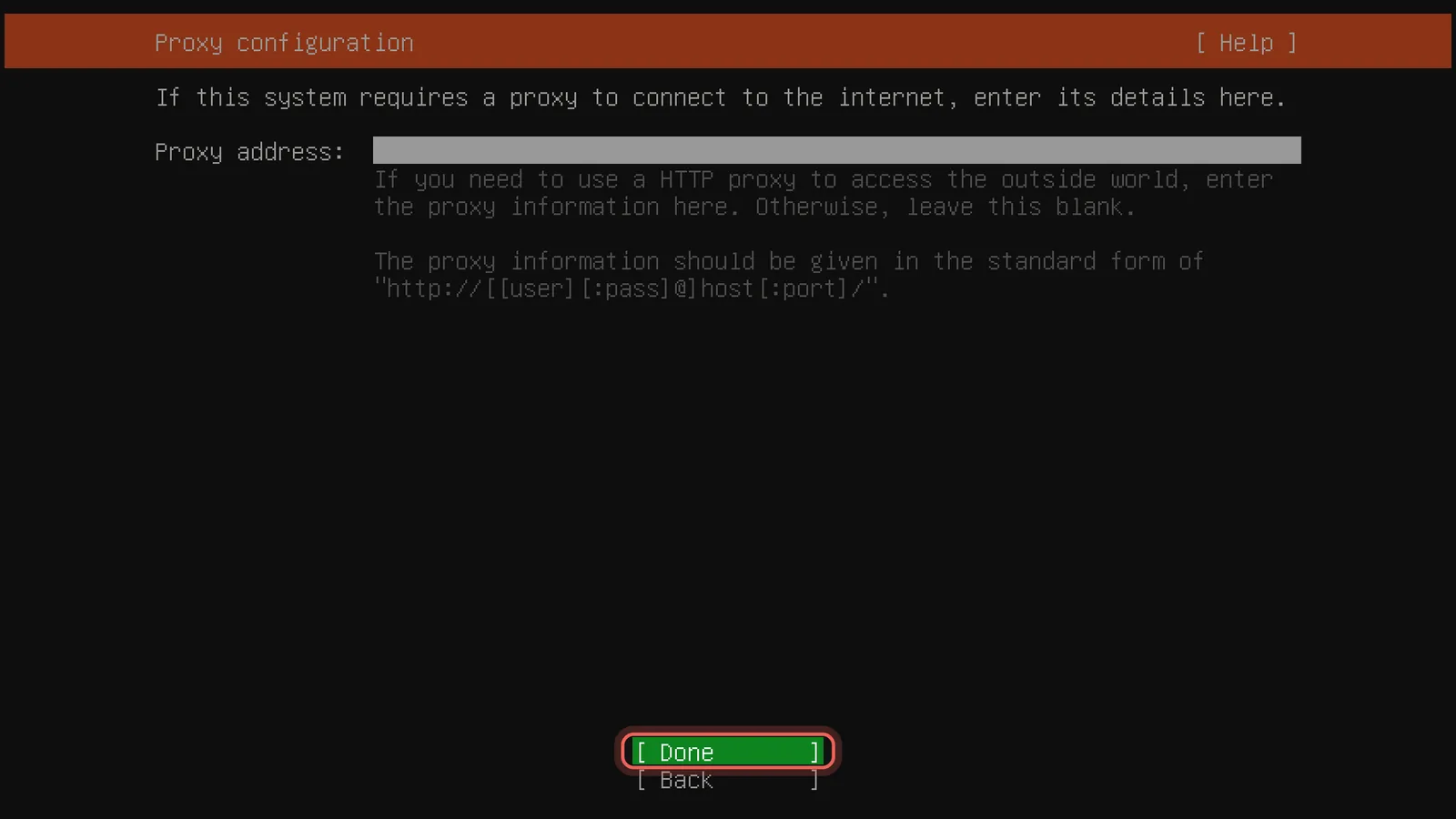
Laisser le proxy vide
À la maison, tu n'as pas besoin de proxy. Laisse le champ vide et choisis Done.
Étape 10
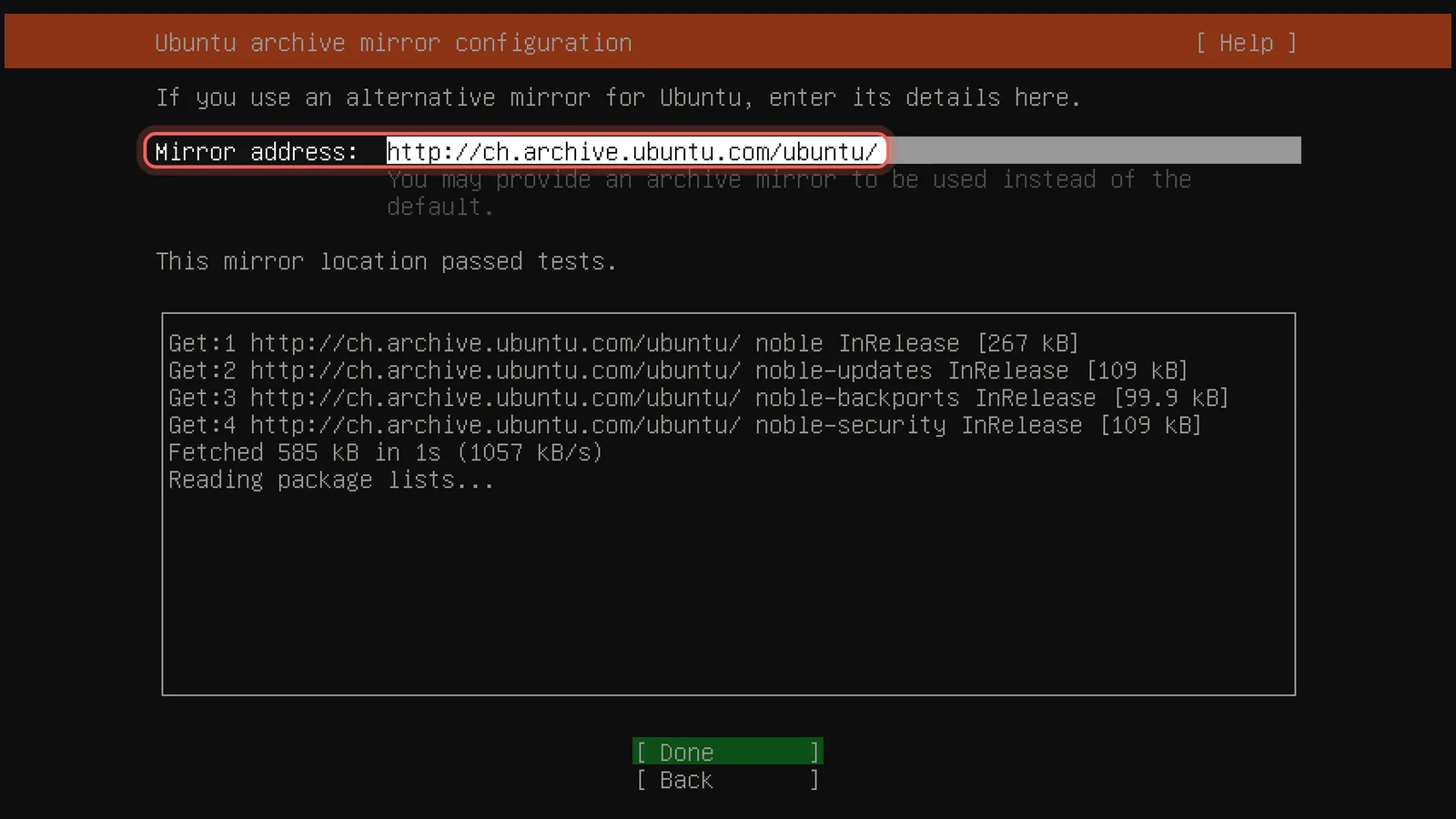
Garder le miroir proposé
L'installateur choisit un serveur de téléchargement dans ton pays et le teste. Attends This mirror location passed tests, puis Done.
Étape 11
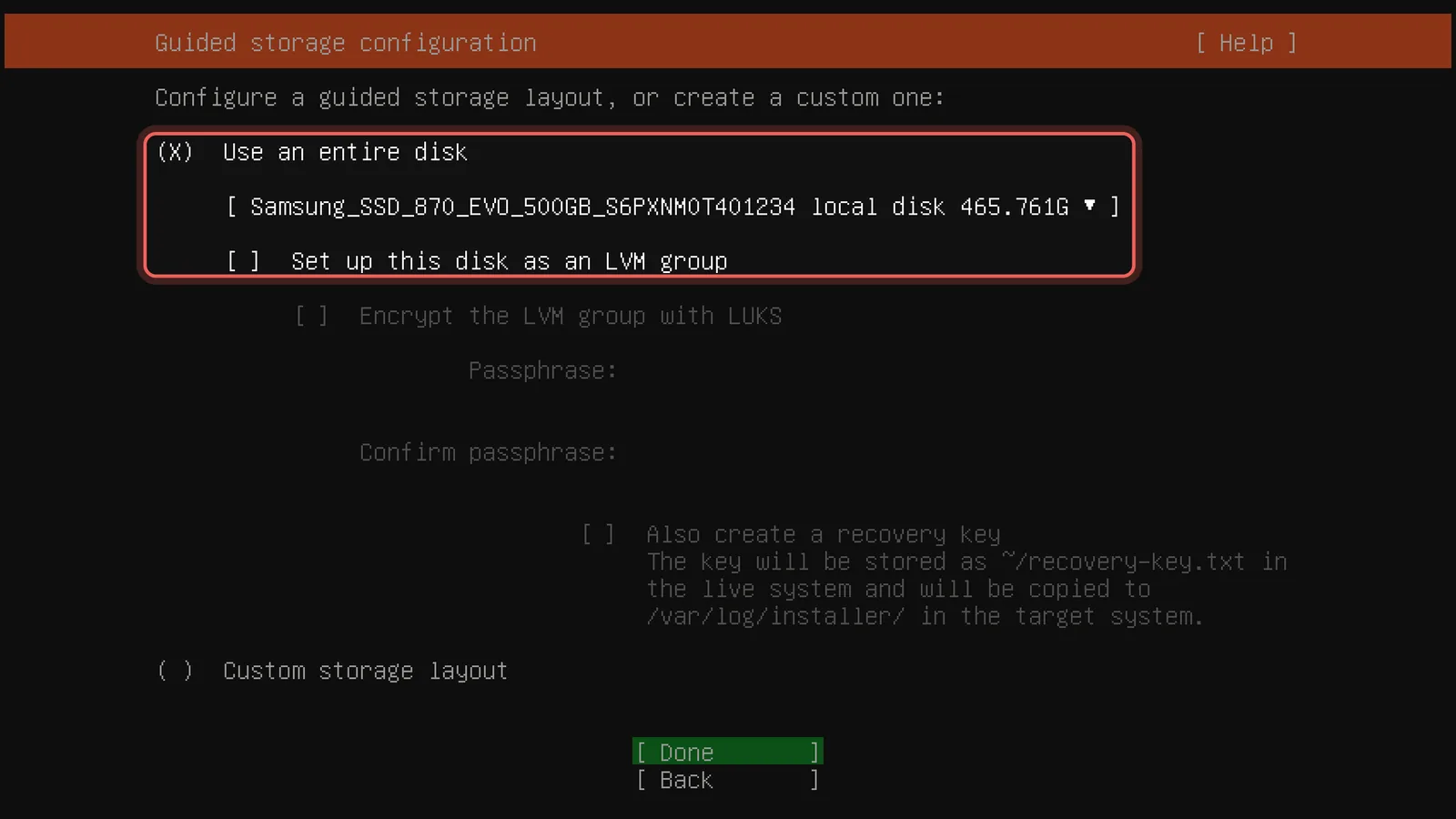
Utiliser tout le disque
Garde Use an entire disk et choisis le disque pour Ubuntu. Décoche Set up this disk as an LVM group avec Espace, pour pouvoir utiliser tout le disque et pas seulement 100 Go. Tout ce qui se trouve sur ce disque est effacé.
Étape 12
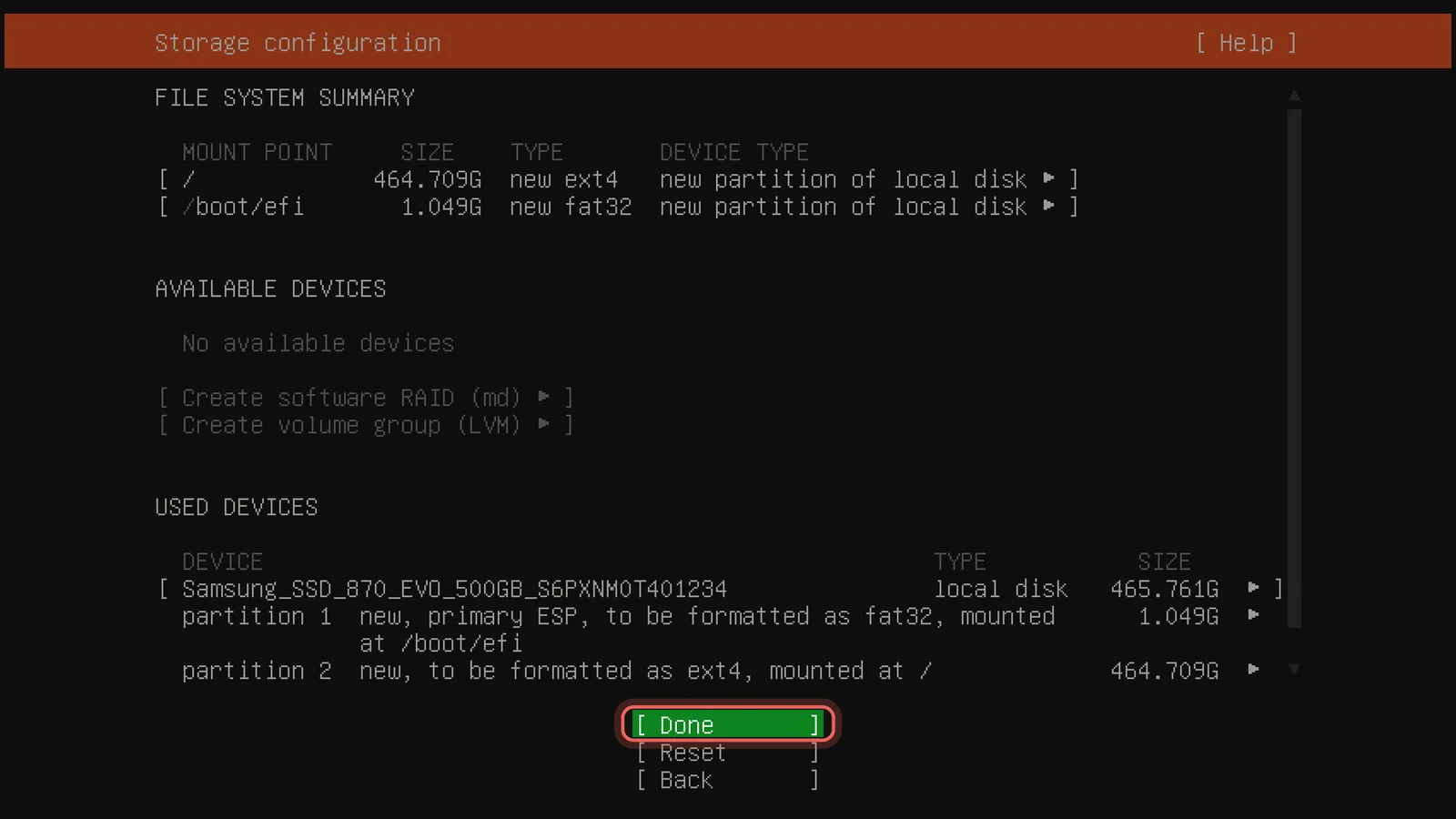
Vérifier le résumé
Tu vois une petite partition de démarrage et une grande partition pour / qui occupe le reste du disque. C'est correct, choisis Done.
Étape 13
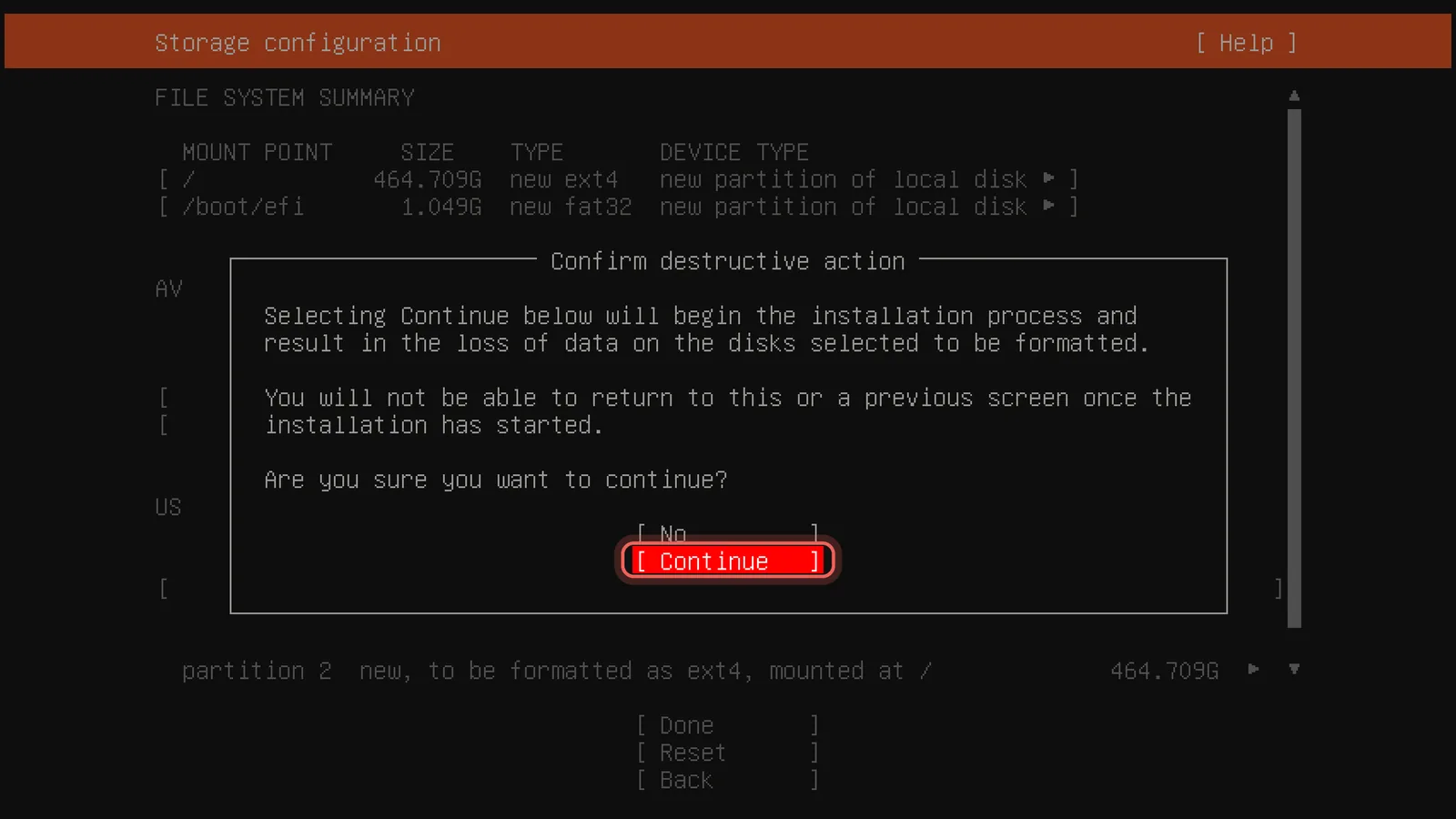
Confirmer
C'est le dernier moment avant l'effacement du disque. Choisis Continue : l'installation démarre en arrière-plan pendant que tu remplis les écrans suivants.
Étape 14
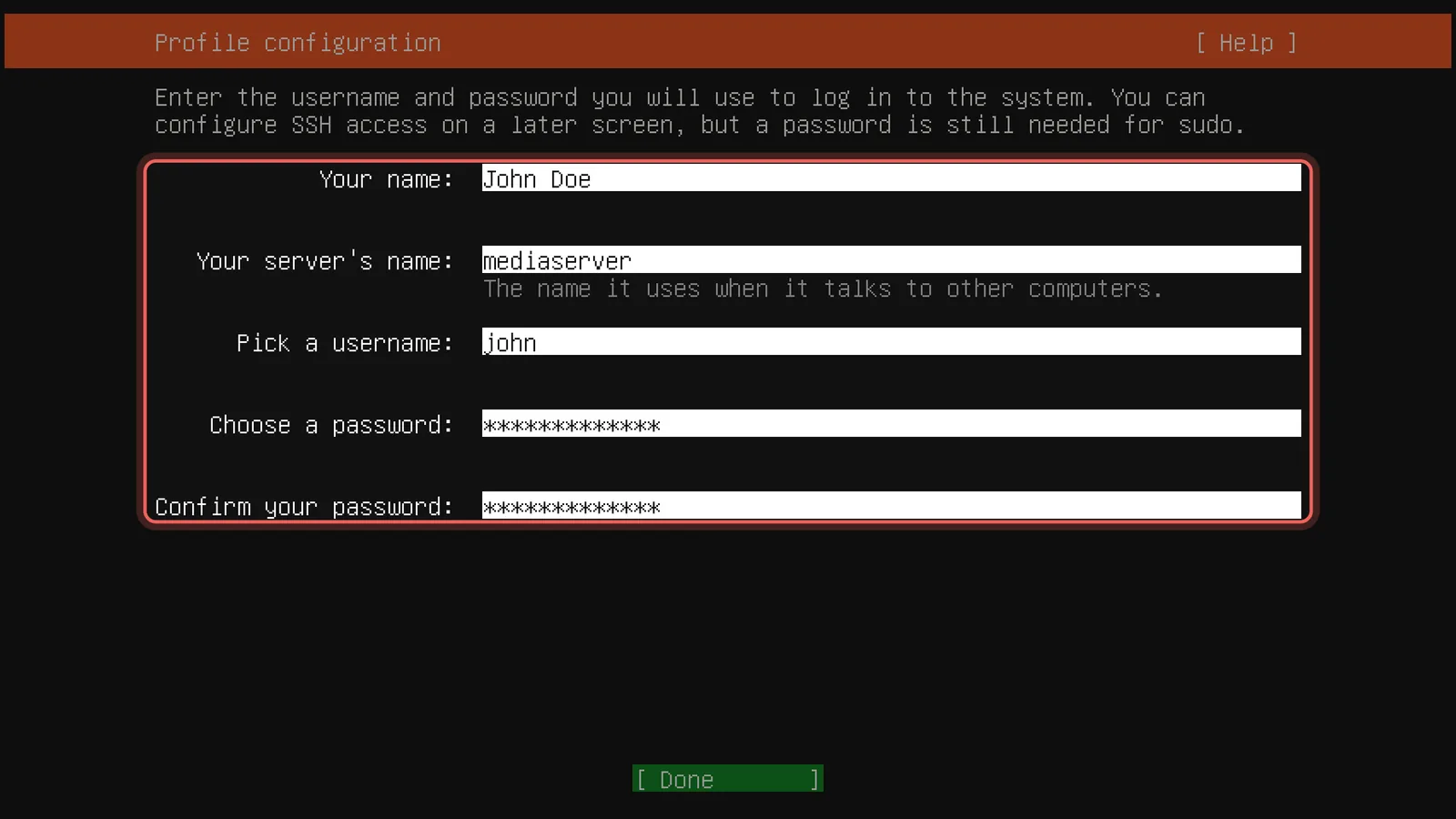
Créer ton utilisateur
Saisis ton nom, un nom pour le serveur (ici mediaserver), un nom d'utilisateur et un mot de passe ; Tab passe au champ suivant. Note le nom d'utilisateur et le mot de passe : tu en as besoin pour te connecter et installer CloudZH.
Étape 15
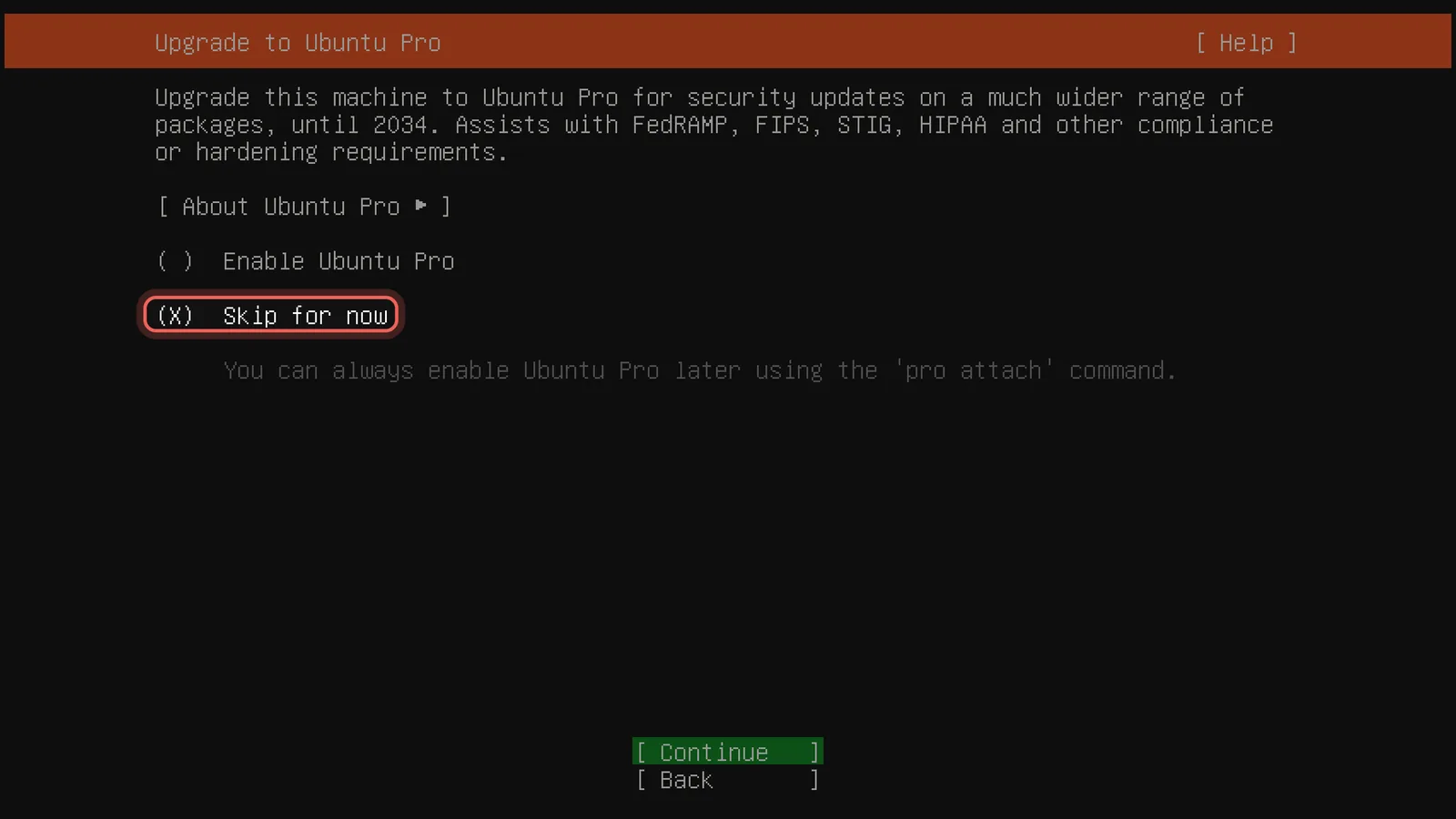
Passer Ubuntu Pro
Laisse Skip for now sélectionné et choisis Continue. Ubuntu Pro est facultatif et peut être activé plus tard avec sudo pro attach.
Étape 16
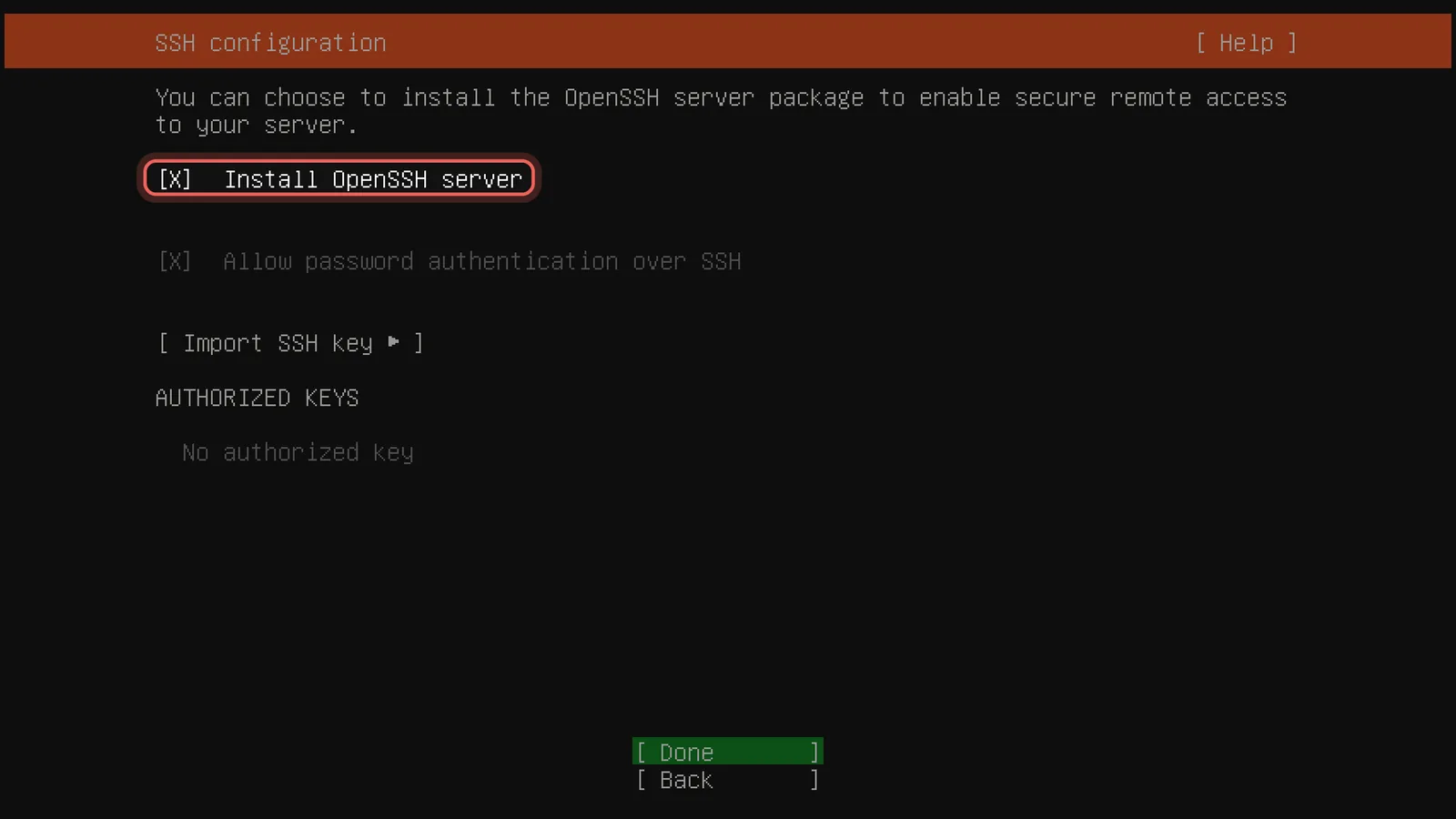
Installer le serveur OpenSSH
Coche Install OpenSSH server avec Espace. C'est essentiel : tu installes CloudZH en collant une commande via SSH depuis ton propre ordinateur, et le serveur peut ensuite tourner sans écran.
Étape 17
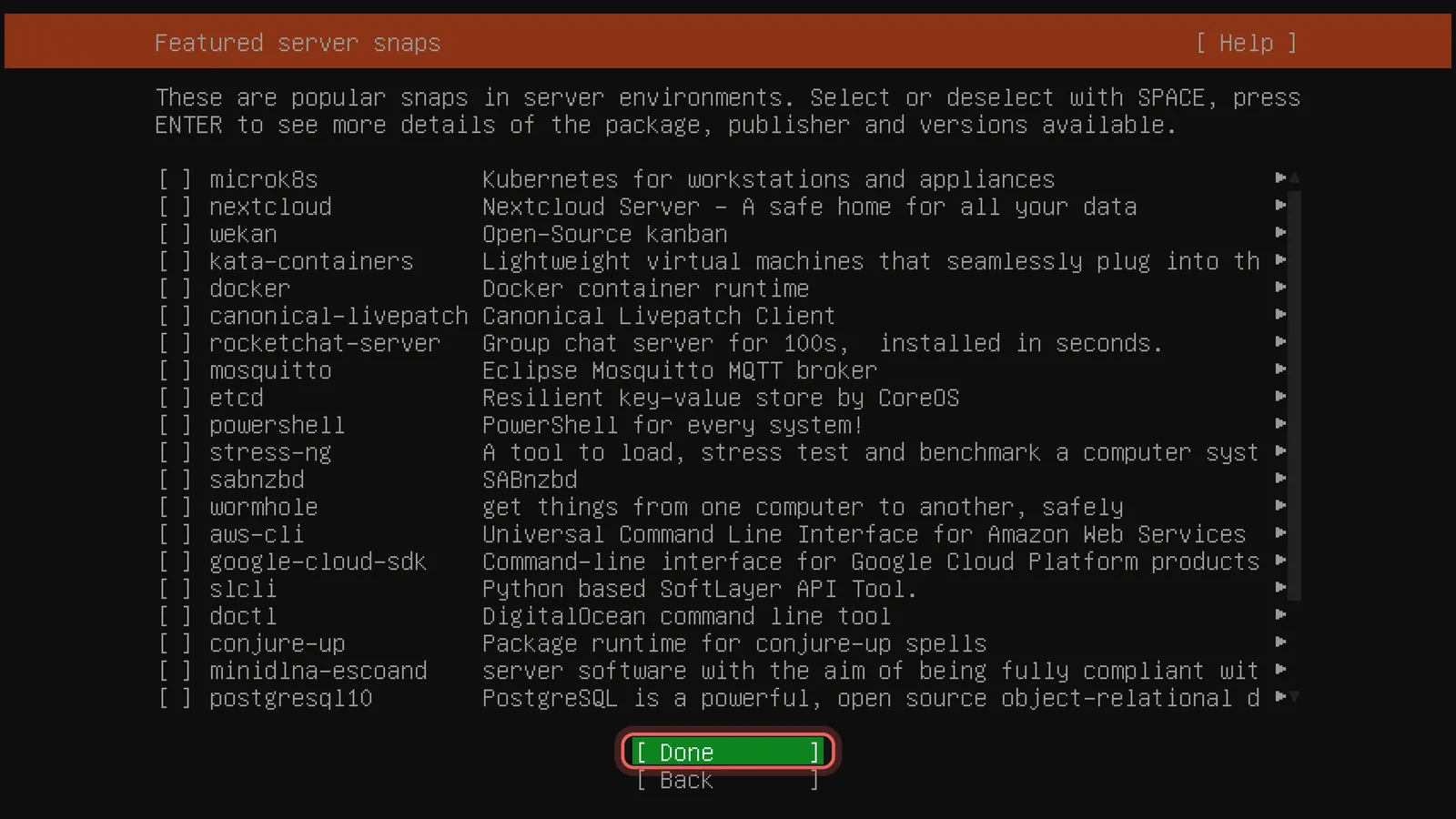
Ne choisir aucun snap
Laisse toutes les cases vides et choisis Done. CloudZH installe lui-même les apps dont il a besoin, par exemple Docker ; une deuxième copie installée ici ne ferait que gêner.
Étape 18
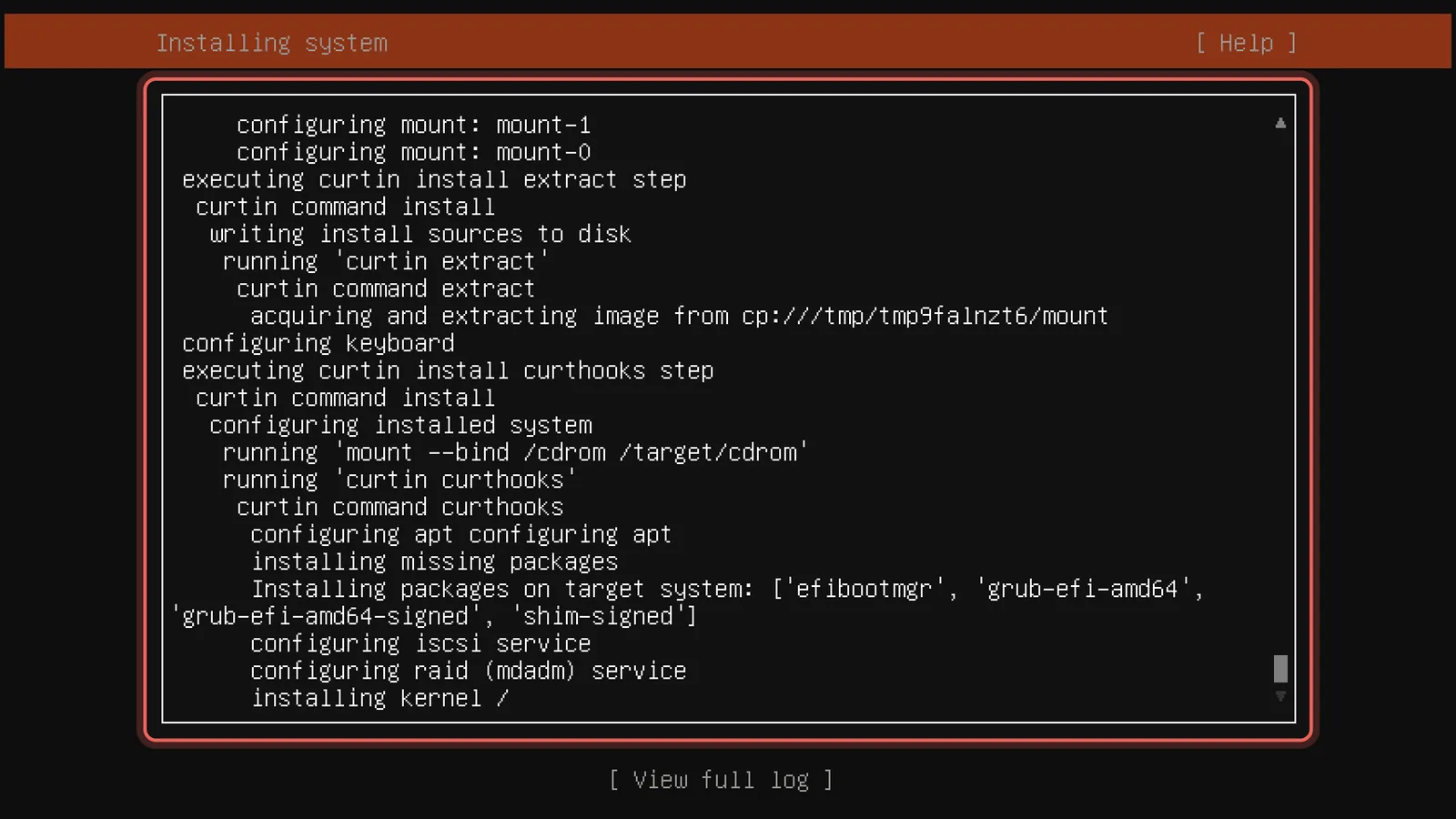
Attendre l'installation
Ubuntu copie le système sur le disque, puis télécharge les dernières mises à jour de sécurité. Selon le PC et ta connexion internet, cela prend de 5 à 20 minutes.
Étape 19
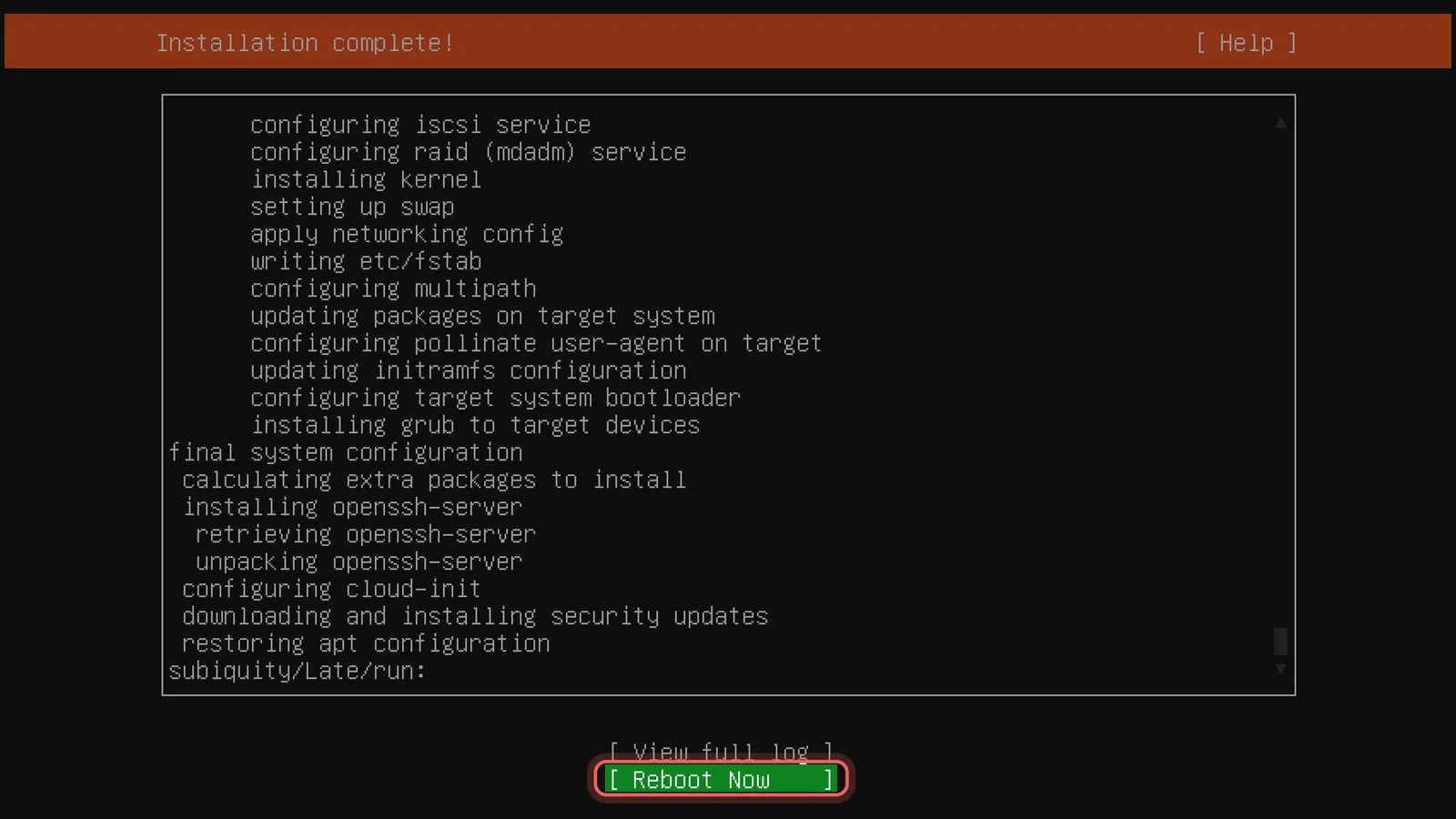
Redémarrer le serveur
Quand Installation complete! apparaît, choisis Reboot Now. Retire la clé USB quand on te le demande et appuie sur Entrée, pour que le serveur démarre sur son disque.
Étape 20
Se connecter et vérifier l'adresse
Connecte-toi avec ton nom d'utilisateur et ton mot de passe (le mot de passe reste invisible pendant la saisie). Tape ip -br a puis Entrée : l'adresse sur la ligne avec UP est celle pour CloudZH. Désormais, tu peux travailler depuis ton propre ordinateur avec ssh john@192.168.1.50.
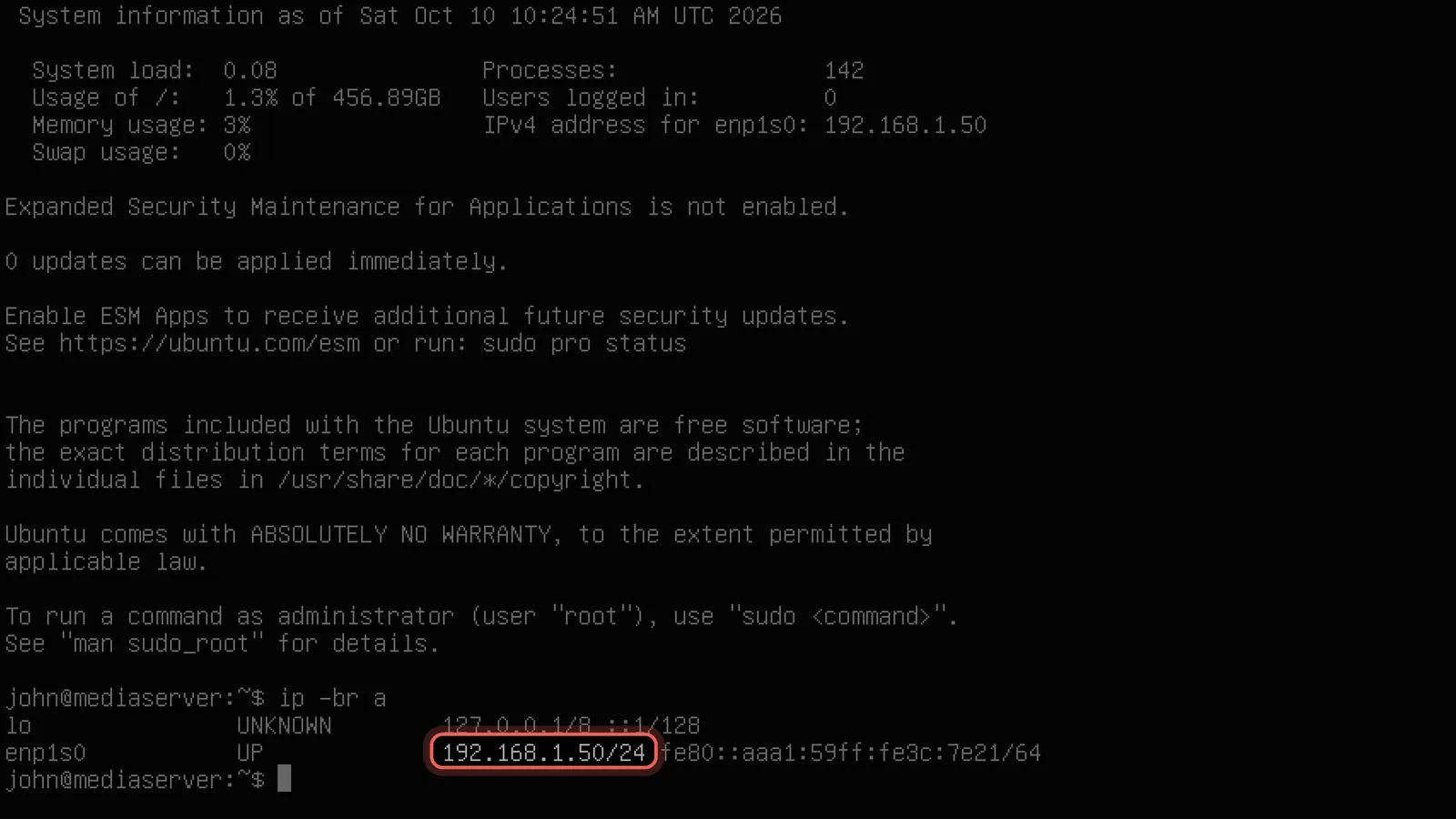
Écrans de l'installateur d'Ubuntu Server 24.04.5, valeurs d'exemple uniquement.