Anleitungen · 20 Schritte
Ubuntu Server 24.04 LTS installieren
Vor CloudZH: Ubuntu Server auf deinen freien PC bringen. Du brauchst einen USB-Stick mit mindestens 8 GB und etwa 30 Minuten.
Schritt 1
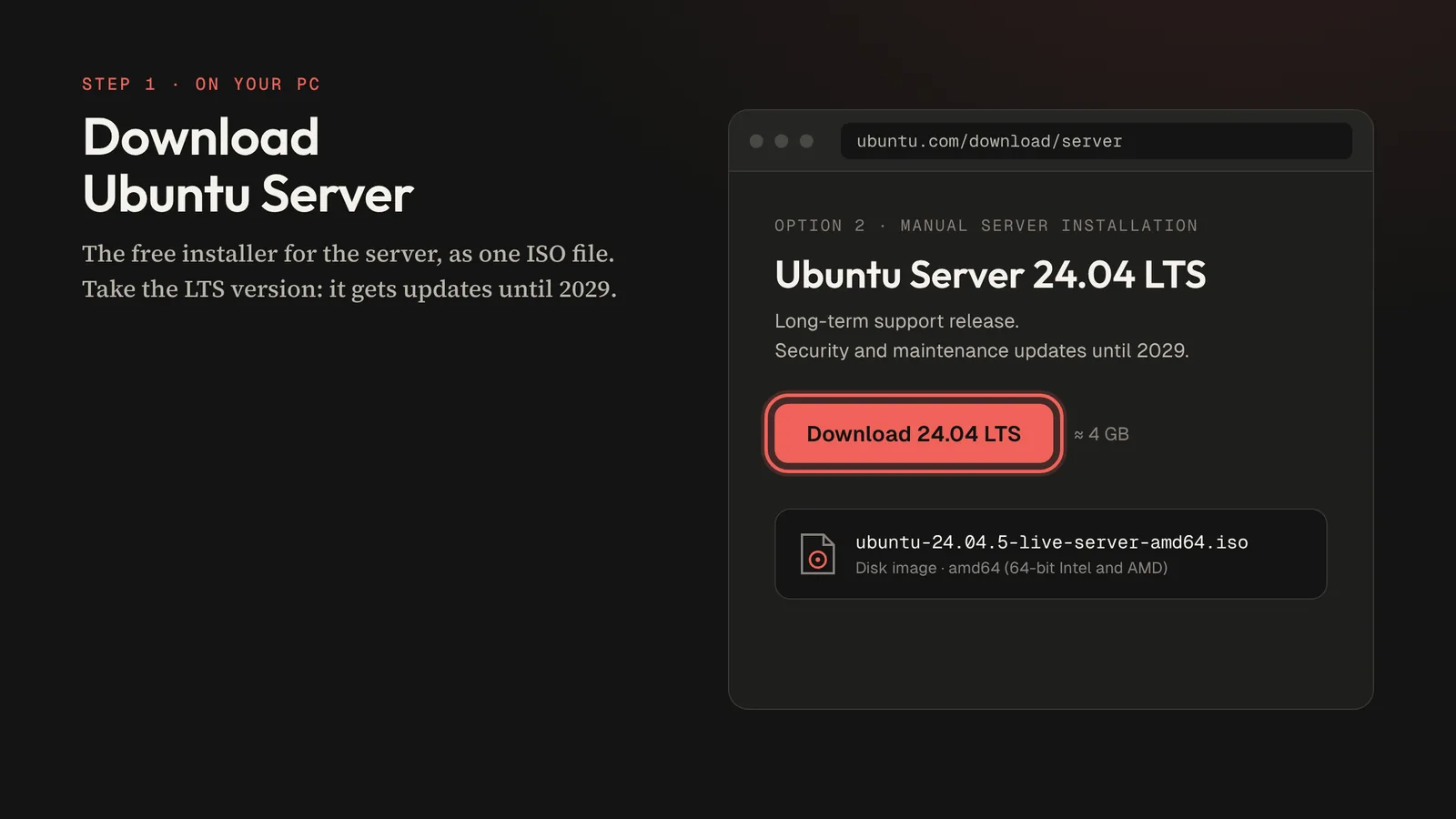
Ubuntu Server herunterladen
Öffne auf deinem normalen Computer ubuntu.com/download/server und lade Ubuntu Server 24.04 LTS herunter (manuelle Server-Installation). Du bekommst eine ISO-Datei von etwa 4 GB.
Schritt 2
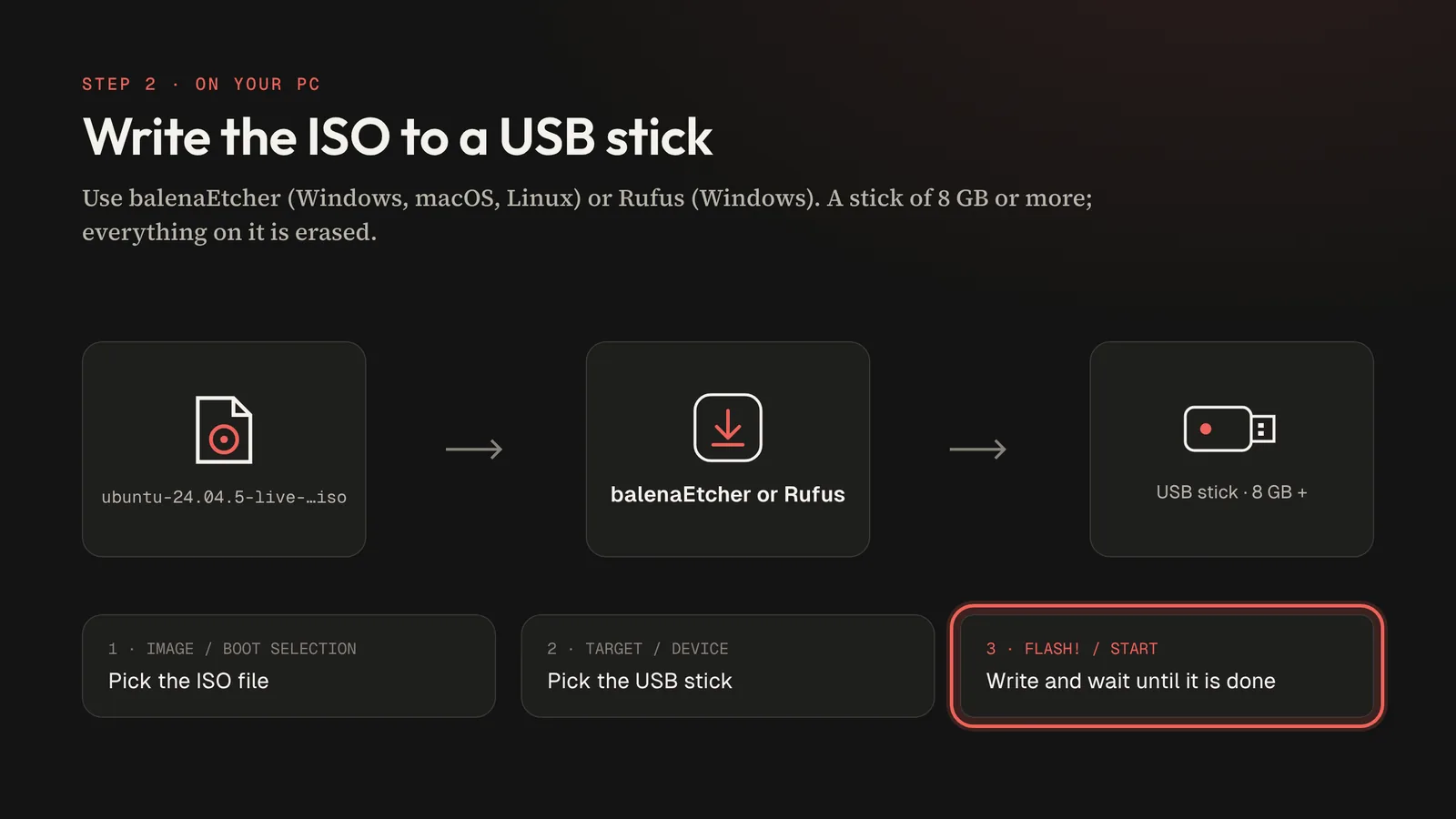
USB-Stick beschreiben
Installiere balenaEtcher oder Rufus, wähle die ISO-Datei und deinen USB-Stick und starte das Schreiben. Alles auf dem Stick wird gelöscht, nimm also einen leeren.
Schritt 3
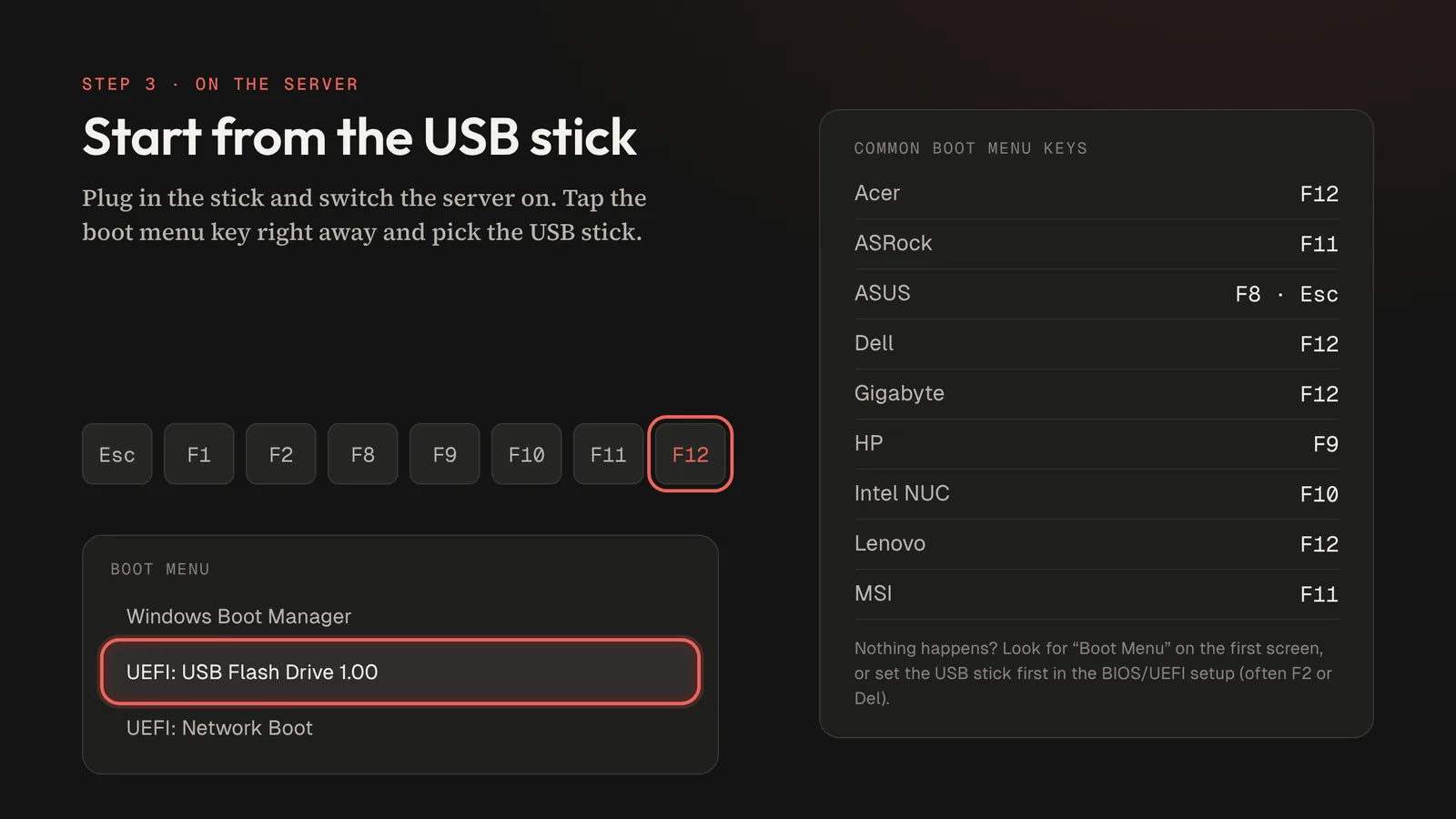
Server vom Stick starten
Stecke den Stick in den Server, verbinde den Server per Netzwerkkabel mit deinem Router und schalte ihn ein. Drücke sofort mehrmals die Taste für das Bootmenü (oft F12, F11 oder Esc) und wähle den USB-Stick.
Schritt 4
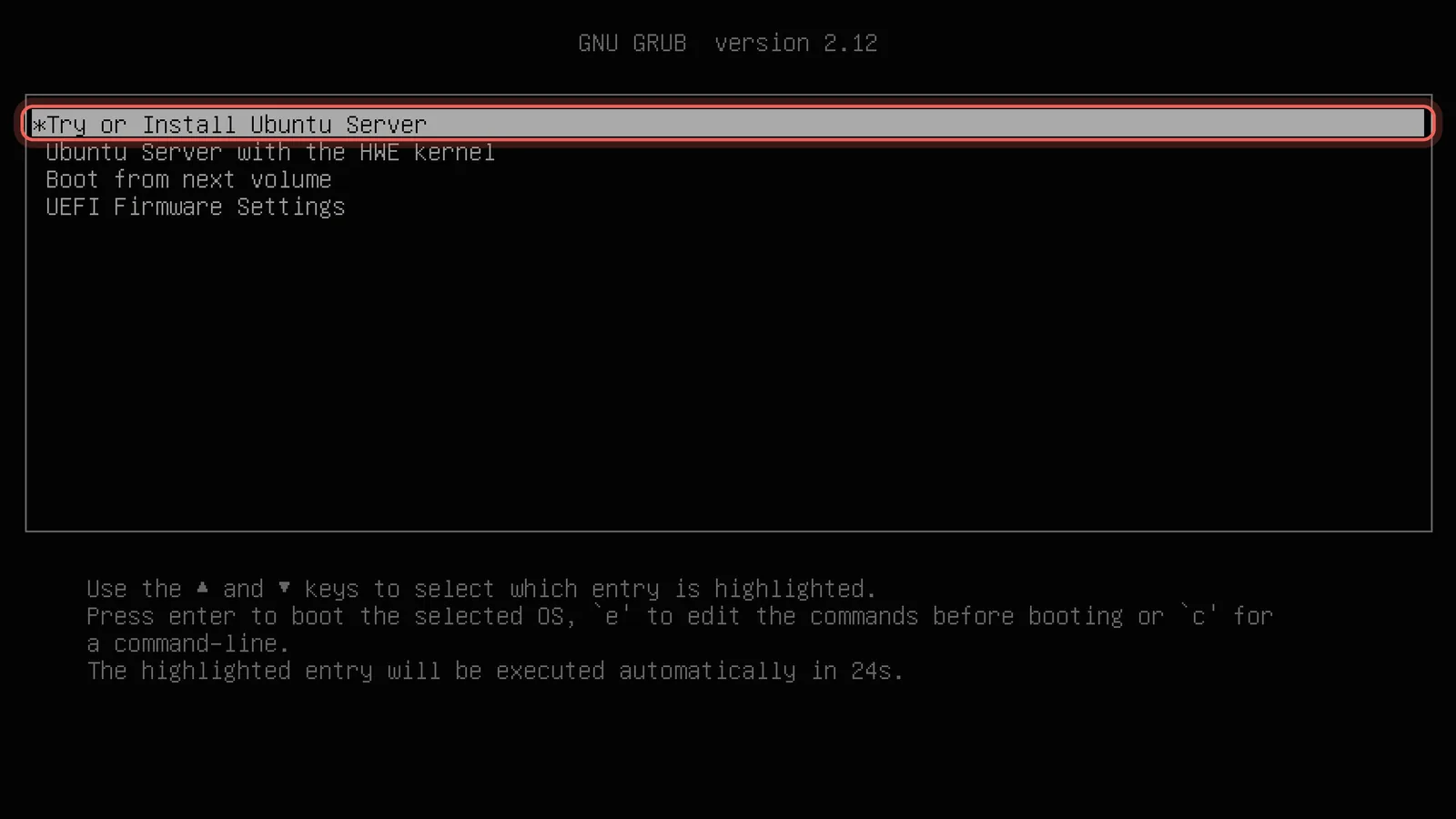
Installer starten
Lass Try or Install Ubuntu Server ausgewählt und drücke Enter oder warte 30 Sekunden. Die anderen Einträge brauchst du nicht.
Schritt 5
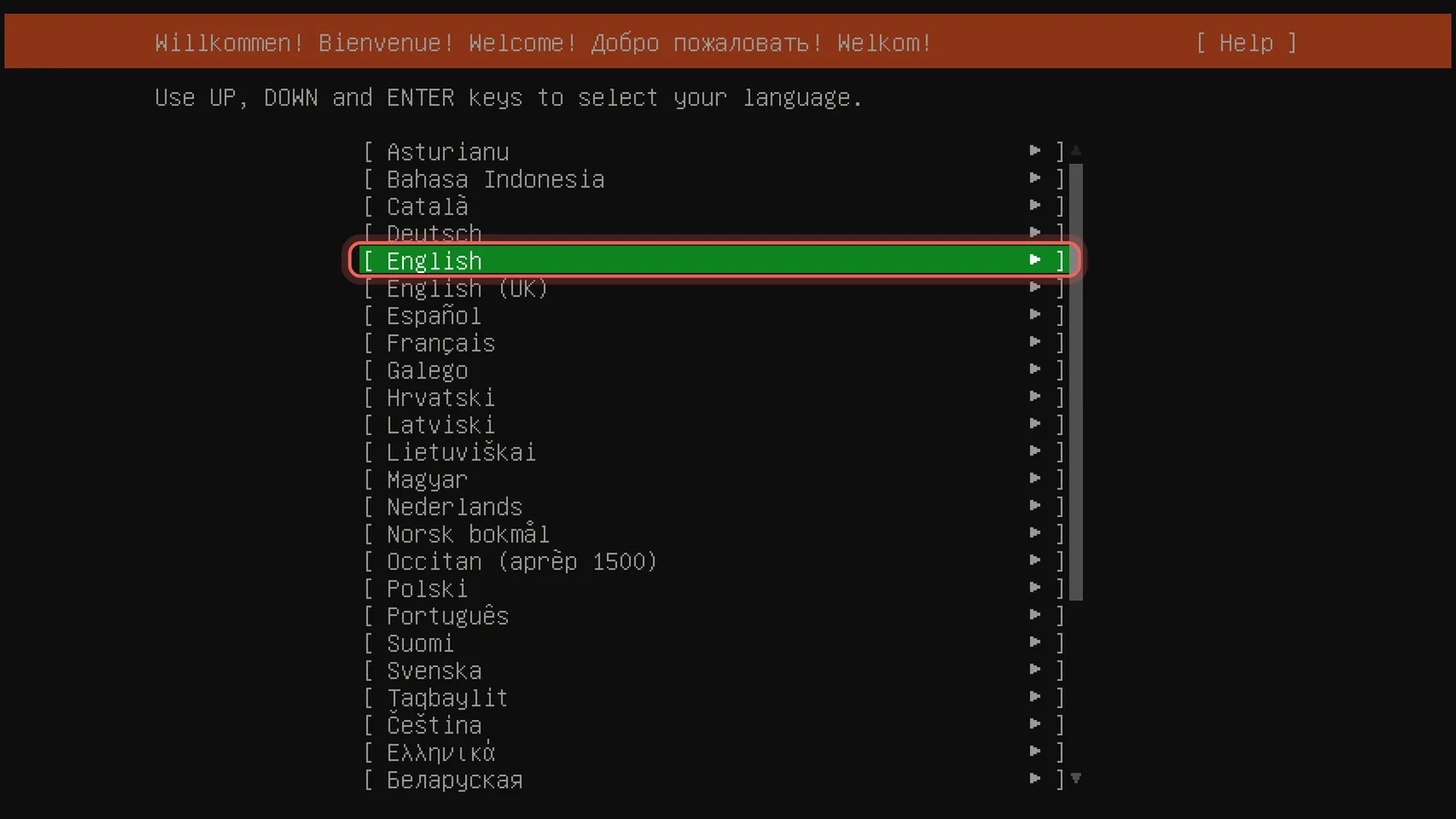
Sprache wählen
Der Installer wird nur mit der Tastatur bedient: Pfeiltasten zum Bewegen, Leertaste zum Ankreuzen, Enter zum Bestätigen. Wähle English; englische Fehlermeldungen findest du online am leichtesten.
Schritt 6
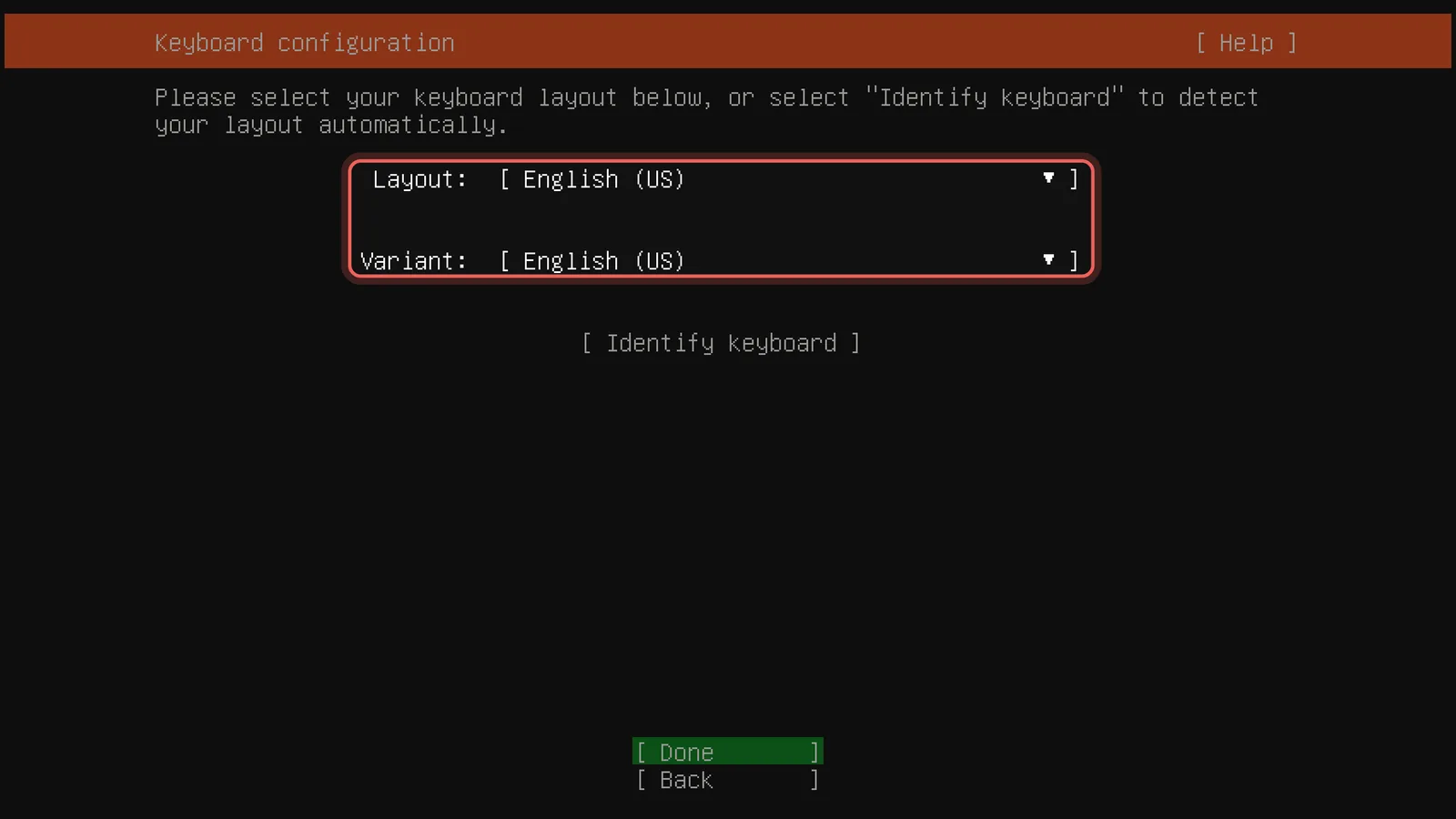
Tastaturlayout einstellen
Wähle das Layout deiner Tastatur, zum Beispiel German (Switzerland), damit dein Passwort später richtig getippt wird. Dann Done. Erscheint vorher Installer update available, wähle Continue without updating.
Schritt 7
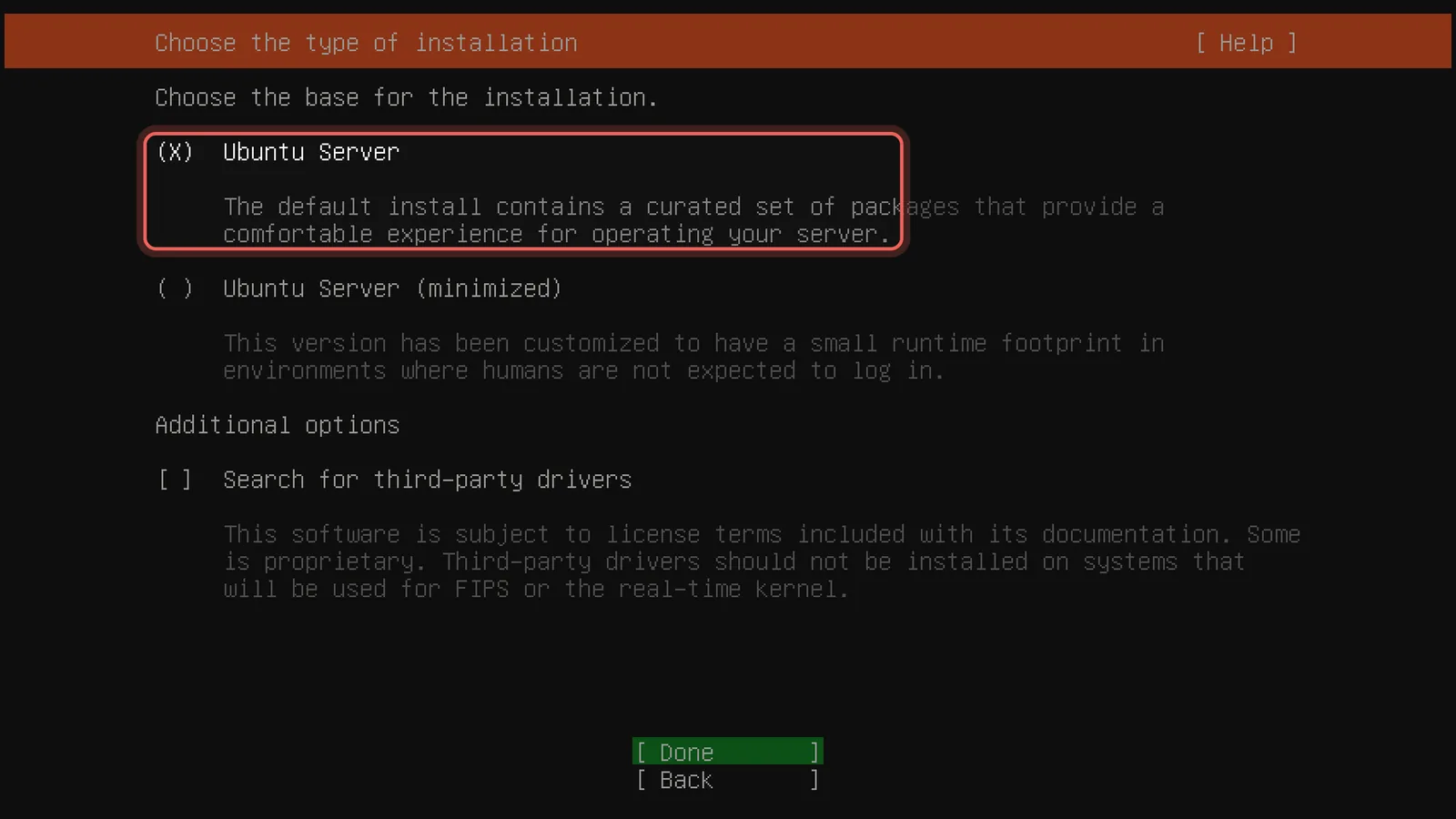
Ubuntu Server lassen
Lass Ubuntu Server ausgewählt, nicht die minimierte Version: Sie enthält die Alltagswerkzeuge, die du auf dem Server willst. Treiber von Drittanbietern sind nicht nötig. Dann Done.
Schritt 8
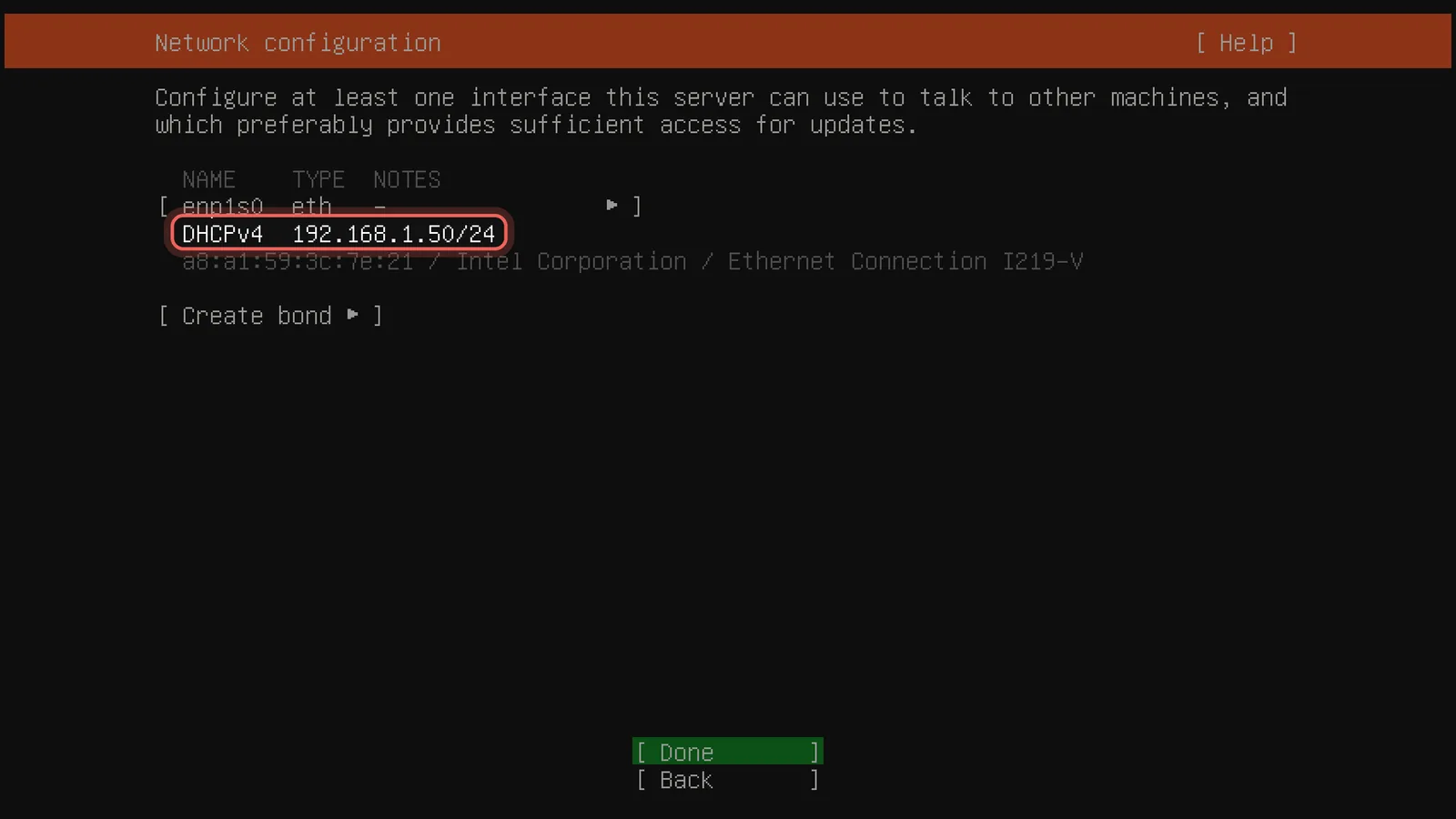
IP-Adresse notieren
Mit eingestecktem Netzwerkkabel gibt dein Router dem Server automatisch eine Adresse (DHCPv4). Schreib sie auf, hier 192.168.1.50: Du brauchst sie, um CloudZH zu installieren und das Dashboard zu öffnen. Dann Done.
Schritt 9
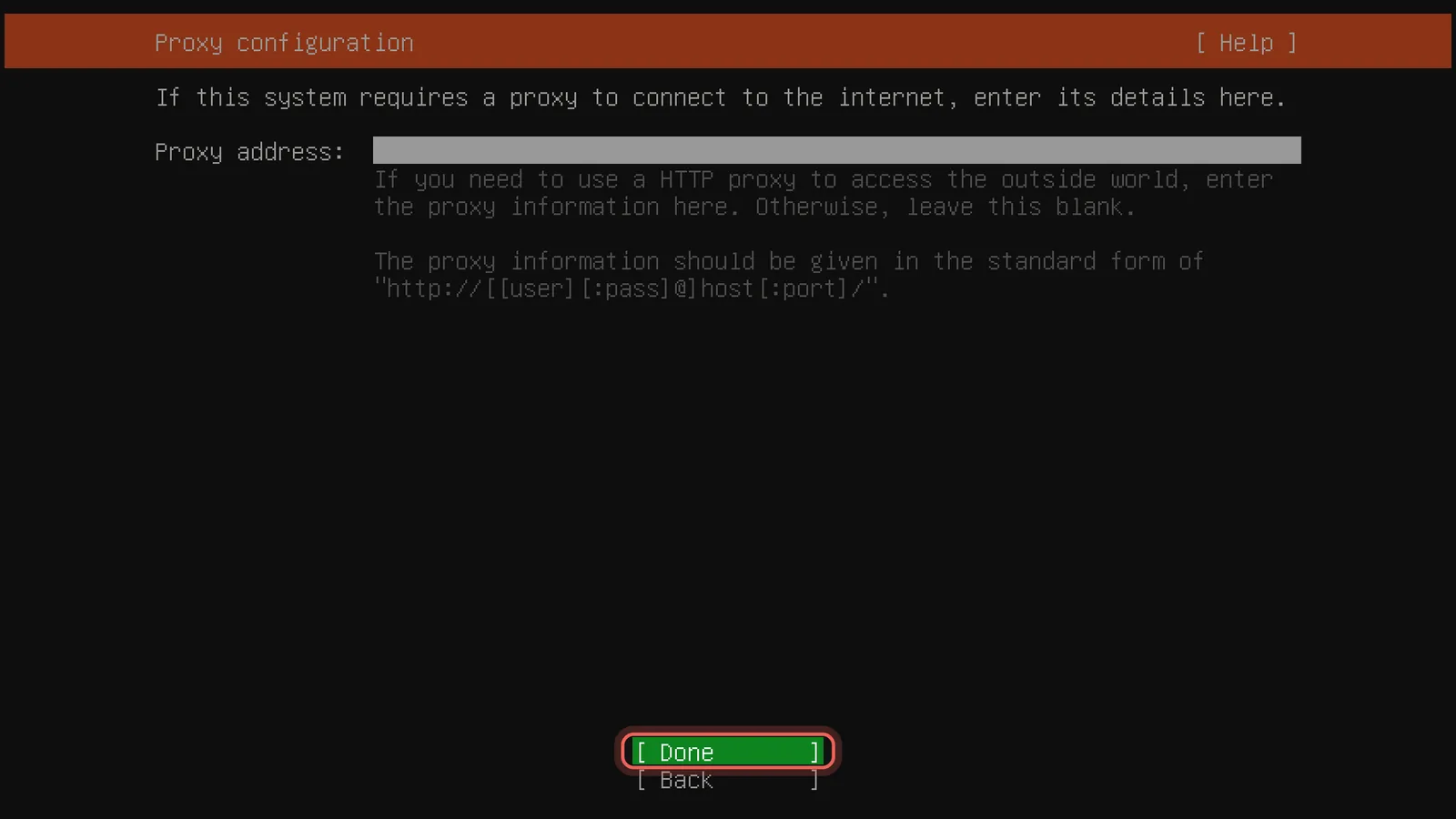
Proxy leer lassen
Zu Hause brauchst du keinen Proxy. Lass das Feld leer und wähle Done.
Schritt 10
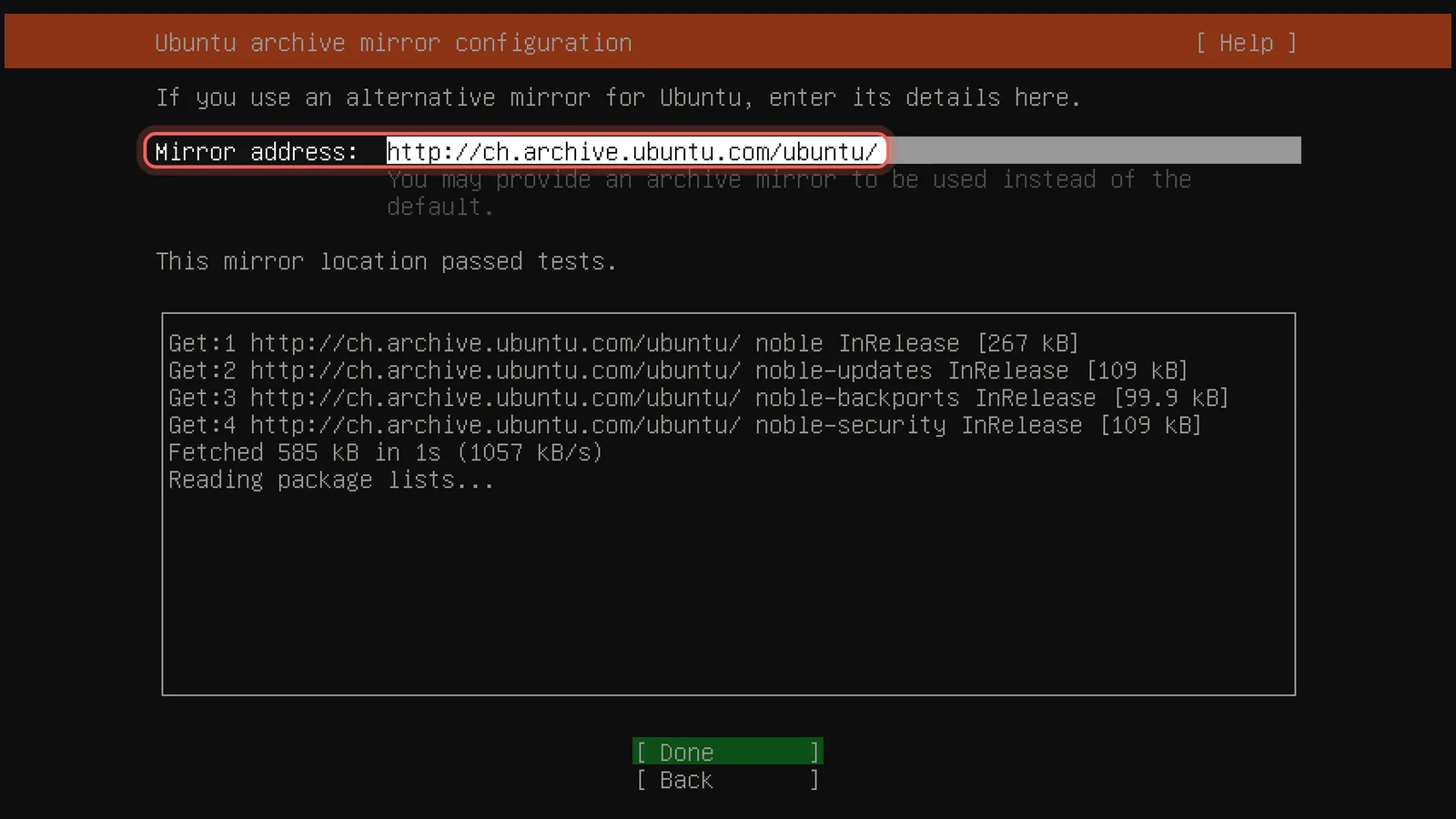
Vorgeschlagenen Mirror übernehmen
Der Installer wählt einen Download-Server in deinem Land und testet ihn. Warte auf This mirror location passed tests, dann Done.
Schritt 11
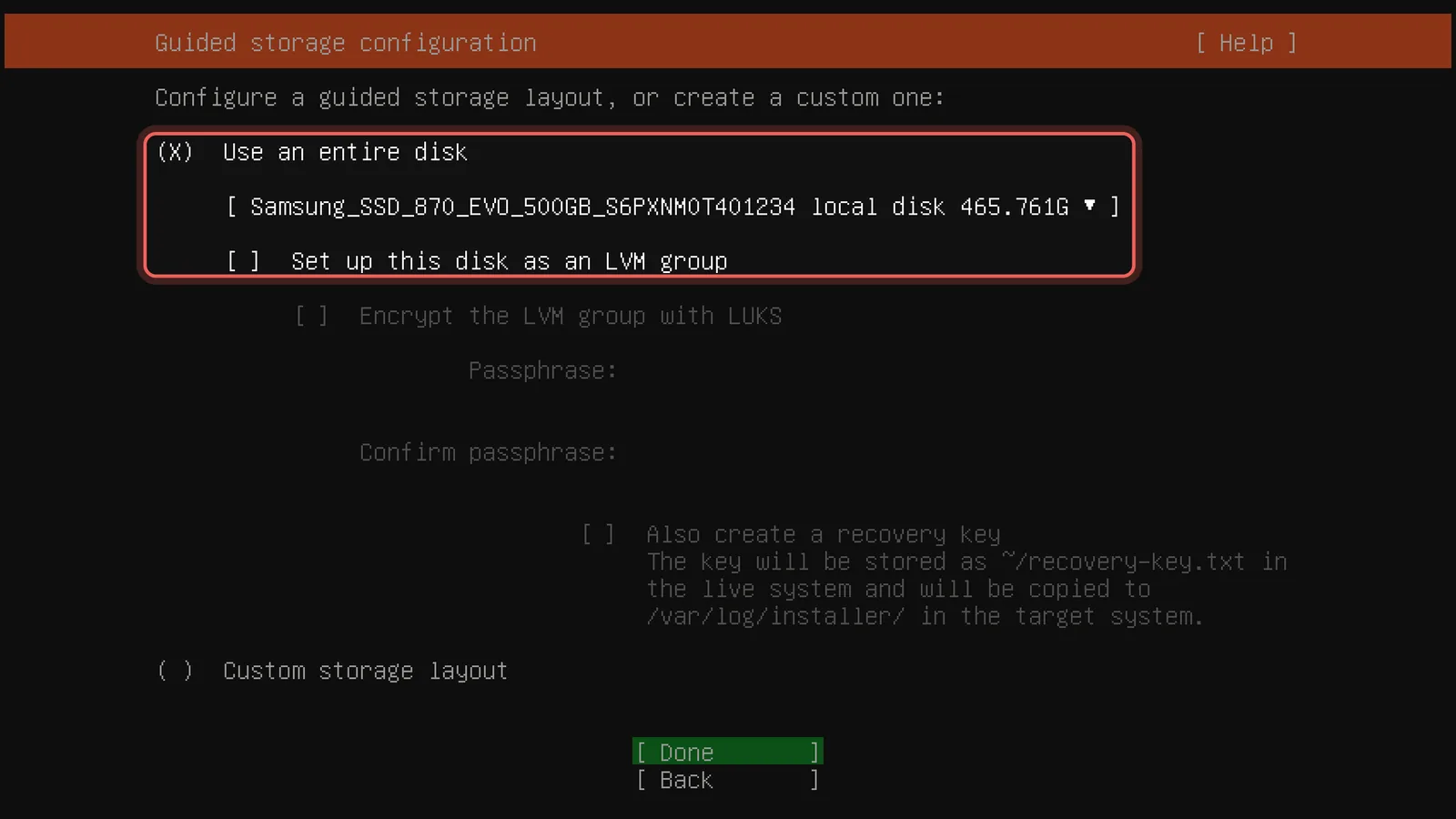
Ganze Disk verwenden
Lass Use an entire disk aktiv und wähle die Disk für Ubuntu. Entferne mit der Leertaste das Häkchen bei Set up this disk as an LVM group, damit die ganze Disk nutzbar ist und nicht nur 100 GB. Alles auf dieser Disk wird gelöscht.
Schritt 12
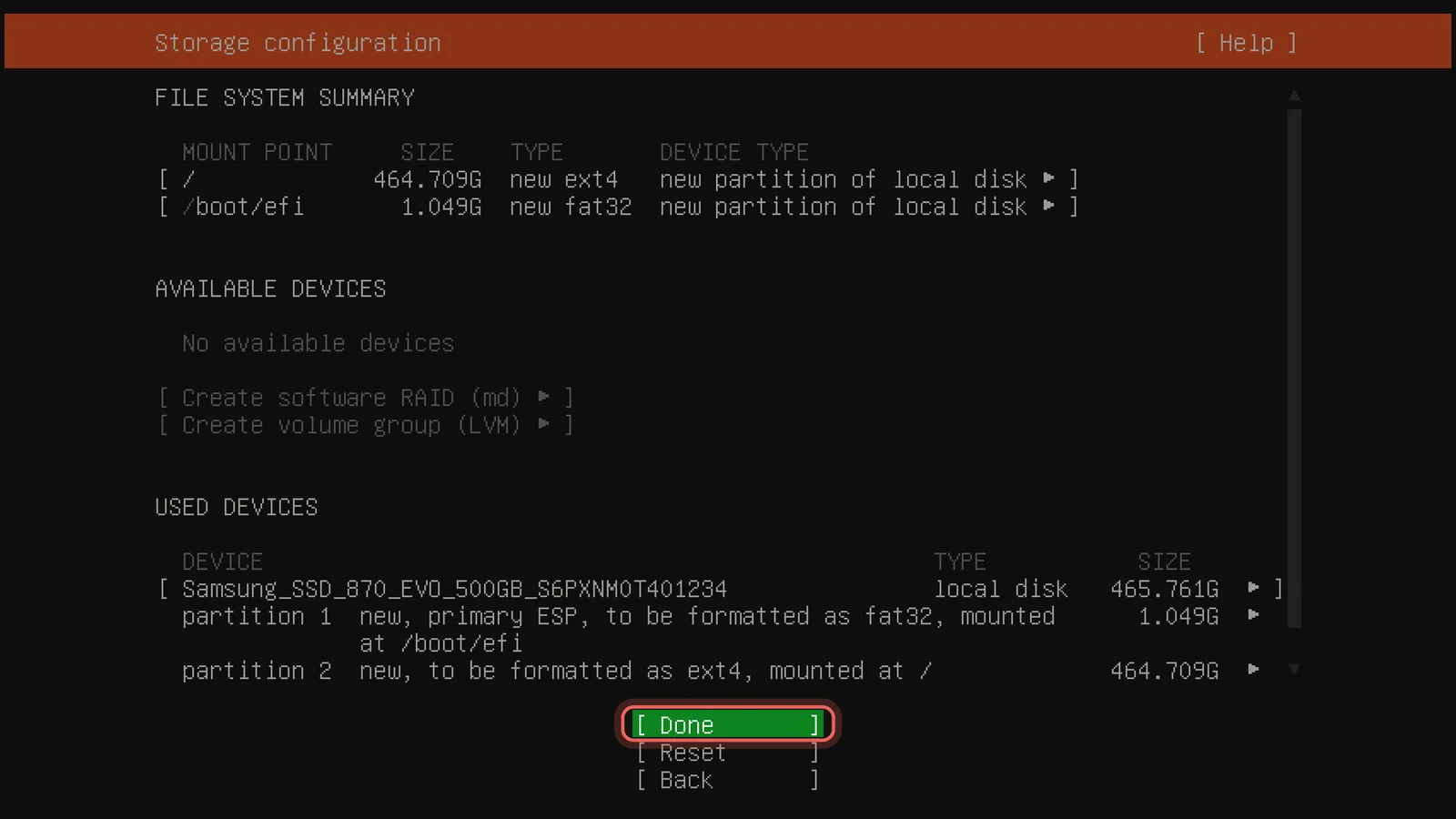
Zusammenfassung prüfen
Du siehst eine kleine Boot-Partition und eine grosse Partition für /, die den Rest der Disk belegt. Das passt, wähle Done.
Schritt 13
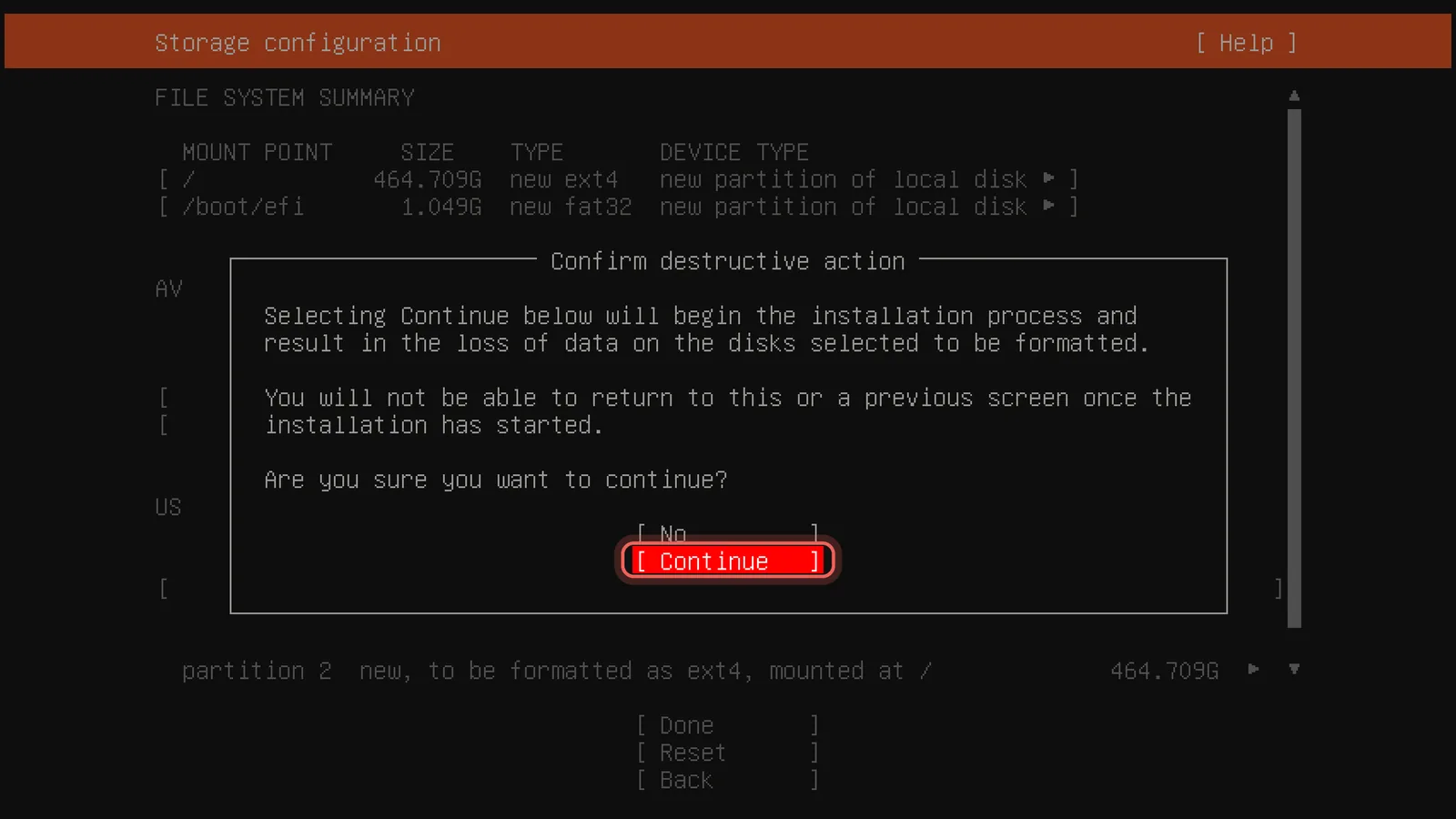
Bestätigen
Das ist der letzte Moment, bevor die Disk gelöscht wird. Wähle Continue: Die Installation startet im Hintergrund, während du die nächsten Seiten ausfüllst.
Schritt 14
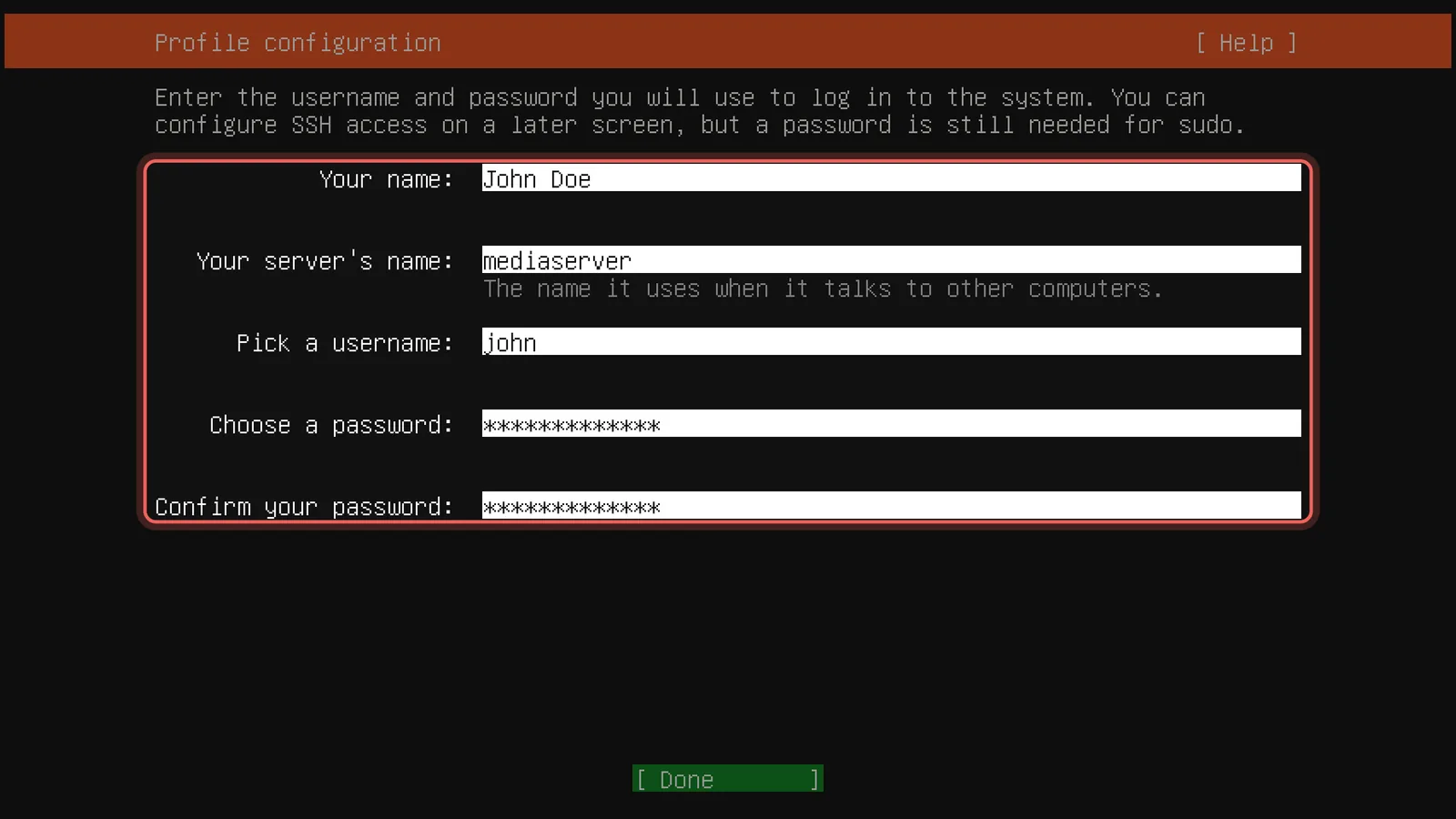
Benutzer anlegen
Gib deinen Namen, einen Namen für den Server (hier mediaserver), einen Benutzernamen und ein Passwort ein; Tab springt ins nächste Feld. Notiere Benutzername und Passwort: Du brauchst sie zum Anmelden und für die Installation von CloudZH.
Schritt 15
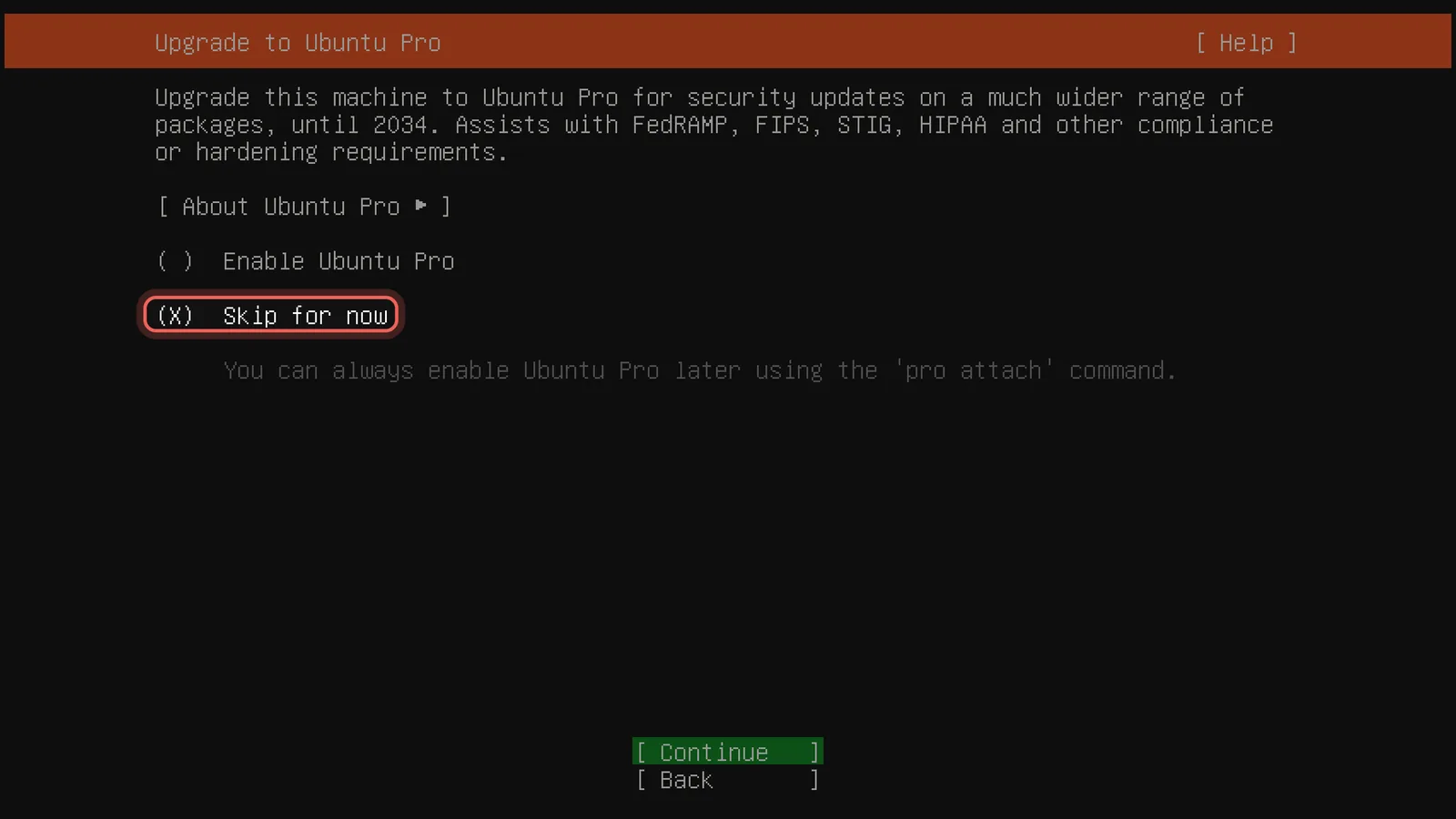
Ubuntu Pro überspringen
Lass Skip for now ausgewählt und wähle Continue. Ubuntu Pro ist freiwillig und lässt sich später mit sudo pro attach einschalten.
Schritt 16
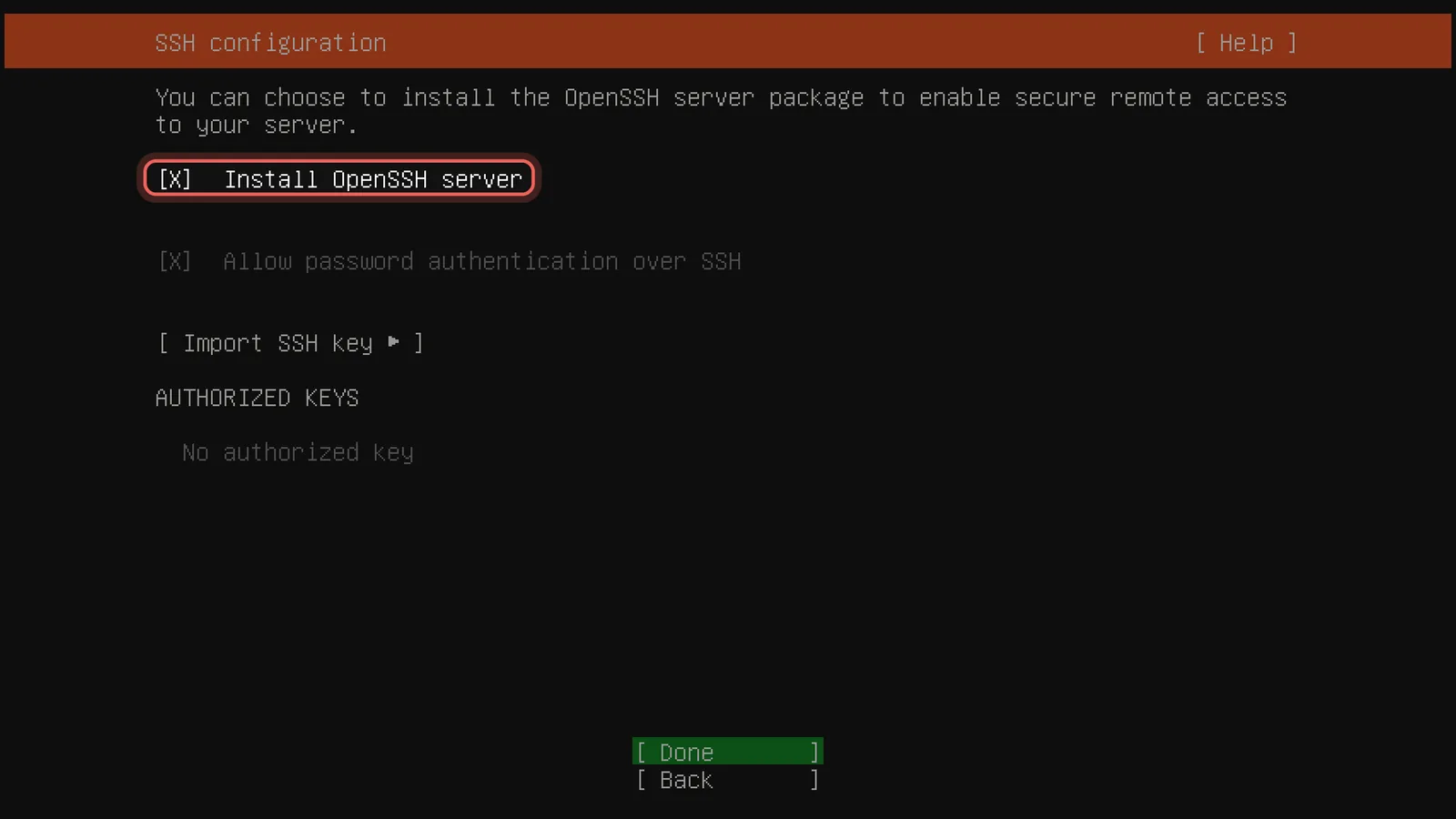
OpenSSH-Server installieren
Setze mit der Leertaste das Häkchen bei Install OpenSSH server. Das ist wichtig: Du installierst CloudZH, indem du von deinem eigenen Computer aus einen Befehl per SSH einfügst, und der Server kann danach ohne Bildschirm laufen.
Schritt 17
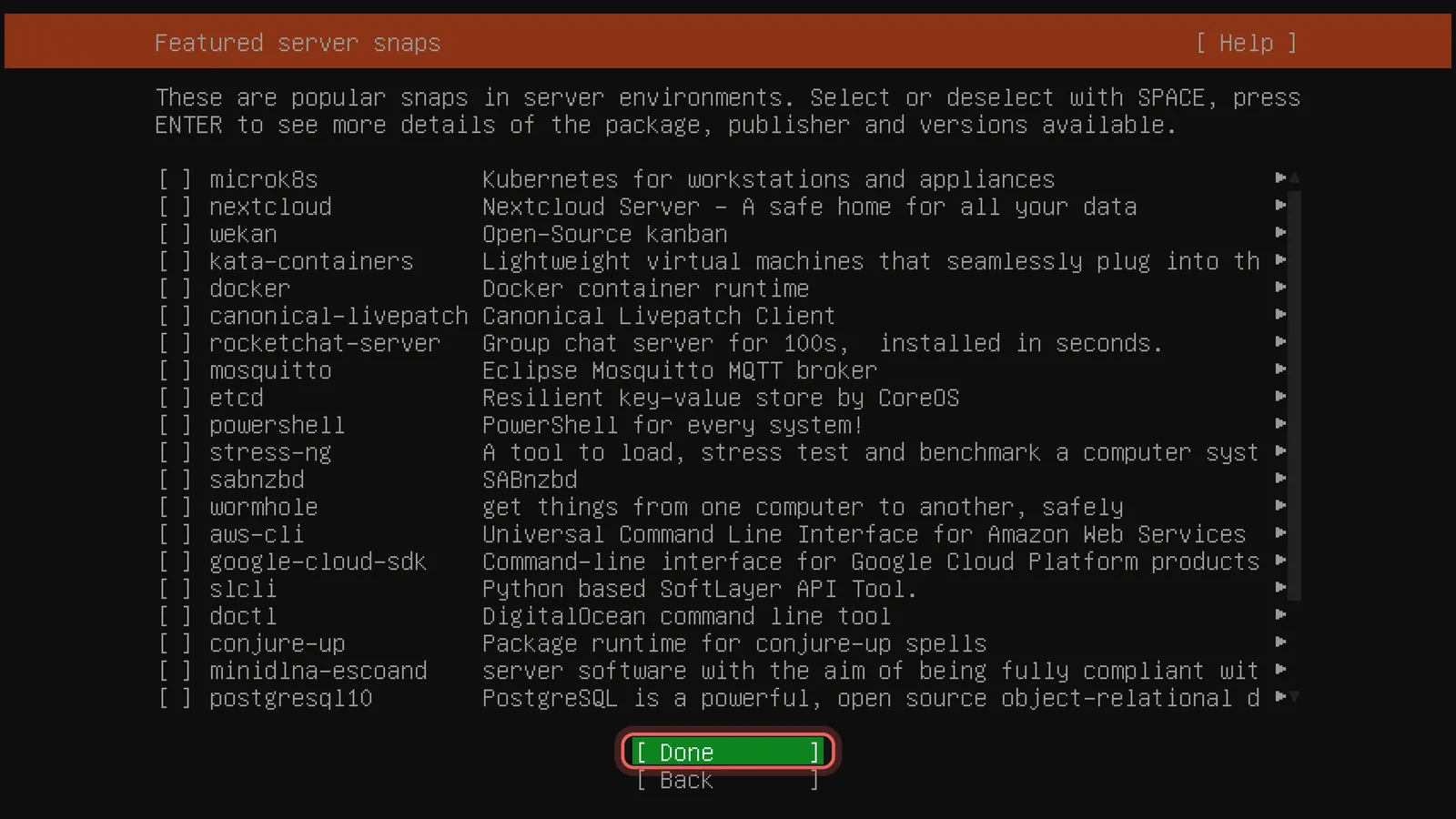
Keine Snaps auswählen
Lass alle Kästchen leer und wähle Done. CloudZH installiert die Apps, die es braucht, selbst, zum Beispiel Docker; eine zweite Kopie von hier würde nur stören.
Schritt 18
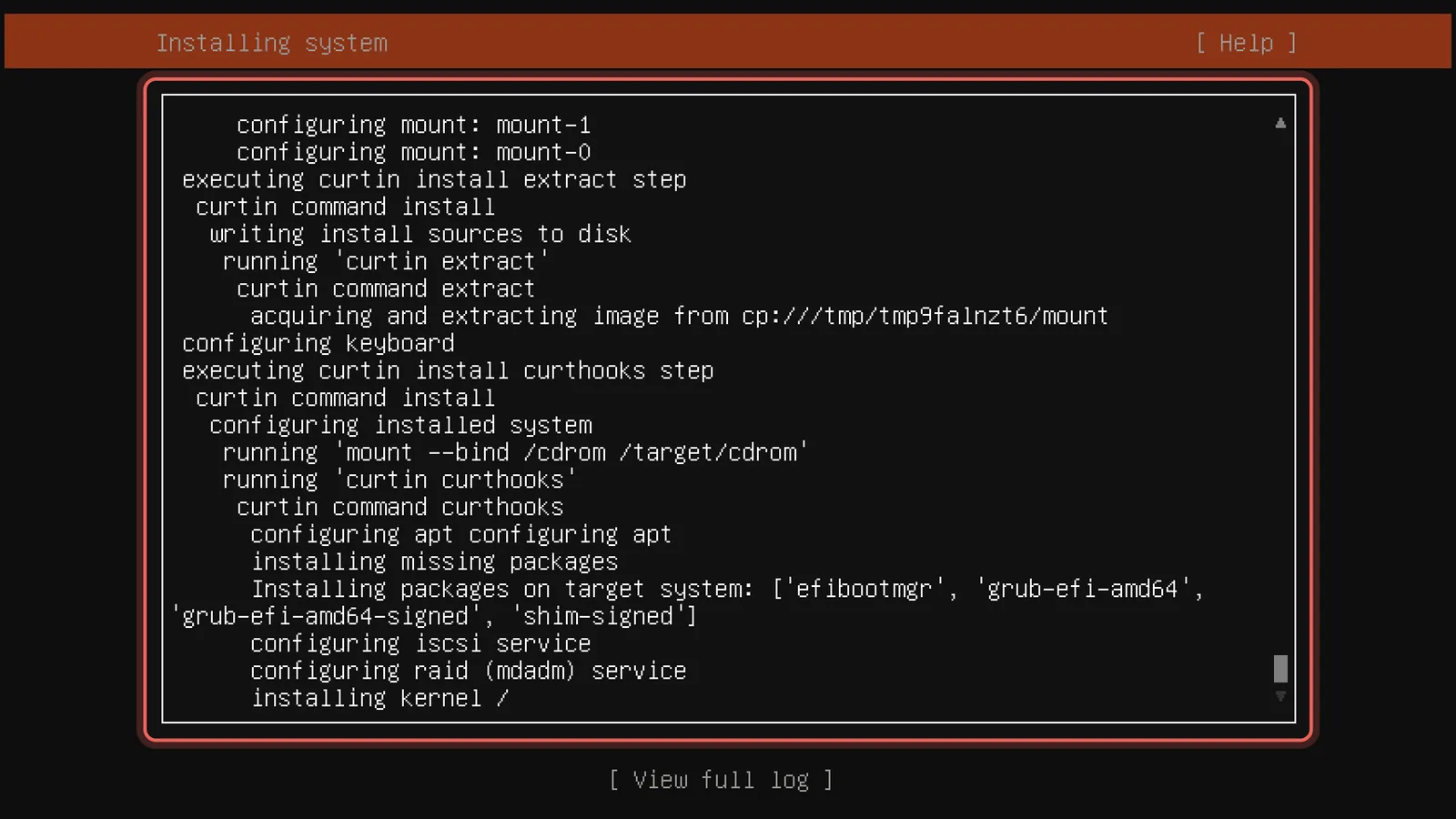
Installation abwarten
Ubuntu kopiert das System auf die Disk und lädt danach die neusten Sicherheitsupdates. Je nach PC und Internetverbindung dauert das 5 bis 20 Minuten.
Schritt 19
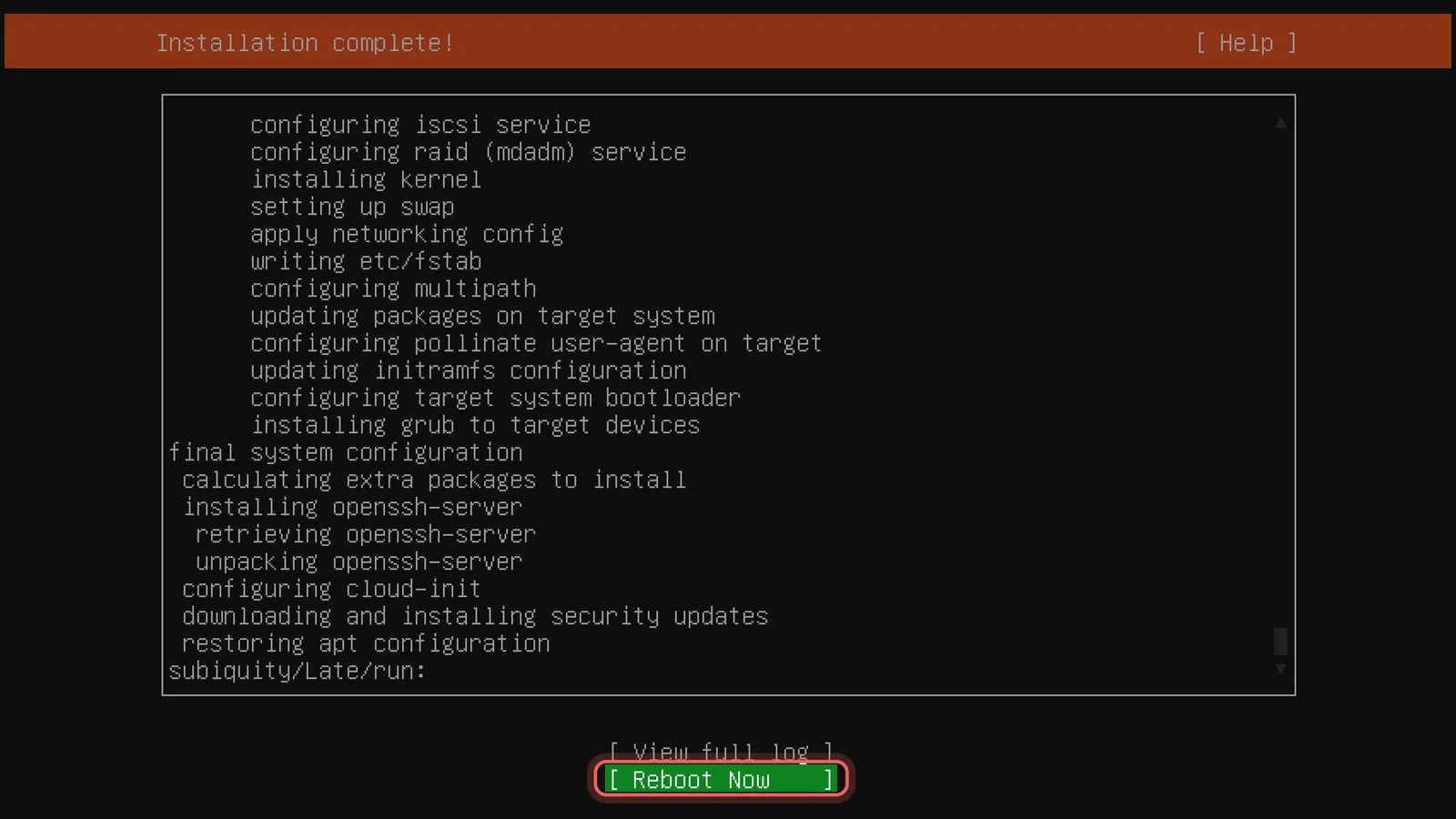
Server neu starten
Wenn Installation complete! erscheint, wähle Reboot Now. Zieh den USB-Stick ab, wenn du dazu aufgefordert wirst, und drücke Enter, damit der Server von seiner Disk startet.
Schritt 20
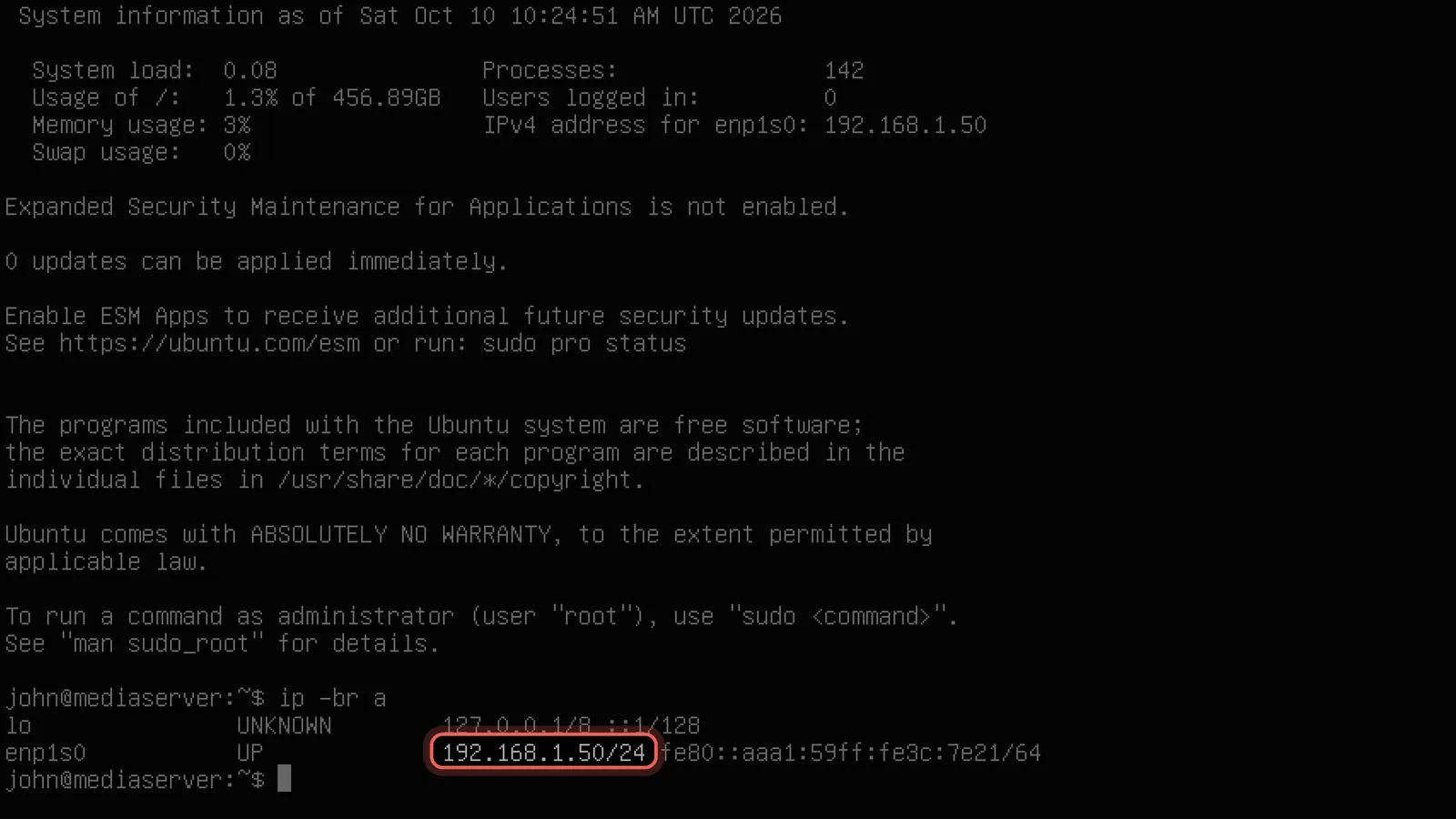
Anmelden und Adresse prüfen
Melde dich mit Benutzername und Passwort an (das Passwort bleibt beim Tippen unsichtbar). Tippe ip -br a und drücke Enter: Die Adresse in der Zeile mit UP ist die für CloudZH. Ab jetzt kannst du von deinem eigenen Computer aus mit ssh john@192.168.1.50 arbeiten.
Bilder aus dem Installer von Ubuntu Server 24.04.5, nur Beispielwerte.