Guías · 20 pasos
Instala Ubuntu Server 24.04 LTS
Antes de CloudZH: instala Ubuntu Server en tu PC libre. Necesitas una memoria USB de 8 GB o más y unos 30 minutos.
Paso 1
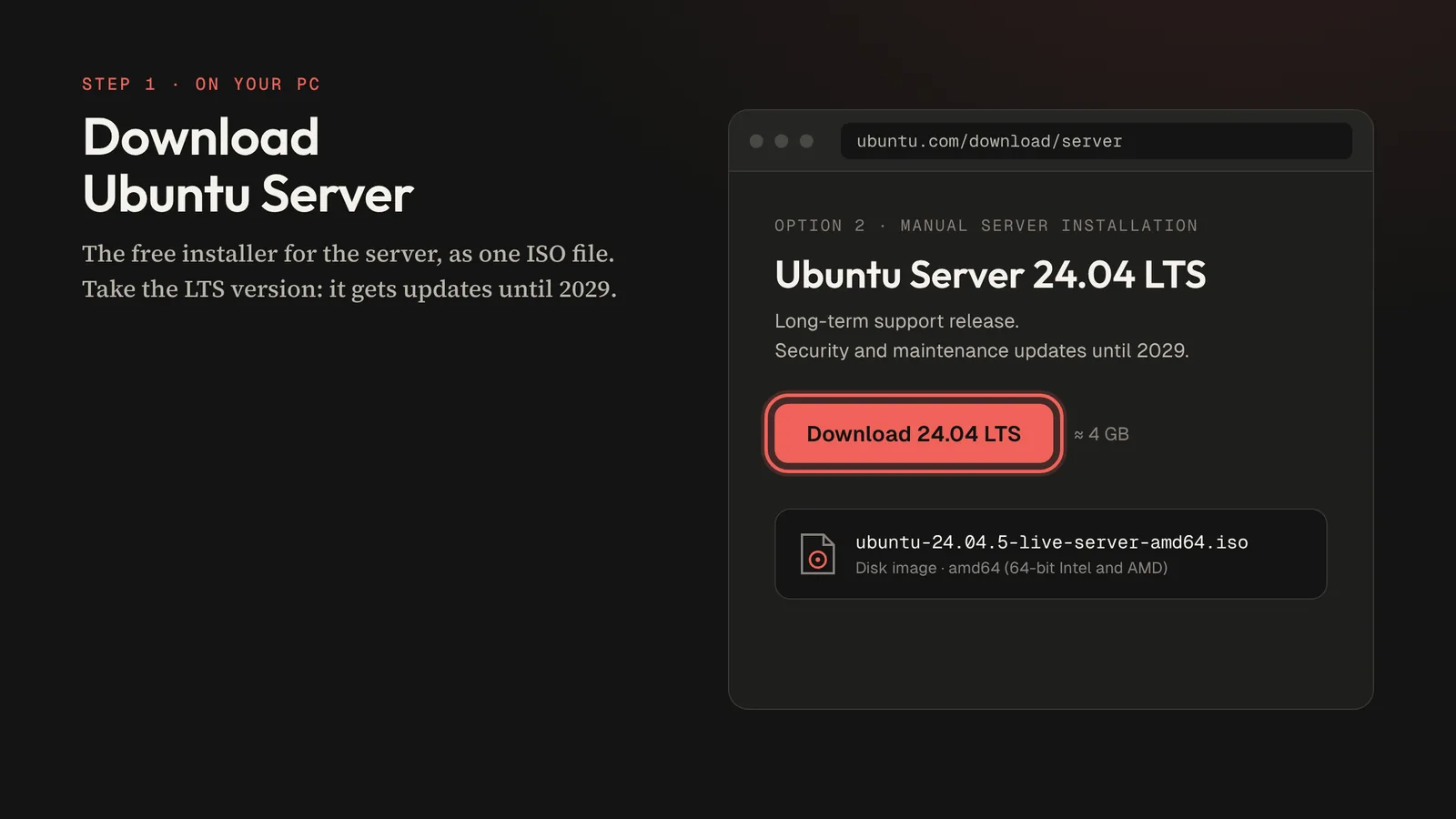
Descarga Ubuntu Server
En tu ordenador de siempre, abre ubuntu.com/download/server y descarga Ubuntu Server 24.04 LTS (instalación manual del servidor). Obtienes un archivo ISO de unos 4 GB.
Paso 2
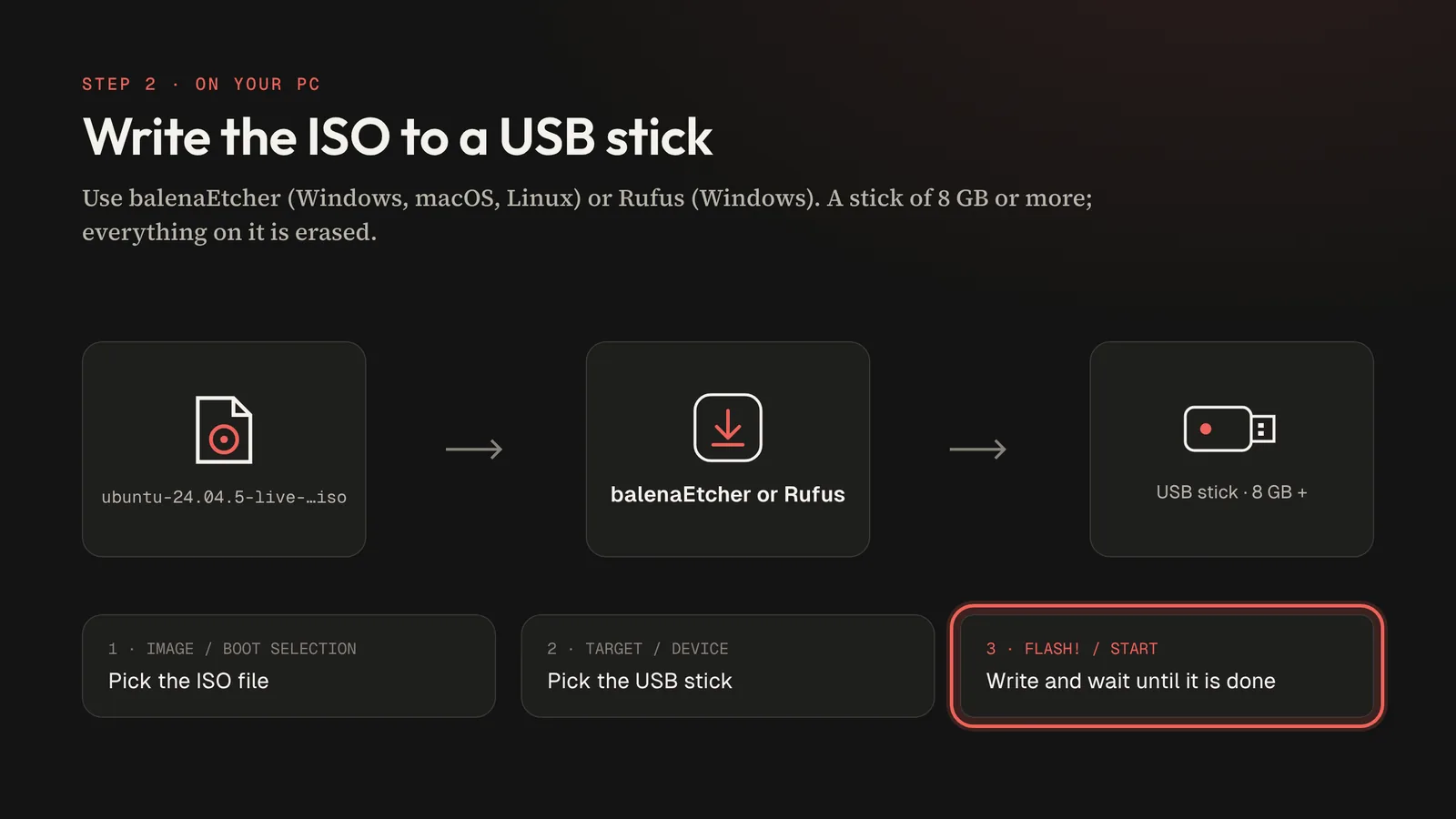
Graba la memoria USB
Instala balenaEtcher o Rufus, elige el archivo ISO y tu memoria USB y empieza a grabar. Se borra todo lo que haya en la memoria, así que usa una vacía.
Paso 3
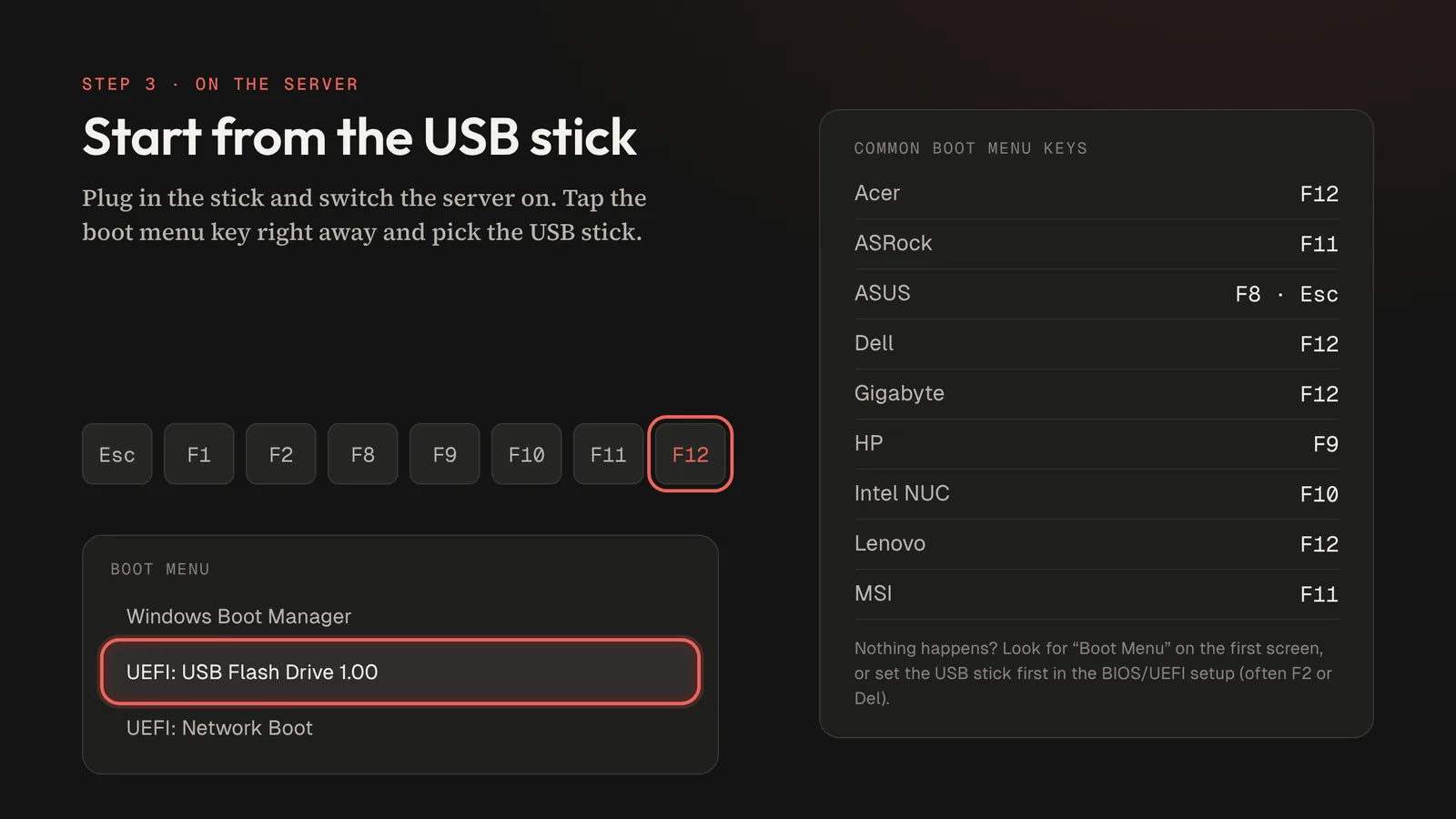
Arranca el servidor desde la memoria
Conecta la memoria al servidor, conecta el servidor a tu router con un cable de red y enciéndelo. Pulsa enseguida varias veces la tecla del menú de arranque (a menudo F12, F11 o Esc) y elige la memoria USB.
Paso 4
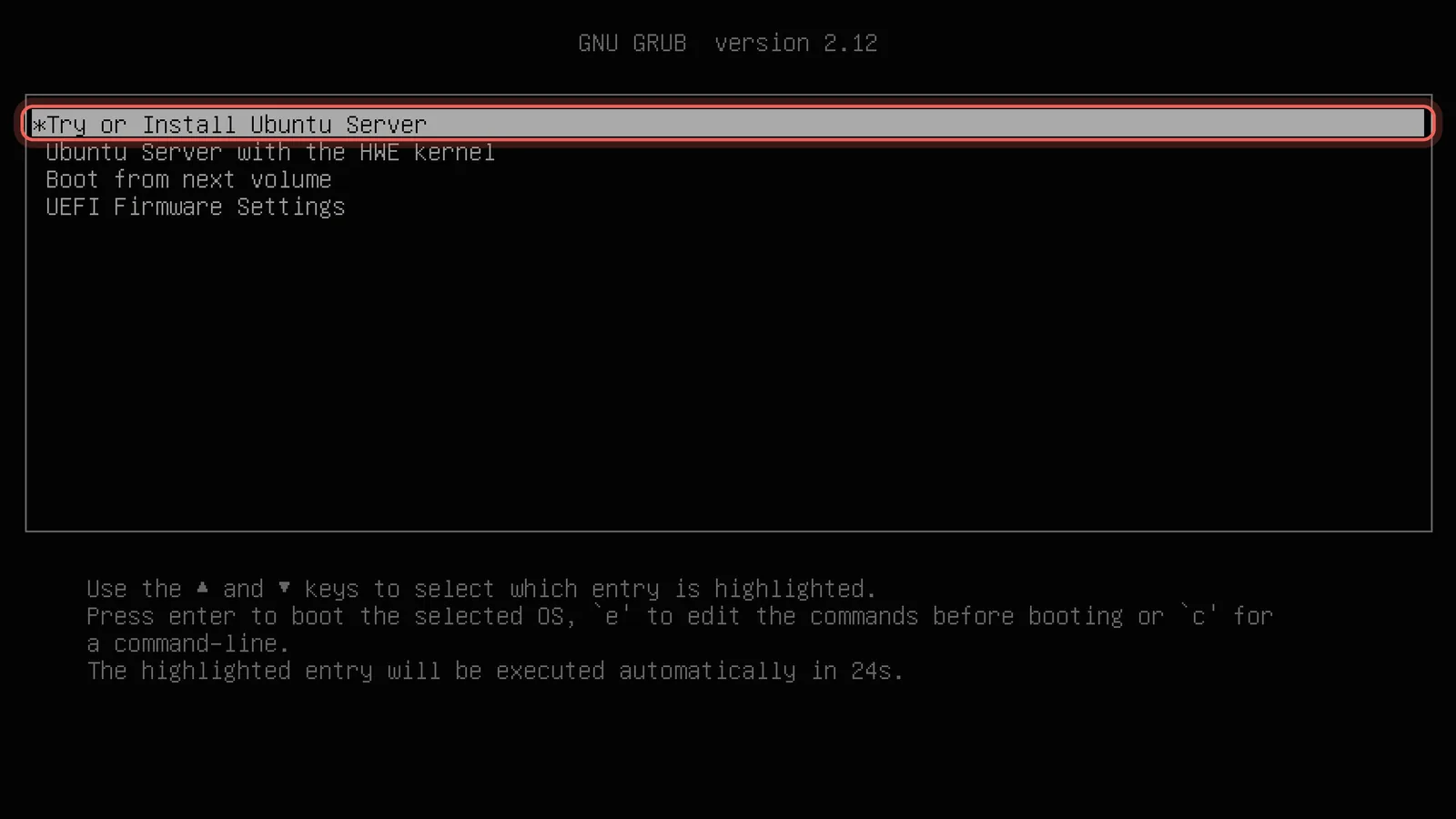
Inicia el instalador
Deja Try or Install Ubuntu Server y pulsa Enter, o espera 30 segundos. No necesitas las demás entradas.
Paso 5
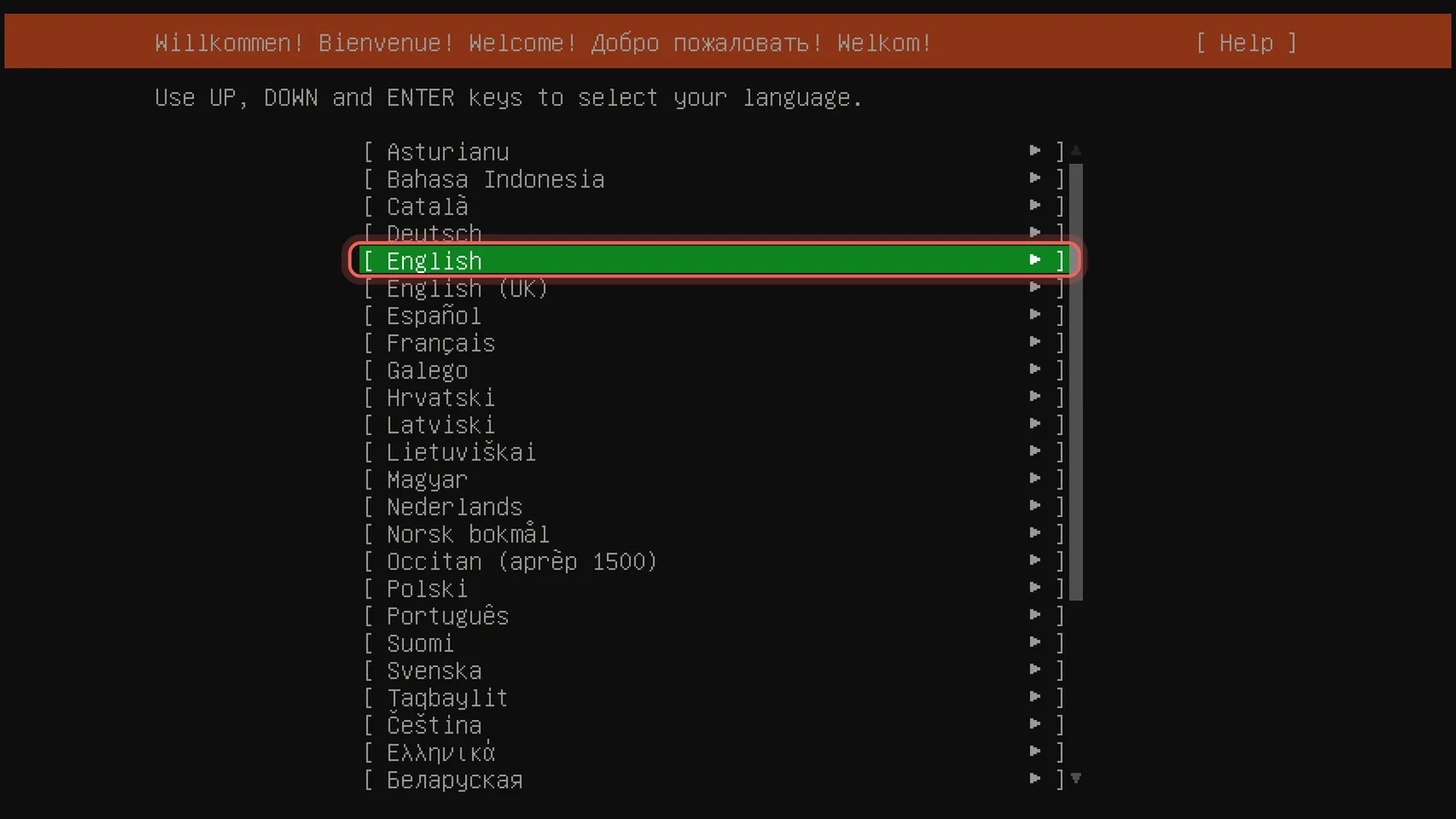
Elige el idioma
El instalador se maneja solo con el teclado: flechas para moverte, espacio para marcar, Enter para confirmar. Elige English; los mensajes de error en inglés son los más fáciles de buscar.
Paso 6
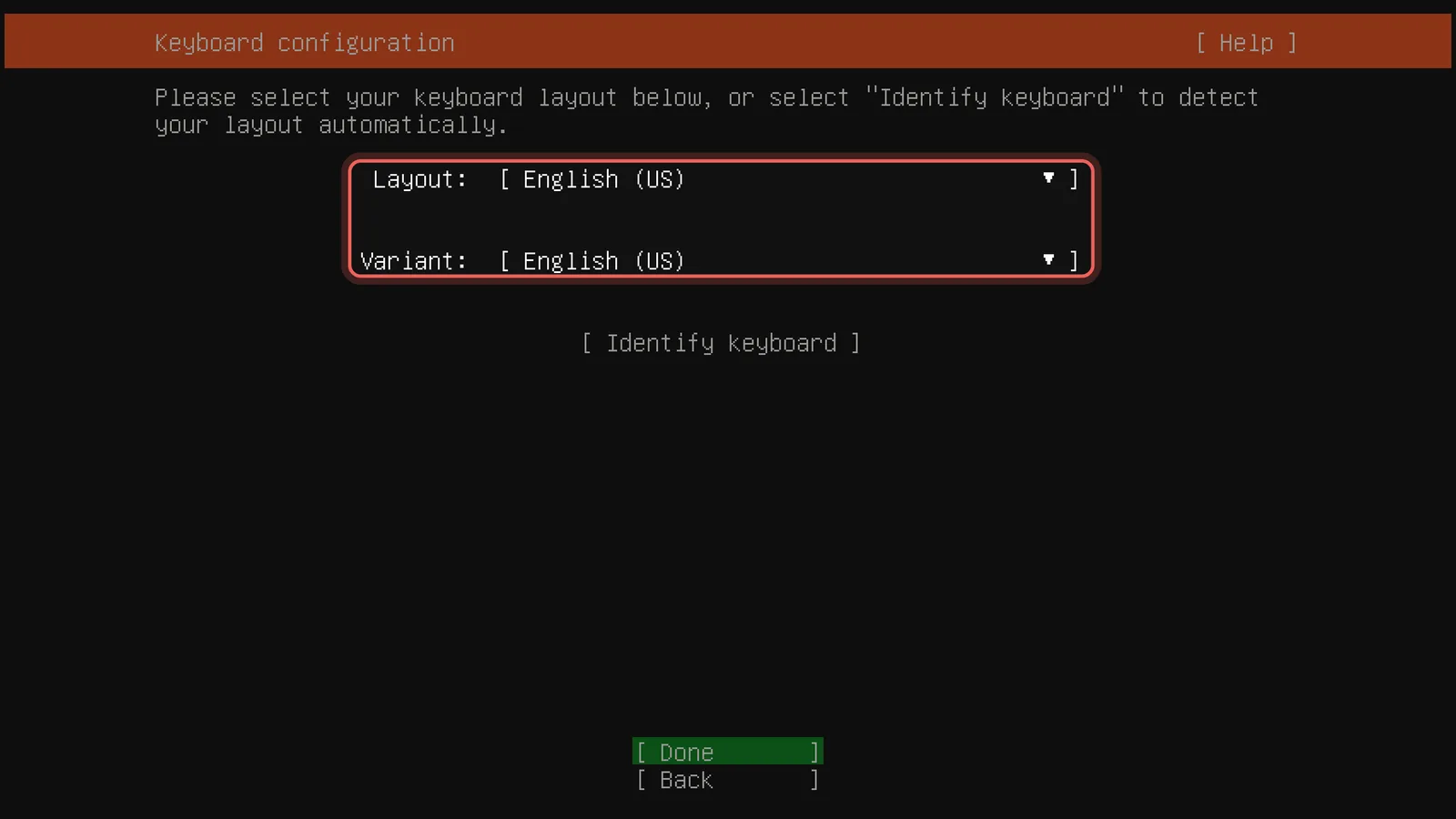
Configura el teclado
Elige la distribución de tu teclado, por ejemplo Spanish, para que la contraseña se escriba bien más adelante. Después Done. Si antes aparece Installer update available, elige Continue without updating.
Paso 7
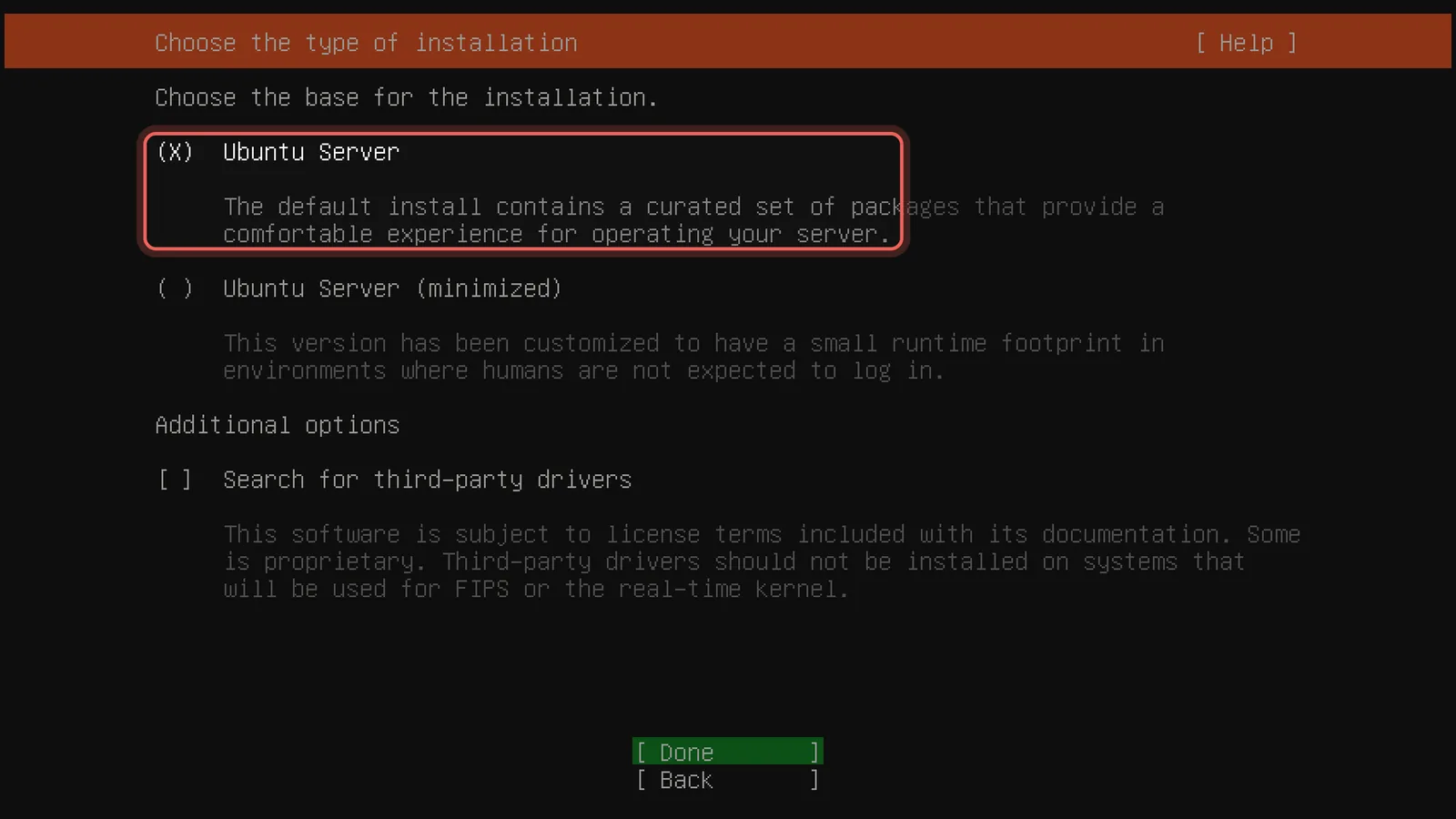
Deja Ubuntu Server
Deja seleccionado Ubuntu Server, no la versión mínima: incluye las herramientas habituales que querrás en el servidor. No hacen falta controladores de terceros. Después Done.
Paso 8
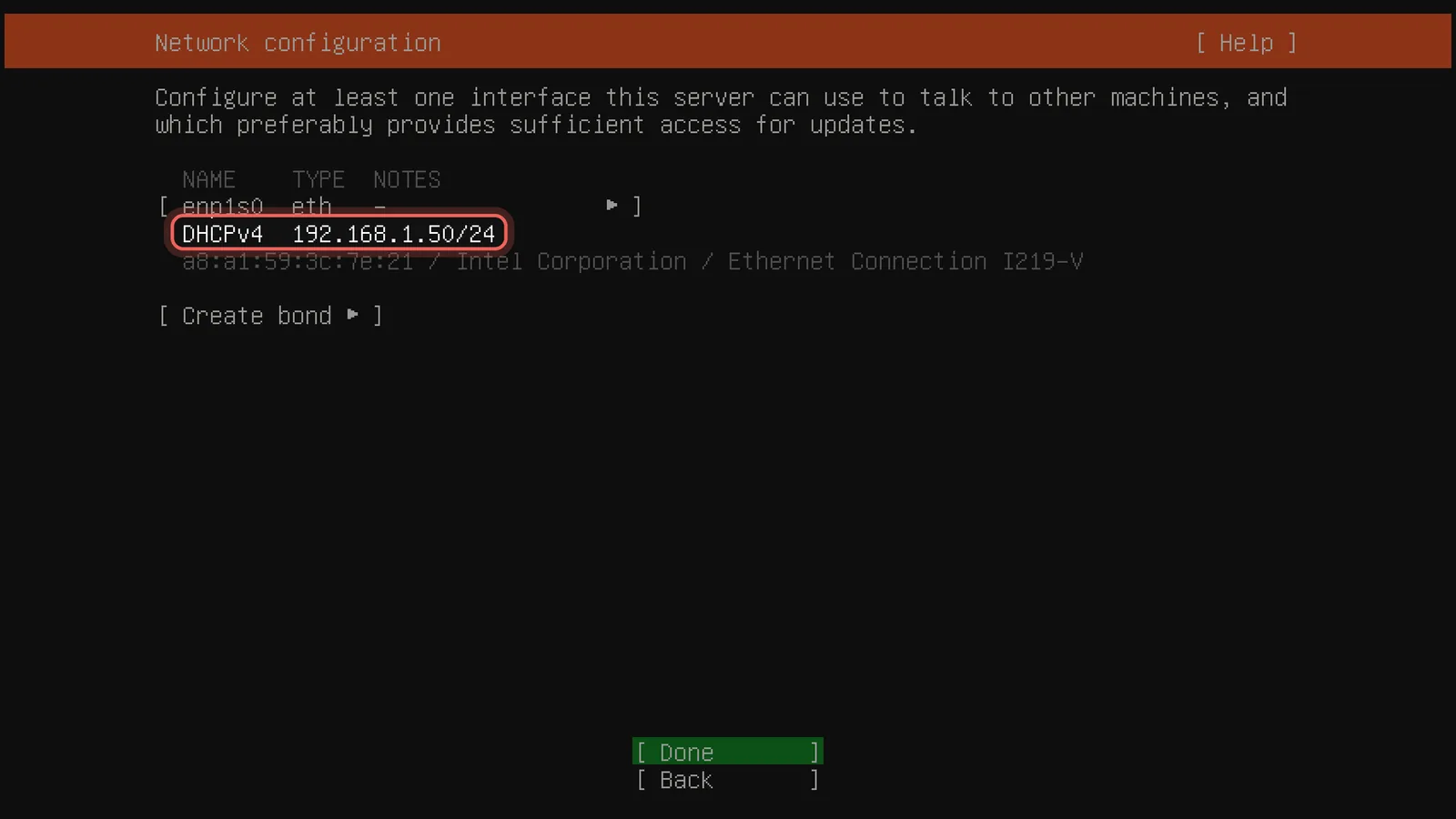
Apunta la dirección IP
Con el cable de red conectado, tu router le da al servidor una dirección automáticamente (DHCPv4). Apúntala, aquí 192.168.1.50: la necesitas para instalar CloudZH y abrir el panel. Después Done.
Paso 9
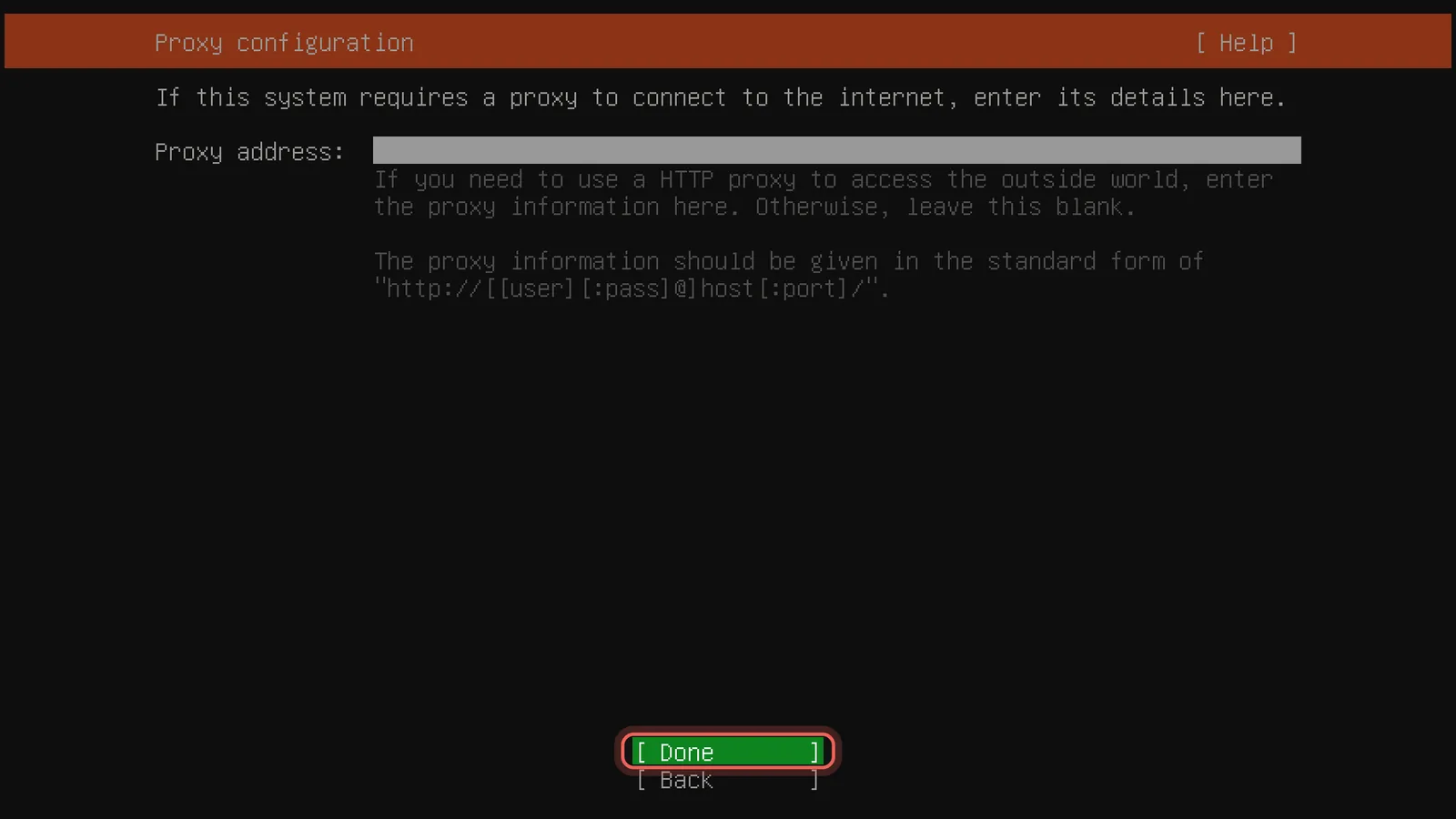
Deja el proxy vacío
En casa no necesitas proxy. Deja el campo vacío y elige Done.
Paso 10
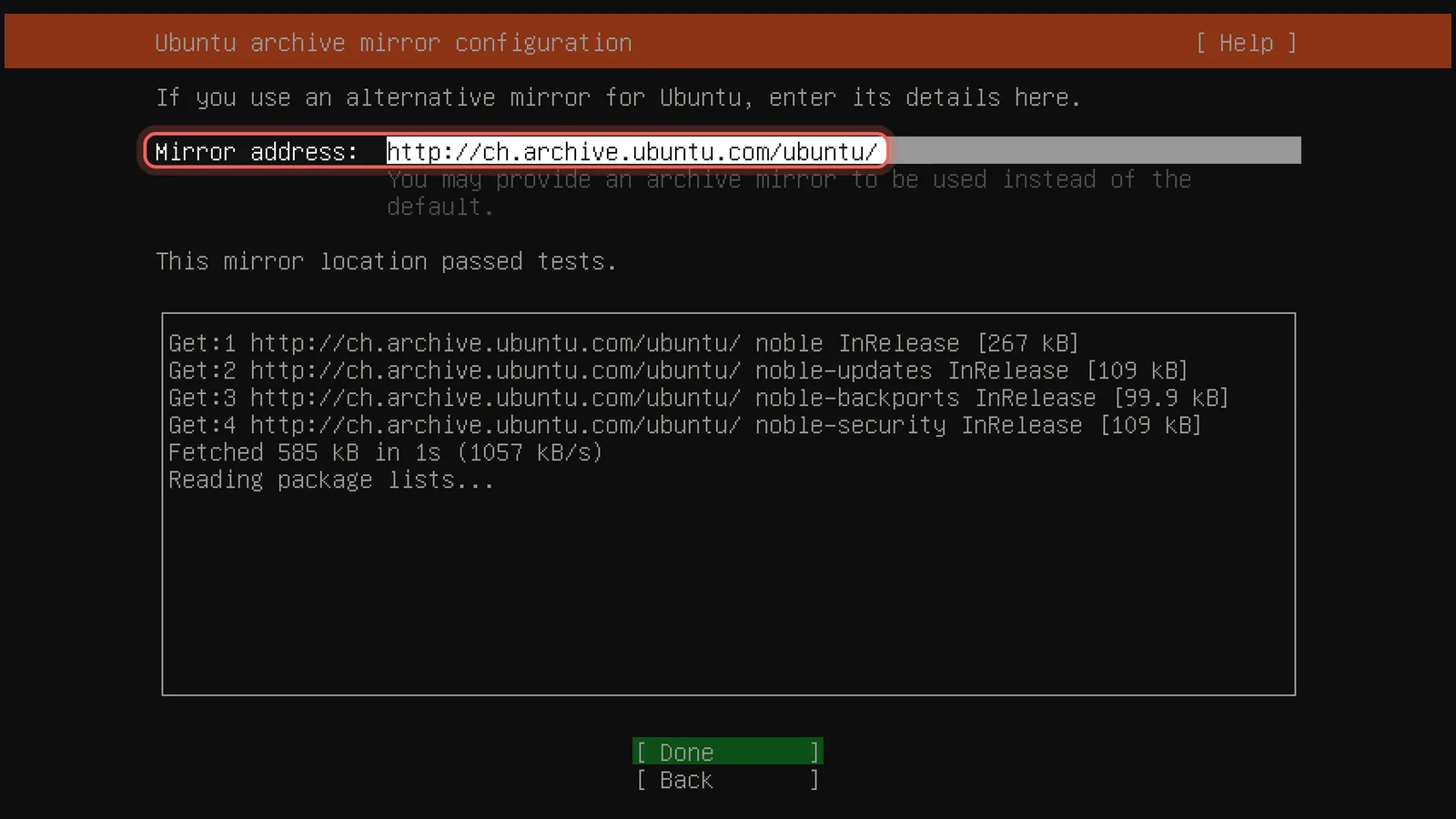
Deja el mirror propuesto
El instalador elige un servidor de descarga en tu país y lo prueba. Espera a This mirror location passed tests y después Done.
Paso 11
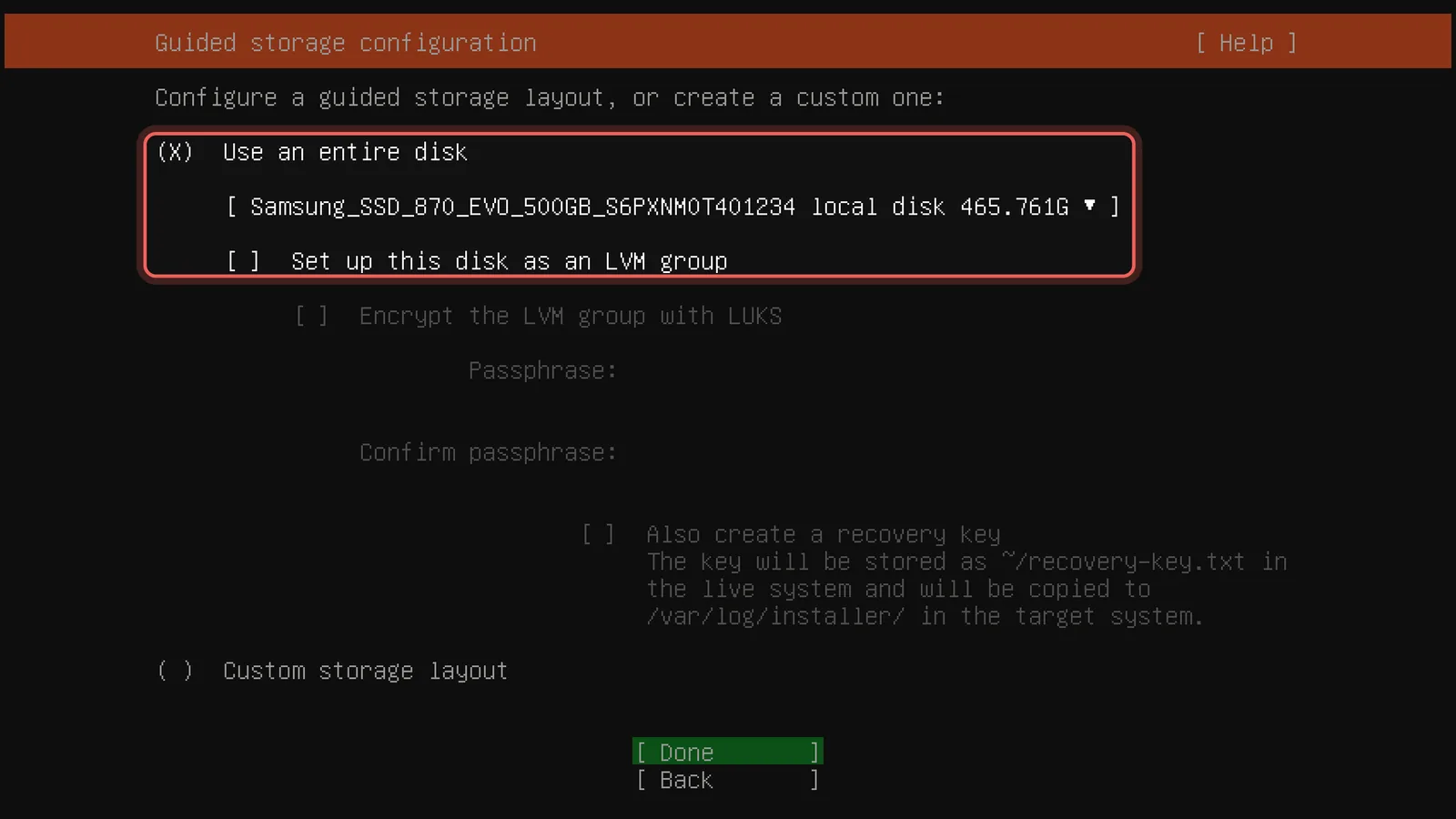
Usa el disco entero
Deja Use an entire disk y elige el disco para Ubuntu. Desmarca Set up this disk as an LVM group con la barra espaciadora, así podrás usar todo el disco y no solo 100 GB. Se borra todo lo que hay en este disco.
Paso 12
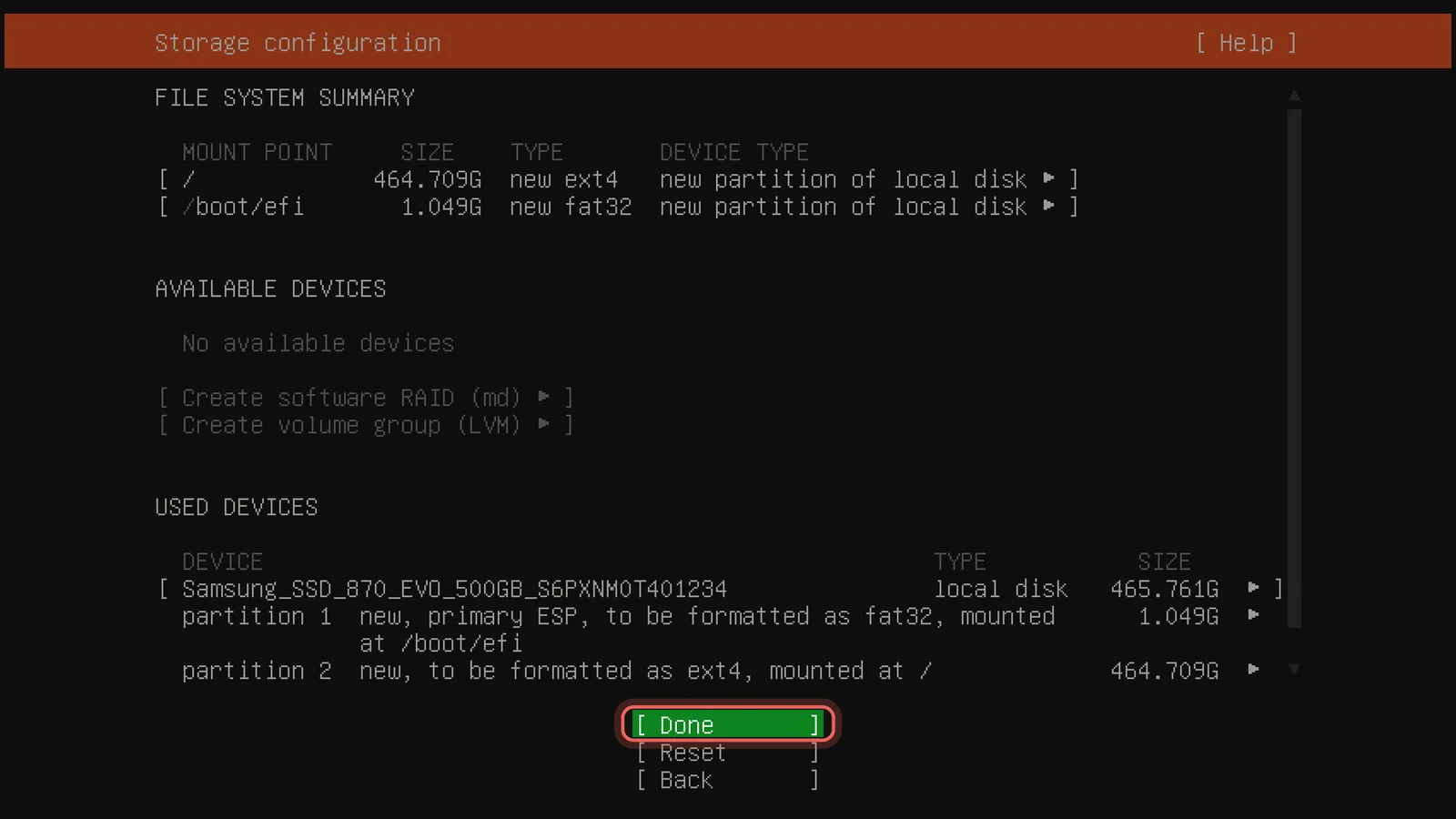
Revisa el resumen
Ves una pequeña partición de arranque y una partición grande para / que ocupa el resto del disco. Está bien, elige Done.
Paso 13
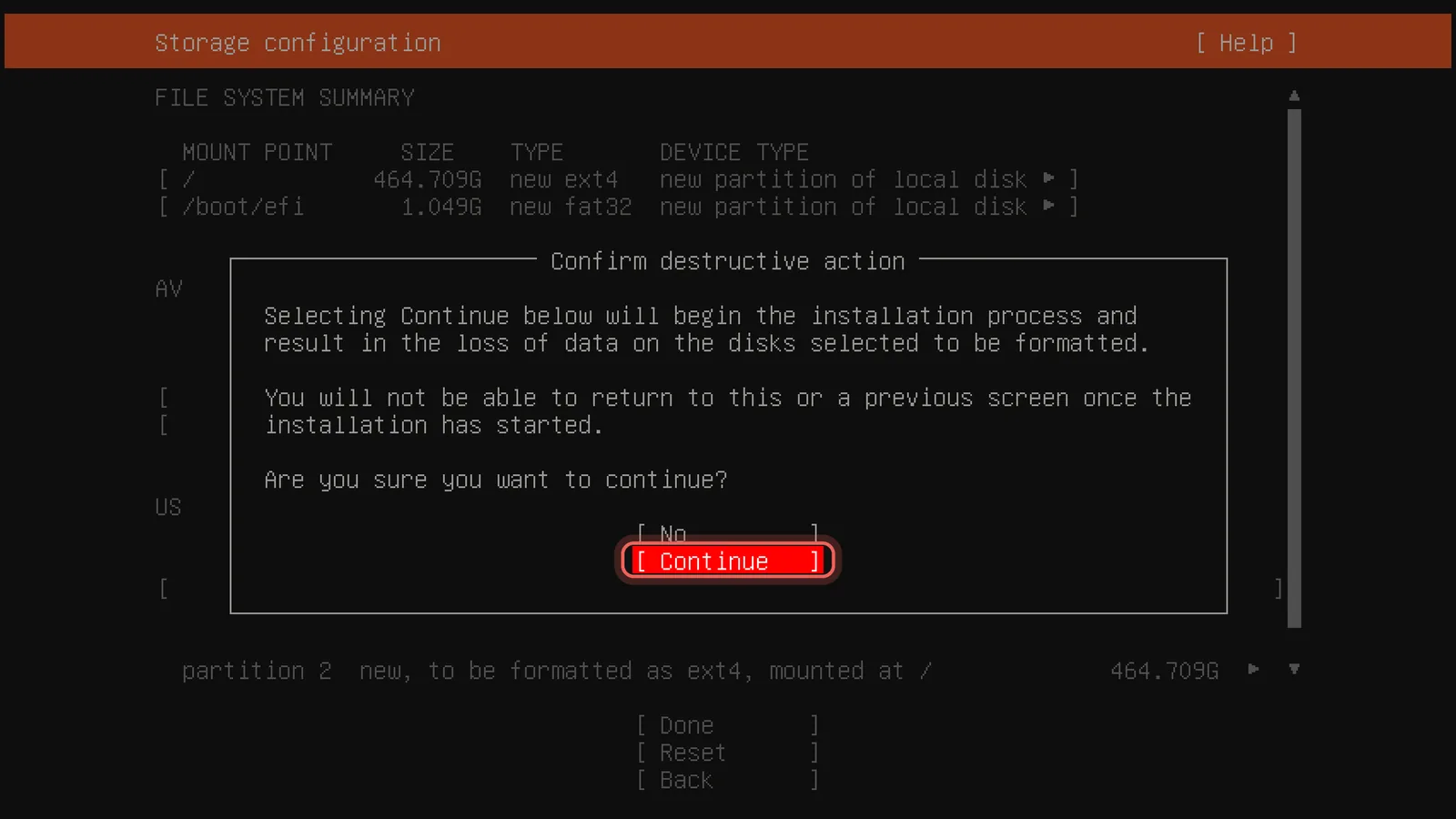
Confirma
Es el último momento antes de que se borre el disco. Elige Continue: la instalación empieza en segundo plano mientras rellenas las siguientes pantallas.
Paso 14
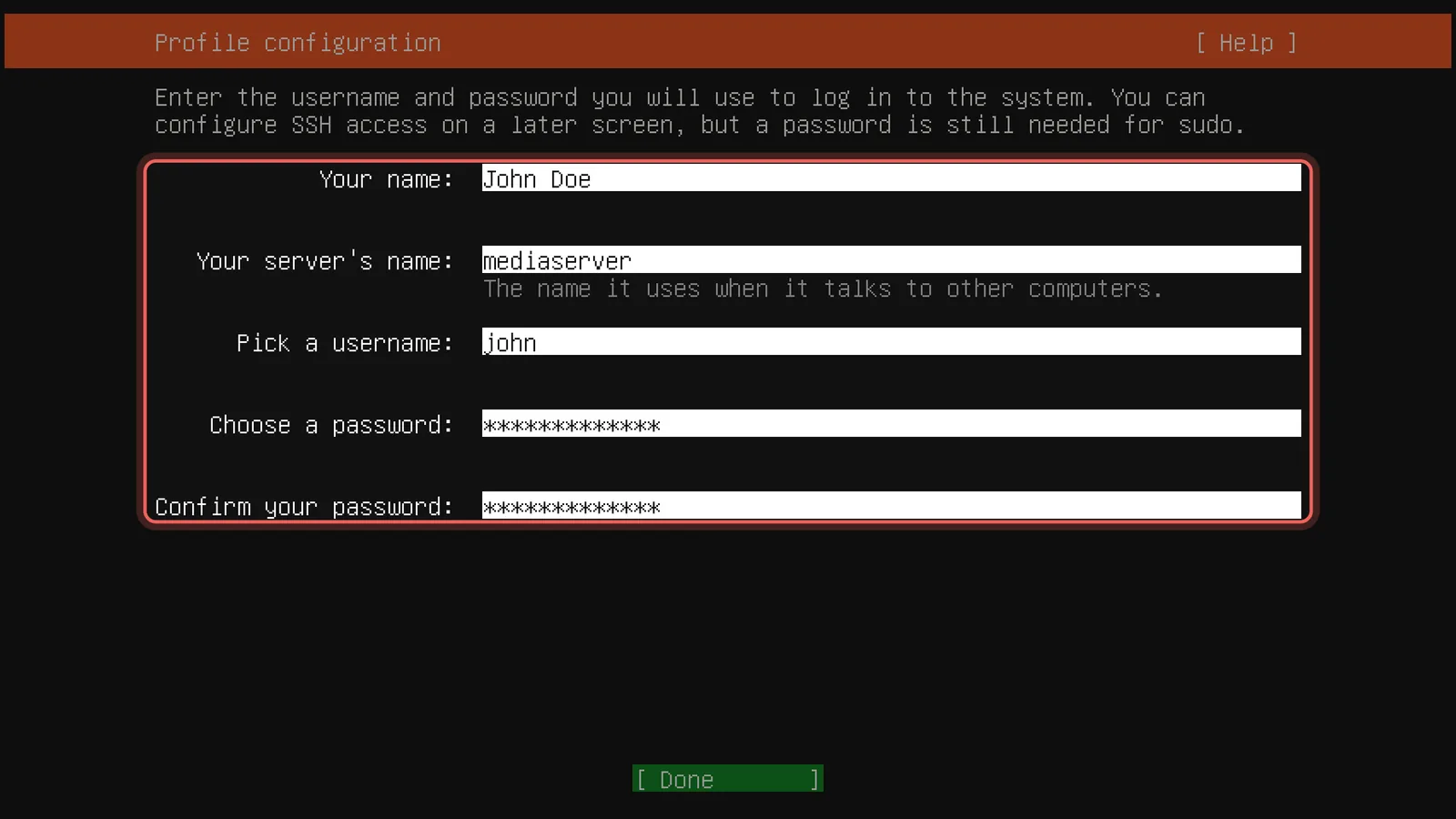
Crea tu usuario
Escribe tu nombre, un nombre para el servidor (aquí mediaserver), un usuario y una contraseña; Tab pasa al campo siguiente. Apunta el usuario y la contraseña: los necesitas para iniciar sesión e instalar CloudZH.
Paso 15
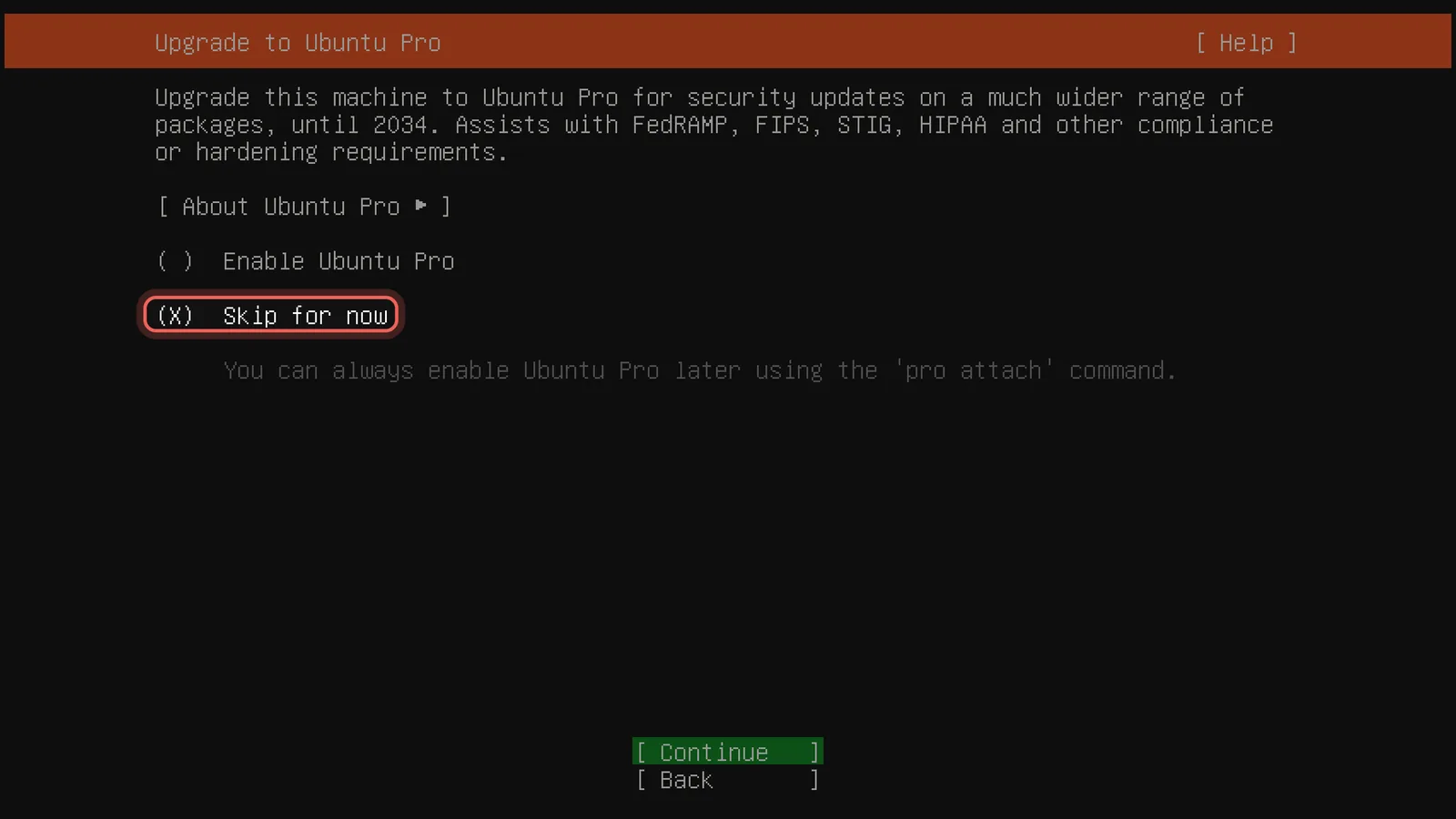
Omite Ubuntu Pro
Deja Skip for now seleccionado y elige Continue. Ubuntu Pro es opcional y se puede activar más tarde con sudo pro attach.
Paso 16
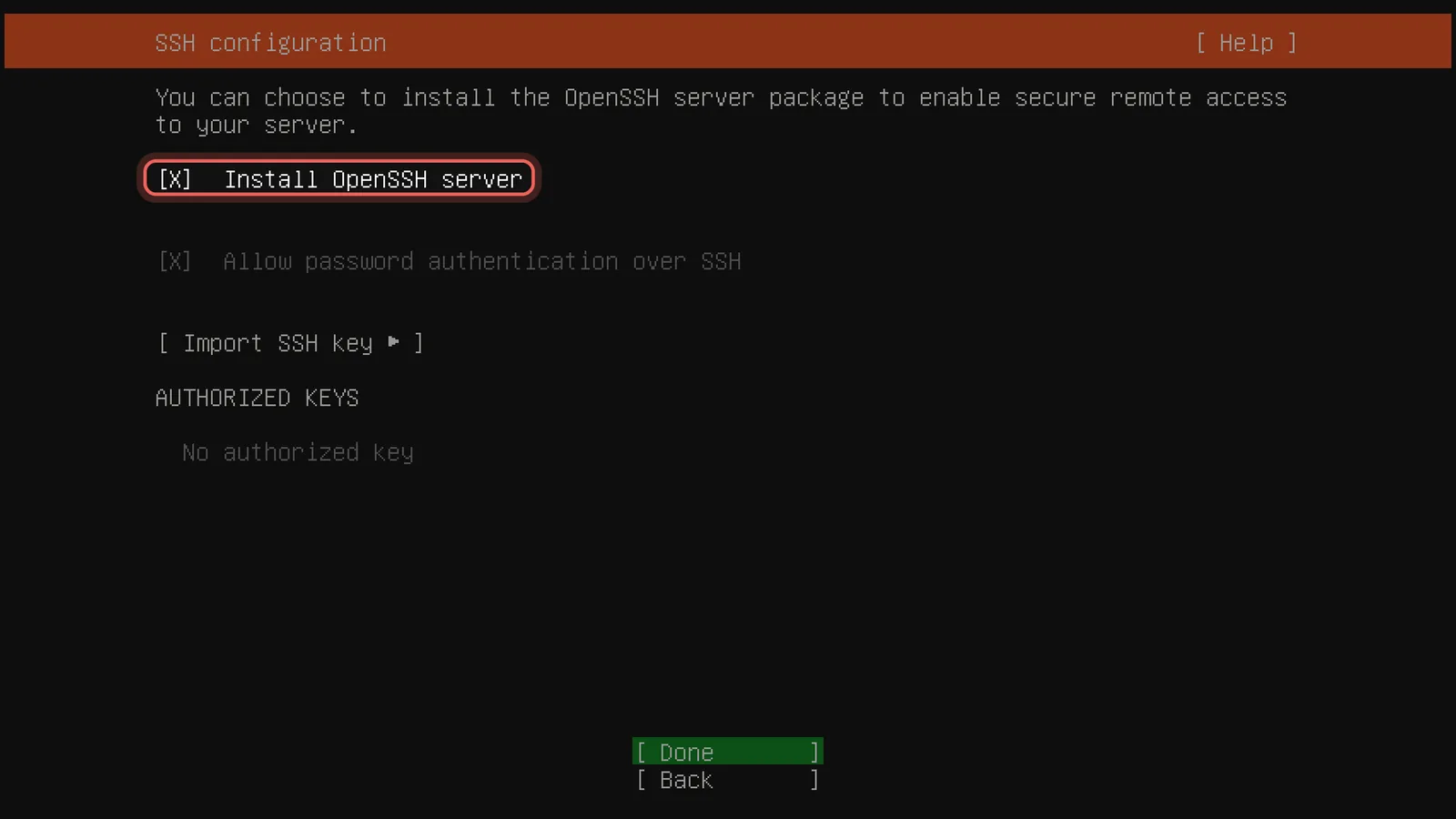
Instala el servidor OpenSSH
Marca Install OpenSSH server con la barra espaciadora. Esto es importante: instalas CloudZH pegando un comando por SSH desde tu propio ordenador, y después el servidor puede funcionar sin pantalla.
Paso 17
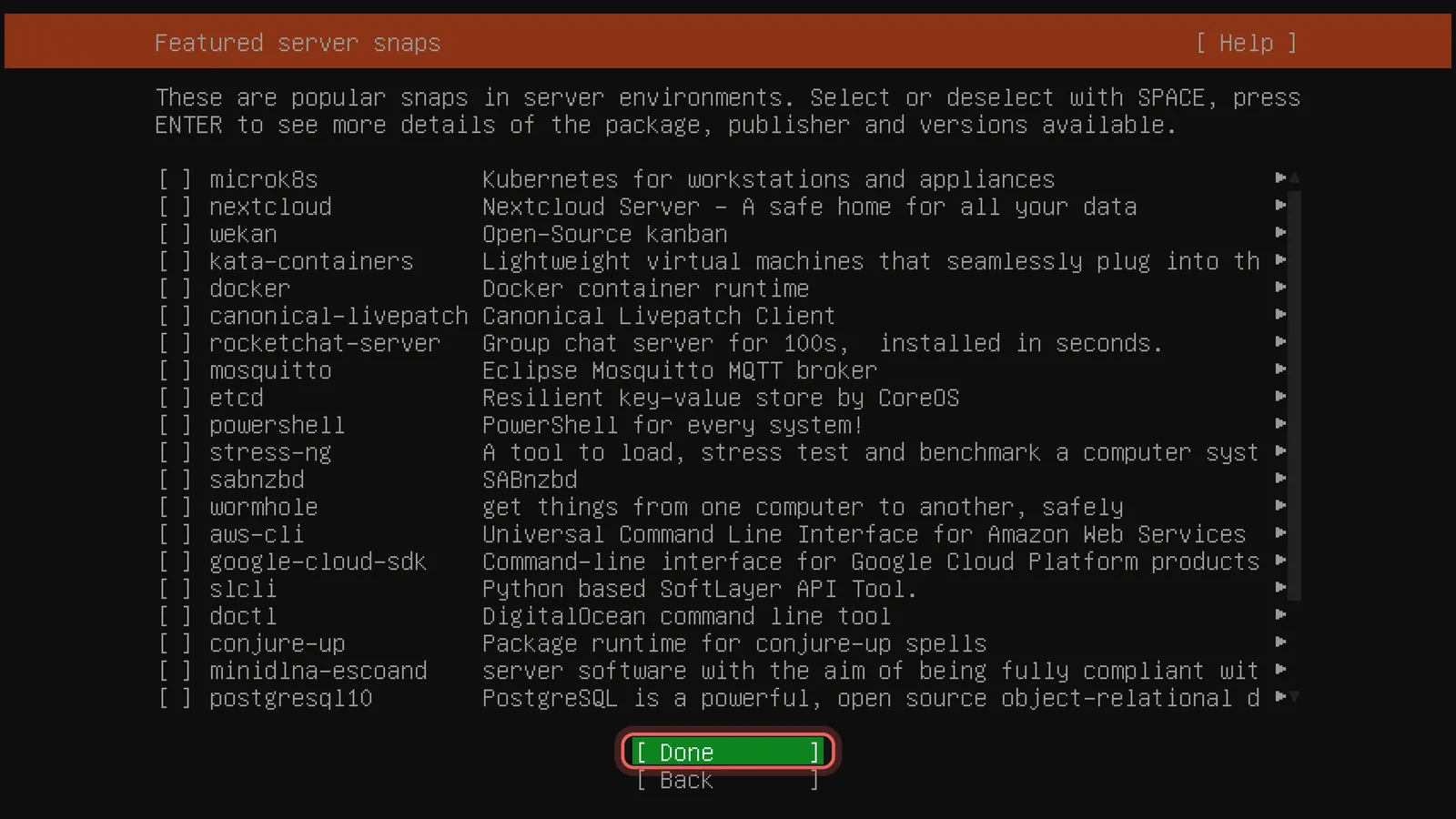
No elijas ningún snap
Deja todas las casillas vacías y elige Done. CloudZH instala por sí mismo las apps que necesita, por ejemplo Docker; una segunda copia desde aquí solo estorbaría.
Paso 18
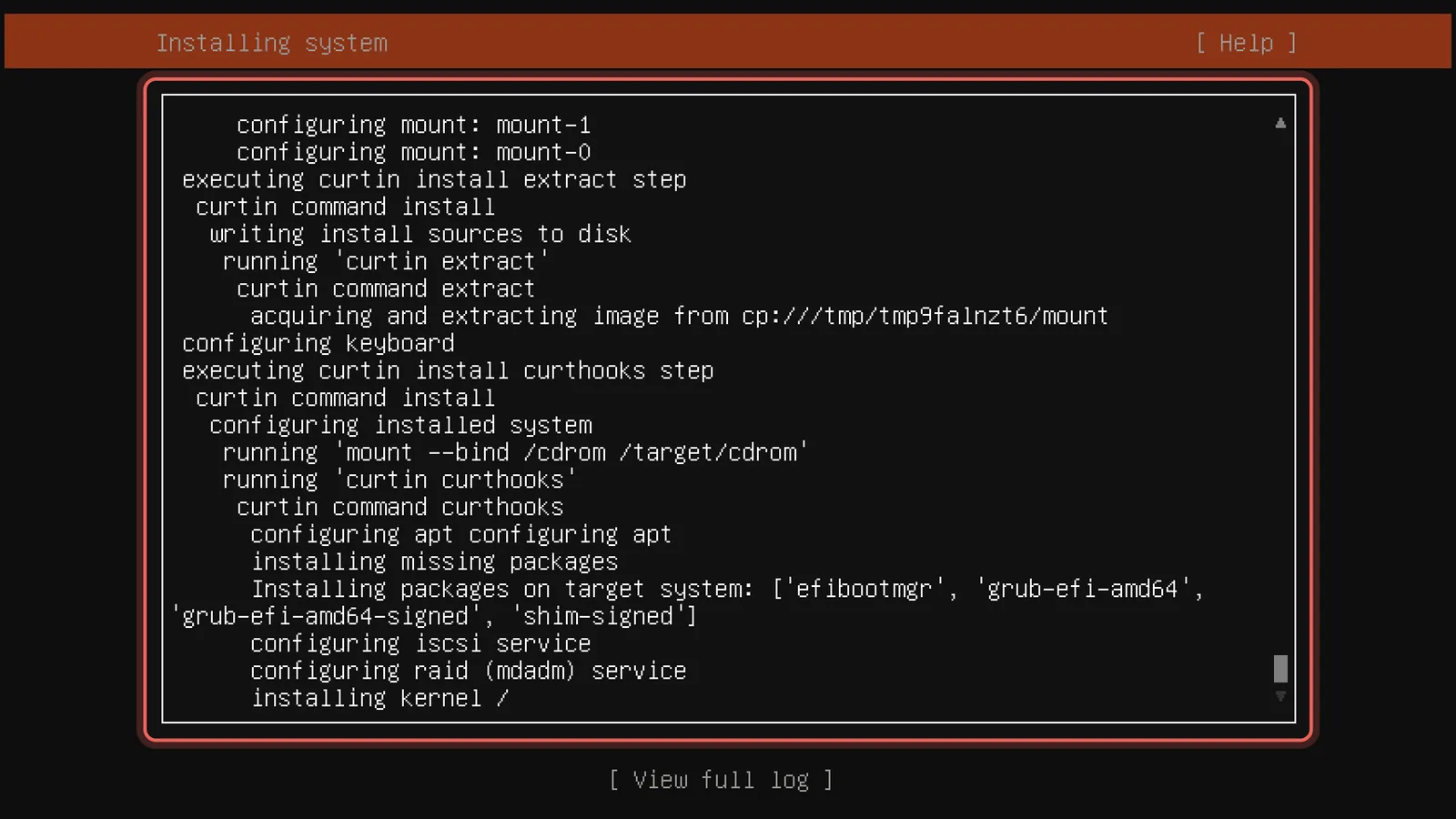
Espera a que termine la instalación
Ubuntu copia el sistema al disco y después descarga las últimas actualizaciones de seguridad. Según el PC y tu conexión a internet tarda de 5 a 20 minutos.
Paso 19
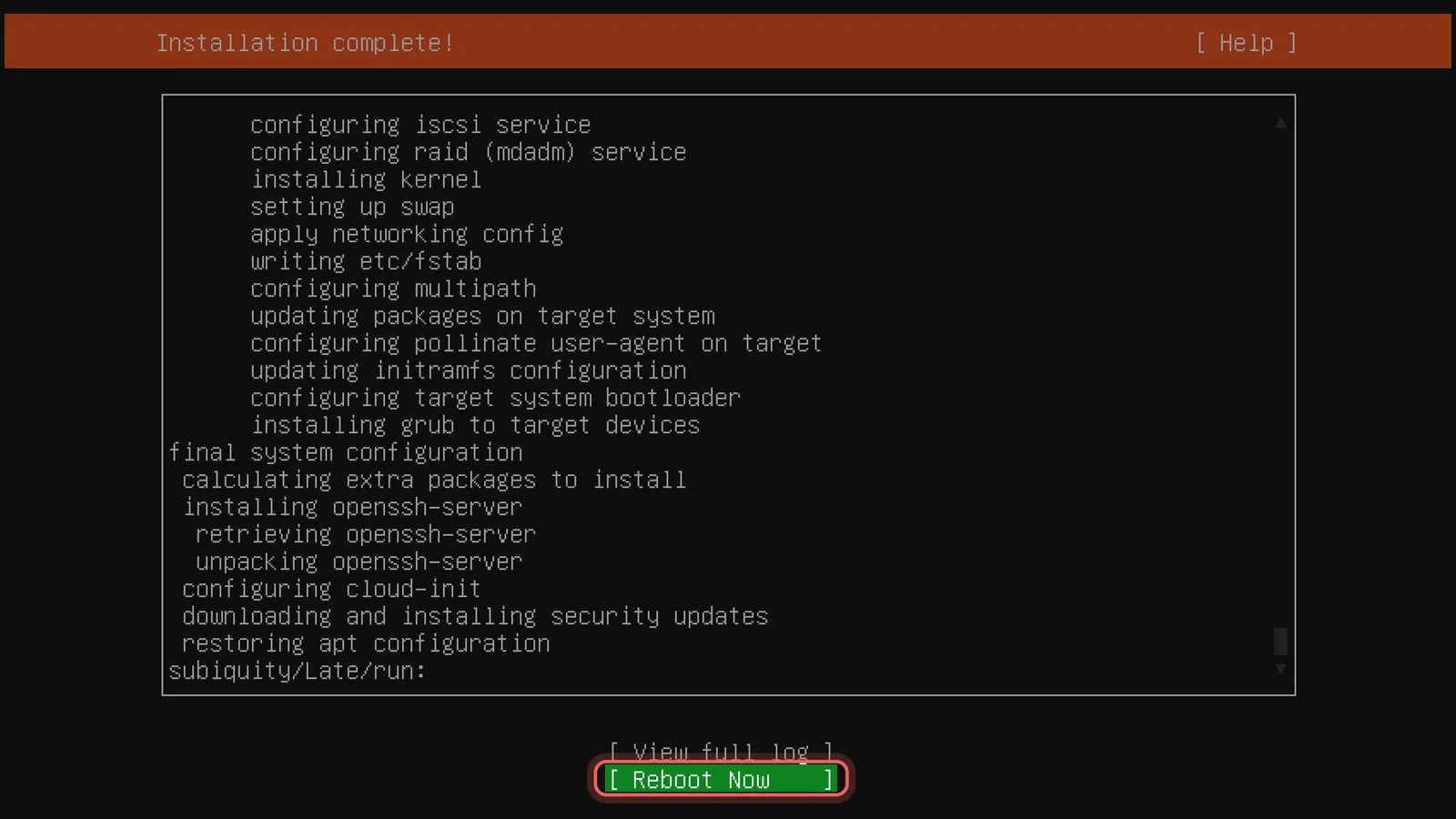
Reinicia el servidor
Cuando aparezca Installation complete!, elige Reboot Now. Quita la memoria USB cuando te lo pida y pulsa Enter, para que el servidor arranque desde su disco.
Paso 20
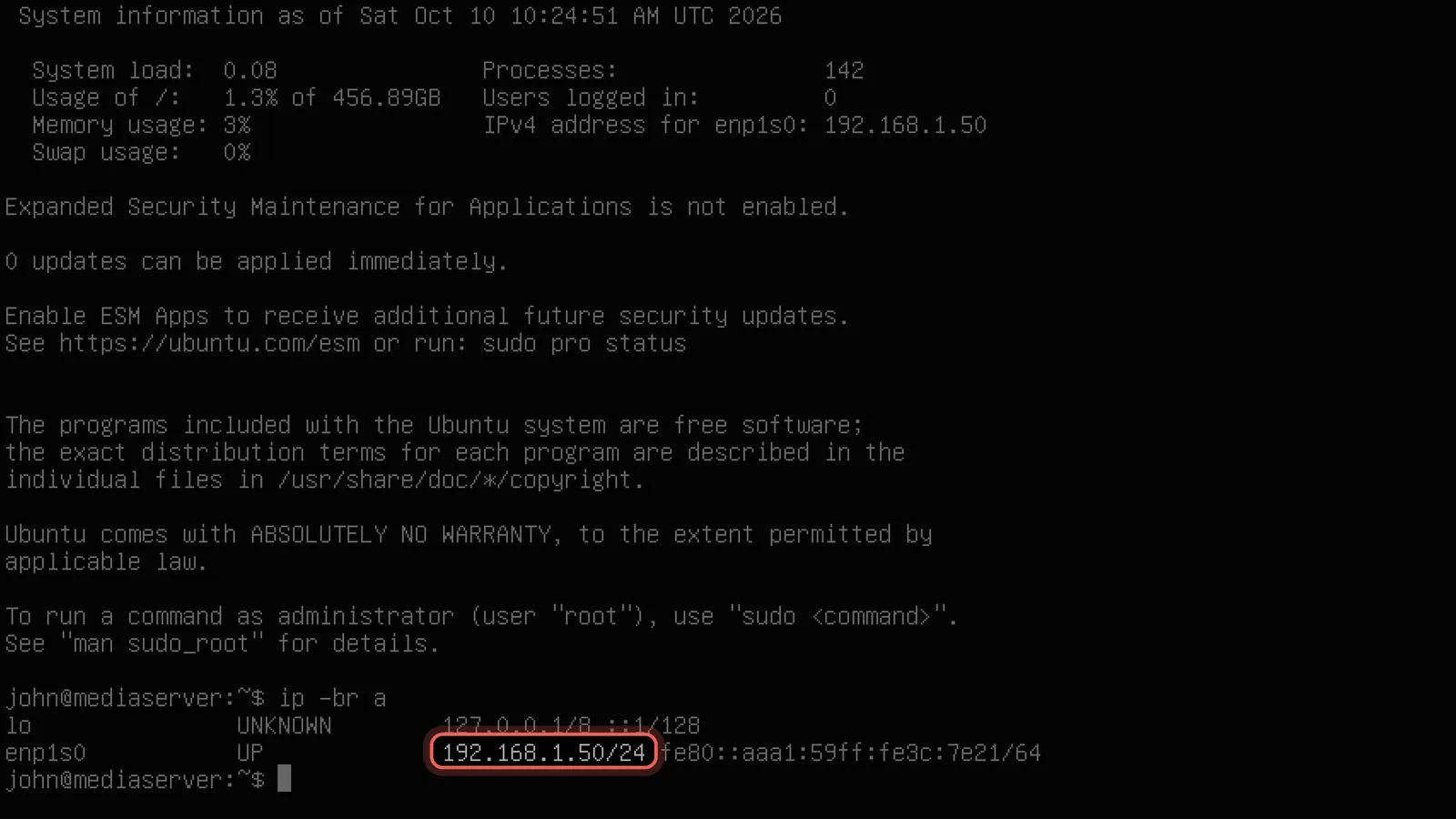
Inicia sesión y comprueba la dirección
Inicia sesión con tu usuario y contraseña (la contraseña no se ve mientras escribes). Escribe ip -br a y pulsa Enter: la dirección de la línea con UP es la de CloudZH. A partir de ahora puedes trabajar desde tu propio ordenador con ssh john@192.168.1.50.
Pantallas del instalador de Ubuntu Server 24.04.5, solo valores de ejemplo.