Documentación de CloudZH
Todo lo que necesitas para instalar CloudZH, configurar tus apps multimedia, invitar a tus amigos y mantener el servidor en forma.
Qué es CloudZH
CloudZH convierte una máquina Linux en casa (Ubuntu, Debian o Raspberry Pi OS) en un servidor gestionado. Trae un panel web, una App Store con 41 apps, una biblioteca multimedia para tus amigos, una VPN WireGuard, comprobaciones de salud con reparaciones seguras y el comando zh en el servidor.
Cómo está construido
| Parte | Qué hace |
|---|
| Caddy | El único punto de entrada. HTTPS para cada subdominio con un único certificado wildcard. Las apps de administración solo son accesibles tras iniciar sesión en el panel. |
| Panel | La interfaz web. Se ejecuta sin privilegios en un contenedor reforzado. |
| Agente | Un pequeño servicio root con una lista fija de comandos, accesible a través de un socket Unix. Instala apps, ejecuta reparaciones, lee logs. |
| Apps | Docker Compose, una carpeta por app en /opt/cloudzh/apps, datos en /srv/data. |
| Partes nativas | WireGuard y UniFi OS Server se ejecutan fuera de Docker. Solo se instalan con zh en el servidor. |
Qué no incluye CloudZH
Ni medios, ni indexadores, ni clientes de torrent. Tú aportas un proveedor de Usenet e indexadores de tu elección, y usas las apps con contenido que tienes derecho a usar.
Marcadores de posición
Los comandos y direcciones de esta documentación usan marcadores de posición. Sustitúyelos, corchetes angulares incluidos, por tus propios valores.
| Marcador | Significa | Ejemplo |
|---|
<user> | El usuario de Linux que creaste al instalar Ubuntu | anna |
<server-ip> | La dirección del servidor en tu red doméstica. En el servidor, ip -4 -br addr la muestra en la línea del adaptador de red, antes de la /. Tu router también la muestra entre sus dispositivos. | 192.168.1.200 |
example.com | Tu propio dominio. app.example.com significa app. seguido de tu dominio. | app.example.com |
Así, ssh <user>@<server-ip> se convierte, por ejemplo, en ssh anna@192.168.1.200.
Requisitos
Lo que necesitan la máquina, tu red y tu dominio antes de ejecutar el instalador.
Servidor
- Sistema operativo: Ubuntu Server 24.04 LTS, Intel o AMD de 64 bits (x86-64). Parte de una instalación limpia.
- Procesador y memoria: al menos 4 núcleos y 8 GB, 16 GB si también se ejecuta UniFi OS Server. Prevé más para Immich, Tdarr o muchos usuarios reproduciendo a la vez.
- Discos: un SSD para el sistema y un disco aparte o NVMe para tus medios, montado en
/srv/data.
- Acceso: un usuario con permisos
sudo y SSH.
Red
- Conecta el servidor por cable. El Wi-Fi funciona, pero las descargas, Plex y la VPN se resienten, y un controlador UniFi nunca debe depender de su propio punto de acceso.
- Dale al servidor una dirección fija en tu router (reserva DHCP), por ejemplo
192.168.1.200. La documentación la llama <server-ip>, consulta Prepara el servidor.
- Con un dominio, redirige TCP 443 de tu router al servidor. Para la VPN, también UDP 51820.
Dominio
Opcional. Sin dominio, CloudZH funciona en modo LAN, solo en tu red doméstica. Consulta Dominio o red doméstica.
- Un dominio cuya zona DNS gestione Cloudflare.
- Un token de API de Cloudflare con el permiso Zone · DNS · Edit para esta zona. No uses la Global API Key.
Licencia
- Una clave de licencia (
CZL-XXXXX-XXXXX-XXXXX-XXXXX) y una clave de instalación (CZI-XXXXX-XXXXX-XXXXX) de tu correo de licencia. La clave de instalación sirve para un servidor y solo hasta la fecha indicada en el correo.
Cuentas opcionales
- Una cuenta de Plex, un proveedor de Usenet y al menos un indexador de Usenet.
- Una clave API de un proveedor de IA si quieres usar el asistente.
Instalación
Unos 15 minutos desde un Ubuntu recién instalado hasta el primer inicio de sesión.
¿Primera vez?La Guía del cliente explica cada paso, desde tu cuenta y el correo de licencia hasta Ubuntu y el primer inicio de sesión.
<user> es el usuario de Linux que creaste al instalar Ubuntu, <server-ip> la dirección del servidor en tu red doméstica, por ejemplo 192.168.1.200. En el servidor, ip -4 -br addr la muestra en la línea del adaptador de red. Más en Marcadores de posición.
Actualiza Ubuntu
sudo apt update && sudo apt full-upgrade -y
sudo reboot
Copia el instalador al servidor
Descarga el instalador en tu cuenta de cliente en My licences → Download installer, un archivo con un nombre como cloudzh-0.35.0-stable-customer.tar.gz. La página también muestra su suma de comprobación SHA-256. Cópialo desde tu ordenador y descomprímelo en el servidor. <file> es el nombre del archivo del instalador:
scp <file> <user>@<server-ip>:~
ssh <user>@<server-ip>
mkdir -p ~/cloudzh && tar xzf ~/<file> -C ~/cloudzh --strip-components=1
cd ~/cloudzh
Ejecuta el instalador
El instalador pregunta por tu dominio (déjalo vacío para el modo LAN), el token de Cloudflare, tu clave de licencia y la clave de instalación. Para pasar las claves sin preguntas:
sudo CZH_LICENSE_KEY=CZL-XXXXX-XXXXX-XXXXX-XXXXX \
     CZH_INSTALL_KEY=CZI-XXXXX-XXXXX-XXXXX bash install.sh
Al final muestra la dirección del panel, un token de configuración y, en un servidor nuevo, dónde está la clave de copia de seguridad. Guarda la clave de copia de seguridad en tu gestor de contraseñas; sin ella, las copias no se pueden abrir:
sudo cat /etc/cloudzh/backup.key
Inicia sesión y comprueba
Abre la dirección del panel, introduce el token de configuración y crea tu administrador. ¿Has perdido el token? zh token lo vuelve a mostrar. Después, en el servidor:
Continúa con Dominio y HTTPS y Primeros pasos.
Qué configura el instalador
- Docker, Caddy, el panel y el agente como servicios systemd
- El árbol de datos en
/srv/data (consulta Estructura de datos)
- Fail2Ban y el saludo SSH con un breve estado
- El kit de diagnóstico: test de velocidad,
mtr, iperf3, dig, smartctl, sensors, ethtool, iw, htop, ncdu
- El comando
zh para cada usuario con permisos sudo
¿Ya está instalado?Activa una licencia en un servidor existente con zh license activate o en el panel, en Mi cuenta → Suscripción.
Dominio y HTTPS
CloudZH da a cada app su propia dirección HTTPS bajo tu dominio, con un único certificado wildcard.
En esta página, example.com representa tu propio dominio y <server-ip> la dirección del servidor en casa, por ejemplo 192.168.1.200. ¿Sin dominio? Entonces CloudZH funciona en modo LAN, consulta Dominio o red doméstica.
Registros DNS
Crea un registro wildcard que apunte a tu dirección IP pública. Tu dominio raíz y el correo pueden quedarse donde están.
| Tipo | Nombre | Valor | Proxy |
|---|
| A | * | tu IP pública | Solo DNS |
Tu IP pública: en el servidor, curl -4 -s https://ifconfig.me.
Direcciones que obtienes
| Dirección | Uso |
|---|
app.example.com | Panel. El instalador pregunta por el subdominio y sugiere dash. |
plex.example.com | Plex, para apps y amigos fuera de tu casa |
sonarr.example.com y otras | Apps de administración, detrás del inicio de sesión del panel |
vpn.example.com | Endpoint de WireGuard. Debe apuntar directamente a tu IP, nunca a través del proxy de Cloudflare. |
Tu dominio principal
Sin más configuración, el propio example.com redirige al panel, aunque también puede seguir apuntando a tu web o tu servidor de correo actuales. Para servir en su lugar una web estática desde el servidor, apunta el registro raíz a tu IP y publica una carpeta con un index.html:
zh website deploy /home/<user>/my-site
zh website on
zh website status   # shows whether the DNS records already point here
Entonces www.example.com redirige a example.com, y zh website rollback recupera la versión anterior.
Certificado
Caddy solicita el certificado wildcard mediante la comprobación DNS de Cloudflare (DNS-01), así que no hace falta el puerto 80. Introduce tu token de API cuando el instalador lo pida; zh cloudflare-token lo comprueba y lo sustituye más adelante. System Health muestra cuándo el certificado es válido.
Dentro de tu red doméstica
Desde casa, app.example.com se resuelve a tu IP pública y el tráfico pasa por el router y vuelve. Muchos routers lo gestionan con lentitud. Añade una entrada hosts en tu ordenador para que vaya directamente al servidor:
<server-ip> app.example.com
Por ejemplo 192.168.1.200 app.example.com. Windows: C:\Windows\System32\drivers\etc\hosts. macOS y Linux: /etc/hosts. El diagnóstico de rendimiento te indica cuándo es tu caso.
Primeros pasos
Este orden deja que la conexión automática haga la mayor parte del trabajo.
Protege tu cuenta. Mi cuenta → Inicio de sesión: añade una passkey o una app de autenticación y guarda los códigos de recuperación.
Instala la parte de descargas. App Store: SABnzbd (el formulario pide tu servidor de Usenet), luego Prowlarr, Radarr y Sonarr.
Añade indexadores solo en Prowlarr. Prowlarr los sincroniza con Radarr y Sonarr. Consulta
Biblioteca multimedia.
Conecta las apps. Apps → Conectar apps, o zh apps wire.
Aplica las recomendaciones TRaSH. Apps → Recomendaciones TRaSH, luego Biblioteca multimedia → Calidad.
Configura la VPN. zh vpn install, redirige UDP 51820,
zh vpn add phone. Consulta
VPN.
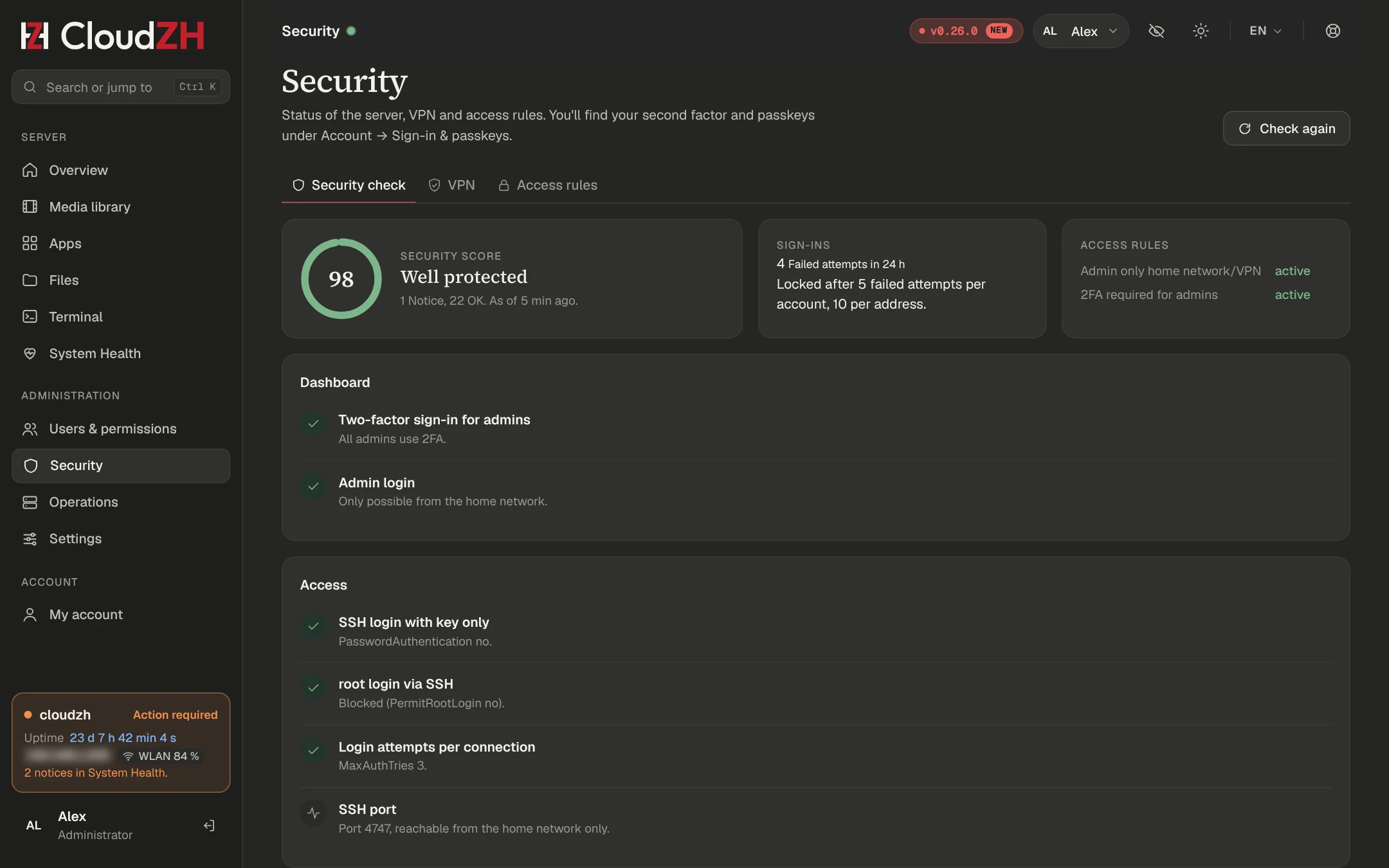
Activa las reglas de acceso. Seguridad: acceso de administración solo desde casa y por VPN, 2FA obligatoria.
Invita a tus amigos. Usuarios y permisos → Invitaciones.
Guía del cliente
De tu cuenta a un servidor en marcha
Diez pasos cortos para todos los que han comprado CloudZH o quieren probarlo. No hace falta saber nada de antemano: cada paso dice dónde hacer clic y qué escribir.
1. Crea tu cuentaEn account.cloudzh.app, protegida con una passkey o con inicio de sesión en dos pasos. 2. Consigue una licenciaCanjea un código de prueba o compra una suscripción. 3. Tu correo de licenciaPara qué sirven las dos claves y por qué conviene guardar el correo. 4. Prepara el servidorHardware, Ubuntu y una dirección fija en casa. 5. Dominio o red domésticaHTTPS desde cualquier lugar, o modo LAN solo en casa. 6. Instala CloudZHEjecuta el instalador, introduce tus claves, inicia sesión. 7. Uso diarioApps, amigos, copias de seguridad, actualizaciones, System Health. 8. Mueve o reinstalaLiberar un servidor, claves nuevas, una clave de licencia perdida. 9. Suscripción y facturasCambiar o cancelar, descargar facturas. 10. Obtén ayudaSolicitudes de soporte, Discord y zh doctor.
Qué necesitas
- Una dirección de correo que puedas leer en tu ordenador.
- Una máquina para el servidor: Intel o AMD de 64 bits con al menos 4 núcleos y 8 GB de memoria, consulta el paso 4.
- Un segundo ordenador (Windows, macOS o Linux) para descargar archivos y escribir comandos.
- Acceso a tu router, para dar al servidor una dirección fija.
- Opcional: tu propio dominio con DNS en Cloudflare, para acceder desde fuera de casa.
Marcadores de posición
Los comandos usan marcadores de posición. Sustitúyelos, corchetes angulares incluidos, por tus propios valores.
| Marcador | Significa | Ejemplo |
|---|
<user> | El usuario de Linux que creas al instalar Ubuntu | anna |
<server-ip> | La dirección del servidor en tu red doméstica. El paso 4 muestra cómo encontrarla. | 192.168.1.200 |
example.com | Tu propio dominio, si usas uno | app.example.com |
Paso 1 de 10
Crea tu cuenta
Tu cuenta en account.cloudzh.app reúne tus licencias, servidores, facturas y solicitudes de soporte.
Registro
Abre account.cloudzh.app y haz clic en Create one debajo del formulario de inicio de sesión.
Introduce tu nombre y tu dirección de correo, acepta los términos y espera a que se supere la comprobación de seguridad. Haz clic en Create account.
Abre el correo Confirm your email address y haz clic en Confirm email. El enlace es válido durante 24 horas. ¿No te ha llegado nada? Revisa la carpeta de spam. Cuando intentas iniciar sesión, CloudZH también ofrece Send the confirmation link again.
Define tu contraseña: al menos 10 caracteres. Una frase de varias palabras es segura y fácil de recordar. Haz clic en Save and sign in.
¿Compraste CloudZH antes de tener cuenta? Regístrate con la dirección de correo que usaste al pagar. Tus licencias aparecerán entonces en tu cuenta y recibirás un correo avisándote de que se han vinculado.
Protege tu cuenta
Quien inicie sesión en tu cuenta puede pedir claves nuevas para tu licencia. Añade un segundo factor en Security:
| Opción | Cómo |
|---|
| Passkey (recomendado) | Passkeys → Add. Después inicias sesión con la huella, la cara o el PIN de tu dispositivo. |
| App de autenticación | Two-factor (app) → Set up. Escanea el código QR con una app como Google Authenticator, 1Password o Bitwarden e introduce el código de 6 dígitos. |
Después CloudZH muestra códigos de recuperación. Cada uno funciona una vez si pierdes el móvil o la passkey. Guárdalos en tu gestor de contraseñas.
El menú
| Página | Qué haces ahí |
|---|
| Overview | Licencias activas, servidores y solicitudes abiertas de un vistazo |
| Licences → My licences | Licencias, servidores, claves de instalación; liberar un servidor, reemitir una clave de licencia |
| Licences → Buy | Comprar una suscripción |
| Licences → Redeem code | Códigos de prueba, de regalo y promocionales |
| Account → Invoices | Facturas y la forma de gestionar tu suscripción |
| Account → Security | Passkeys, dos factores, contraseña, nombre, dispositivos con sesión iniciada, eventos recientes, eliminar la cuenta |
| Help → My requests | Tus solicitudes de soporte; un contador muestra las respuestas nuevas |
| Help → Discord | La comunidad de CloudZH |
Tu dirección de correo solo se puede cambiar a través del soporte.
Paso 2 de 10
Consigue una licencia
Una licencia cubre un servidor, como Standard (una cuenta del panel) o Pro (todas las funciones, cuentas para familia y amigos). Empieza con una prueba gratuita o compra una suscripción.
Canjea un código de prueba o de regalo
Abre el enlace que recibiste, por ejemplo https://account.cloudzh.app/redeem/<CODE>, o ve a Redeem code en tu cuenta y escribe el código.
Debajo del campo, CloudZH muestra lo que te da el código, por ejemplo Trial for 30 days, 1 server(s). Haz clic en Redeem.
Your licence is ready: la licencia aparece en My licences y las claves llegan por correo en pocos minutos.
¿Aún no has iniciado sesión? El enlace te pide primero iniciar sesión o crear una cuenta. Si el código ya no aparece después de confirmar tu correo, vuelve a abrir el enlace o escríbelo en Redeem code.
- Una licencia de prueba cubre un servidor y termina sola. Hay una prueba por cuenta y una por máquina.
- Algunos códigos amplían una licencia que ya tienes. CloudZH te pregunta cuál.
- Los códigos de descuento para una suscripción no van aquí. Introdúcelos en la página de pago.
Comprar una suscripción
Haz clic en Buy en tu cuenta.
Elige Monthly o Yearly y el número de servidores. Cada servidor necesita su propia licencia.
Haz clic en Continue to payment. El pago se procesa con Stripe; el vendedor es Link (Sold through Link, LLC, a Stripe company), y los impuestos se calculan para tu país.
Tras pagar vuelves a My licences. La licencia aparece en segundos y las claves llegan por correo.
También puedes comprar sin cuenta en Precios, en este sitio web. Las claves se envían entonces a la dirección de correo que indiques al pagar. Crea tu cuenta más tarde con la misma dirección para ver ahí la licencia.
¿Ya tienes cuenta?Entonces compra en Buy. La licencia llega a tu cuenta al instante.
Paso 3 de 10
Tu correo de licencia
Tus claves nunca aparecen en tu cuenta. El servicio de licencias te las envía por correo desde support@cloudzh.app, normalmente en pocos minutos.
Qué contiene
| Línea | Ejemplo | Significado |
|---|
| Plan | Monthly, 1 server | Suscripción o prueba, y el número de servidores |
| Paid until o Valid until | 8 Nov 2026 | La licencia es válida hasta esta fecha. Las suscripciones se renuevan automáticamente. |
| Licence key | CZL-XXXXX-XXXXX-XXXXX-XXXXX | Tu licencia. Se mantiene igual durante años, y cada servidor te la pide. |
| Installation key | CZI-XXXXX-XXXXX-XXXXX | Un pase de un solo uso para exactamente un servidor, válido hasta la fecha que aparece al lado. Uno por servidor. |
Por qué dos claves: quien vea tu clave de licencia en una captura de pantalla sigue sin poder activar un servidor sin una clave de instalación nueva de tu cuenta.
Qué correos recibes
| Asunto | Cuándo | Contiene |
|---|
| Your CloudZH licence | Tras una compra | Clave de licencia, una clave de instalación por servidor (válida 30 días), cómo instalar, cómo gestionar la suscripción |
| Your CloudZH licence is ready | Tras canjear un código | Clave de licencia y una clave de instalación |
| Your new installation key | Tras Create installation key | Una clave de instalación, válida 7 días |
| Your new licence key | Tras Reissue licence key | La nueva clave de licencia; la anterior deja de funcionar |
| Additional CloudZH installation keys | Después de añadir servidores a tu suscripción | Claves de instalación para los servidores adicionales |
Guarda este correoSolo guardamos una huella de tus claves y no podemos volver a mostrarlas. Guarda el correo o copia las claves en tu gestor de contraseñas. ¿Has perdido la clave de licencia? Reemítela en tu cuenta.
¿No ha llegado ningún correo tras unos minutos? Revisa la carpeta de spam. En My licences puedes reemitir la clave de licencia y crear una clave de instalación; ambas vuelven a llegar por correo.
El instalador
El instalador es un archivo con un nombre como cloudzh-0.35.0-stable-customer.tar.gz. Descárgalo en tu cuenta de cliente en My licences → Download installer; el botón aparece en cuanto tienes una licencia válida, por compra o por código. Al lado encontrarás la suma de comprobación SHA-256 para verificar la descarga (sha256sum <file> en Linux, Get-FileHash <file> en PowerShell).
Paso 4 de 10
Prepara el servidor
Un Ubuntu Server recién instalado, una dirección fija en tu red doméstica e, idealmente, un segundo disco para tus medios. Unos 30 minutos.
Hardware
- Procesador Intel o AMD de 64 bits con al menos 4 núcleos, por ejemplo un mini PC.
- 8 GB de memoria, 16 GB si también debe ejecutarse UniFi OS Server.
- Un SSD para el sistema e, idealmente, un segundo disco para tus medios.
- Un cable de red hasta tu router. El Wi-Fi funciona, pero las descargas, Plex y la VPN se resienten.
- Una memoria USB de al menos 4 GB para el instalador de Ubuntu.
Instala Ubuntu Server
En la BIOS, pon After Power Loss en Power On para que el servidor arranque solo tras un corte de luz.
Arranca el servidor desde el pendrive y elige:
| Pantalla | Elección |
|---|
| Idioma | English |
| Teclado | Tu distribución de teclado |
| Tipo de instalación | Ubuntu Server, no "minimized" |
| Red | Cable de red, dirección por DHCP de momento |
| Almacenamiento | Todo el SSD del sistema. Desmarca Set up this disk as an LVM group, sin cifrado. No selecciones el disco de medios. |
| Perfil | Un nombre de servidor en minúsculas, por ejemplo mediaserver. Tu nombre de usuario será <user>. Una contraseña segura. |
| Ubuntu Pro | Omitir por ahora |
| SSH | Marca Install OpenSSH server |
| Featured snaps | No selecciones nada, ni siquiera Docker |
Tras el reinicio, inicia sesión en el servidor como
<user>, ajusta tu zona horaria y actualiza:
sudo timedatectl set-timezone Europe/Zurich   # your zone; list: timedatectl list-timezones
sudo apt update && sudo apt full-upgrade -y
sudo reboot
Dale al servidor una dirección fija
Tu router reparte las direcciones. Reserva una para el servidor para que nunca cambie.
En el servidor, muestra la dirección y la dirección MAC del adaptador de red:
ip -4 -br addr
ip -br link
Fíjate en la línea de tu adaptador de red: su nombre suele empezar por en o eth (Wi-Fi por wl); ignora lo. Ejemplo: enp3s0 UP 192.168.1.200/24. La dirección antes de la / es tu <server-ip>, aquí 192.168.1.200. En la salida de ip -br link, la dirección MAC tiene este aspecto: aa:bb:cc:dd:ee:ff.
En tu router, crea una reserva DHCP para esta dirección MAC, a veces llamada IP fija o estática. Tu router también muestra el servidor entre sus dispositivos con esta dirección. Después reinicia el servidor con sudo reboot.
A partir de ahora, trabaja desde tu ordenador. Abre un terminal (Windows: PowerShell) y conéctate:
Por ejemplo ssh anna@192.168.1.200. La primera vez, responde yes y luego introduce la contraseña de <user>.
Nunca redirijas SSHNo redirijas SSH en tu router. Solo lo necesitas dentro de tu red doméstica.
Segundo disco para medios
Opcional, pero recomendado. CloudZH guarda los medios y las descargas en /srv/data; monta ahí el disco de medios antes de instalar. Muestra los discos:
Disco nuevo y vacío: formatéalo. Esto borra todo lo que hay en el disco, así que comprueba dos veces el nombre del dispositivo. /dev/nvme0n1 es un ejemplo:
sudo wipefs -a /dev/nvme0n1
sudo mkfs.ext4 -L cloudzh-data /dev/nvme0n1
Disco que ya contiene medios: solo pon la etiqueta, por ejemplo sudo e2label /dev/nvme0n1p1 cloudzh-data.
Después móntalo, ahora y tras cada reinicio:
sudo mkdir -p /srv/data
grep -q 'LABEL=cloudzh-data' /etc/fstab || echo 'LABEL=cloudzh-data /srv/data ext4 defaults,noatime 0 2' | sudo tee -a /etc/fstab
sudo findmnt --verify
sudo systemctl daemon-reload && sudo mount -a
df -h /srv/data
Las películas y series que ya tengas van en /srv/data/media/movies y /srv/data/media/tv.
Paso 5 de 10
Dominio o red doméstica
Decide antes de instalar: HTTPS desde cualquier lugar con tu propio dominio, o modo LAN solo en tu red doméstica.
| Modo dominio | Modo LAN |
|---|
| Panel | https://app.example.com, desde cualquier lugar | http://<server-ip>, solo en casa |
| Apps | Cada una con su propia dirección HTTPS, por ejemplo plex.example.com | Dirección del servidor y el puerto habitual de la app |
| Passkeys | Sí | No, necesitan HTTPS en tu propio dominio |
| Necesitas | Un dominio con DNS en Cloudflare (basta el plan gratuito) y acceso a tu router | Nada más |
example.com representa tu propio dominio, <server-ip> la dirección del servidor en casa, por ejemplo 192.168.1.200.
Prepara el modo dominio
Crea un token de API de Cloudflare. Cloudflare → My Profile → API Tokens → Create Token → plantilla Edit zone DNS → Zone Resources: Include, Specific zone, tu dominio → Create Token. Copia el token; el instalador te lo pedirá. Usa un token de API, nunca la Global API Key, y nunca lo pegues en chats ni correos.
Añade un registro DNS. Cloudflare → tu dominio → DNS → Records:
| Tipo | Nombre | Valor | Proxy |
|---|
| A | * | tu IP pública | Solo DNS (nube gris) |
Deja como están los registros existentes de tu sitio web o tu correo. Tu IP pública: en el servidor,
curl -4 -s https://ifconfig.me. Si cambia de vez en cuando, también necesitas un servicio de DNS dinámico.
Redirige un puerto en tu router. TCP 443 a <server-ip>, para el panel, las apps y Plex. Más adelante, para la VPN, también UDP 51820. Nada más.
Más sobre direcciones, el certificado y la entrada hosts para un acceso más rápido en casa: Dominio y HTTPS.
Modo LAN
Deja el dominio vacío cuando el instalador te lo pida. El panel se abre entonces en http://<server-ip> en tu red doméstica.
Para pasar más adelante a un dominio, prepáralo como se indica arriba y vuelve a ejecutar el instalador en su carpeta (cd ~/cloudzh && sudo bash install.sh). Te pregunta si quieres configurarlo de nuevo; los usuarios y las apps se mantienen.
Paso 6 de 10
Instala CloudZH
Copia el instalador al servidor, ejecútalo e introduce tus dos claves. El instalador en sí tarda entre 5 y 10 minutos.
Necesitas el archivo del instalador de My licences → Download installer en tu cuenta de cliente y tu correo de licencia. <user> y <server-ip> vienen del paso 4; <file> es el nombre del archivo del instalador, por ejemplo cloudzh-0.35.0-stable-customer.tar.gz.
Copia el instalador al servidor
En tu ordenador, en la carpeta del instalador (Windows: PowerShell, por ejemplo tras cd Downloads):
scp <file> <user>@<server-ip>:~
Descomprímelo y ejecútalo
ssh <user>@<server-ip>
mkdir -p ~/cloudzh && tar xzf ~/<file> -C ~/cloudzh --strip-components=1
cd ~/cloudzh && sudo bash install.sh
sudo pide la contraseña de <user>.
Responde a las preguntas
| Pregunta | Respuesta |
|---|
| Domain (leave empty for LAN mode) | Tu dominio, o vacío para el modo LAN |
| Subdomain for the dashboard | Por ejemplo app; Enter mantiene dash |
| Email for Let's Encrypt | Tu dirección de correo |
| Cloudflare-API-Token | Pega el token. No se ve mientras escribes; el instalador lo comprueba con Cloudflare. |
| Central data folder | Enter, para /srv/data |
| License key (CZL-…) | La clave de licencia de tu correo |
| Installation key (CZI-…) | Una clave de instalación de tu correo |
El subdominio, el correo y el token de Cloudflare solo se preguntan en modo dominio. Deja vacía la clave de licencia para activarla más tarde con zh license activate; hasta entonces CloudZH funciona en modo restringido.
Guarda la clave de copia de seguridad
Al final, el instalador muestra la dirección del panel y un token de configuración. Copia la clave de copia de seguridad en tu gestor de contraseñas; sin ella, las copias no se pueden abrir:
sudo cat /etc/cloudzh/backup.key
¿/srv/data ya contenía medios? Entonces ejecuta también sudo chown -R cloudzh:cloudzh /srv/data.
Inicia sesión por primera vez
Abre la dirección del panel: https://app.example.com con dominio, http://<server-ip> en modo LAN. Introduce el token de configuración y crea tu administrador. ¿Has perdido el token? zh token lo vuelve a mostrar.
Comprobar
Cierra la sesión SSH y vuelve a entrar una vez; después:
Mi cuenta → Suscripción, en el panel, muestra la licencia de este servidor.
Paso 7 de 10
Uso diario
Lo que haces una vez que CloudZH está en marcha. Cada parte enlaza a la página con todos los detalles.
Protege tu inicio de sesión
Mi cuenta → Inicio de sesión: añade una passkey o una app de autenticación y guarda los códigos de recuperación. Cuando la VPN funcione, permite el acceso de administración solo desde casa y por VPN en Seguridad.
Instala apps
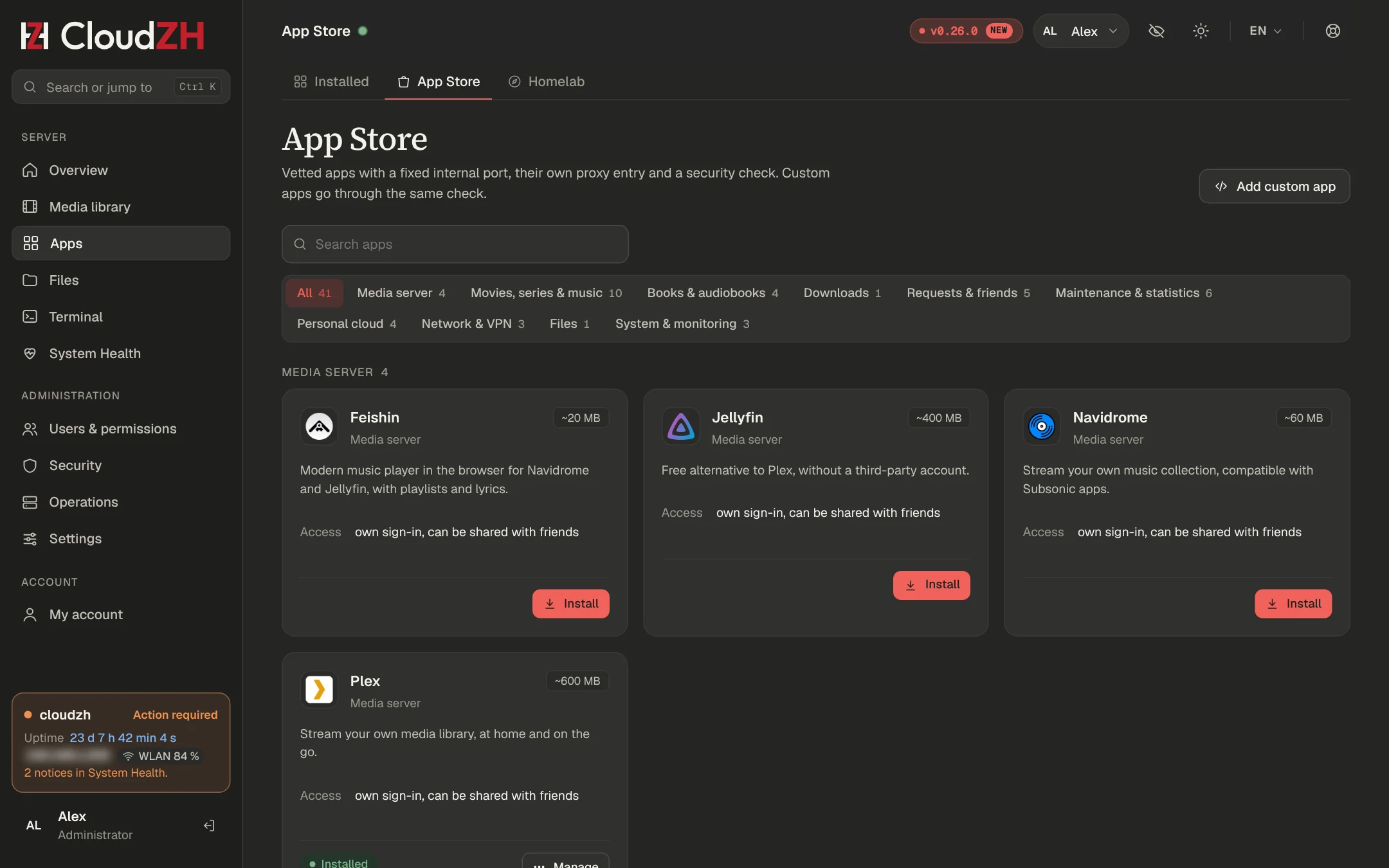
Abre la App Store, elige una app y haz clic en Instalar. Un buen orden: SABnzbd, Prowlarr, Radarr y Sonarr, y después Plex con su asistente. CloudZH las conecta por ti. Consulta Primeros pasos y Apps y App Store.
Invita a tus amigos
Usuarios y permisos → Invitaciones → Invitar. Elige permisos y apps, cuánto tiempo es válido el enlace (de 1 a 30 días) y cuántas cuentas puede crear, y envía el enlace. Solo se muestra una vez. Consulta Amigos y permisos.
Copias de seguridad
Operación → Copias de seguridad → Hacer copia ahora, o en el servidor:
Guarda una copia en otra máquina, y la clave de copia de seguridad en tu gestor de contraseñas. Tus medios no forman parte de la copia.
Actualizaciones
Una nueva versión de CloudZH aparece en Requiere atención, en el resumen. Haz clic en Actualizar, o en el servidor:
Ajustes → Actualizaciones muestra si las actualizaciones están configuradas en tu servidor. ¿Has recibido una versión nueva como archivo del instalador? Descomprímelo y ejecuta zh upgrade, consulta Copias de seguridad y actualizaciones. Cada página de app tiene su propio Actualizar para esa app.
System Health
System Health revisa todo el servidor. Rojo significa un problema, amarillo un aviso. Los casos seguros se reparan automáticamente; la mayoría de los demás hallazgos tienen un botón que los arregla. En el servidor:
zh doctor         # check
zh doctor --fix   # check and run safe repairs
Consulta System Health.
Paso 8 de 10
Mueve o reinstala un servidor
Una licencia cuenta los servidores activos. Libera la plaza del servidor antiguo y activa el nuevo con una clave de instalación nueva.
Hardware nuevo o un Ubuntu recién instalado
Libera el servidor antiguo. En tu cuenta: Mis licencias → Servidores → Liberar. O en el servidor antiguo con zh license release, o en su panel en Mi cuenta → Suscripción → Liberar. El servidor liberado mantiene sus apps en marcha, en modo restringido y sin actualizaciones.
Crea una clave de instalación. Mis licencias → Crear clave de instalación. Llega por correo y vale 7 días para un único servidor.
Configura el servidor nuevo como en los
pasos 4 a 6, con tu clave de licencia y la nueva clave de instalación.
¿CloudZH ya está instalado y solo necesita una licencia? Ejecuta zh license activate o usa Mi cuenta → Suscripción en el panel.
Crear clave de instalación aparece en gris mientras todas las plazas estén ocupadas. Libera antes un servidor o revoca una clave sin usar en Claves de instalación pendientes → Revocar.
Clave de licencia perdida
Mis licencias → Volver a emitir la clave de licencia.
Escribe los 5 últimos caracteres que aparecen en la ventana y haz clic en Volver a emitir.
La nueva clave de licencia llega por correo.
La clave de licencia antigua y todas las claves de instalación pendientes dejan de funcionar al instante. Los servidores ya activos siguen funcionando. Para un servidor que aún no has configurado, crea una nueva clave de instalación.
Hardware cambiado sin liberar
Si pasas el disco del sistema a otro hardware, el servidor sigue funcionando y muestra Hardware cambiado. Si dos máquinas usan la misma licencia, solo una la conserva. Para evitarlo, libera antes el servidor antiguo.
Paso 9 de 10
Suscripción y facturas
Link (Stripe) vende y gestiona tu suscripción. Tu cuenta muestra las facturas.
Cambiar o cancelar
En tu cuenta: Facturas → Gestionar suscripción → Abrir Link.
Inicia sesión en Link con la dirección de correo que usaste para comprar.
Cambia el método de pago o el número de servidores, o cancela.
Más servidores: las claves de instalación te llegan por correo. Menos servidores: libera antes los servidores que ya no usas.
Tras cancelar
La suscripción dura hasta el final del periodo pagado y no se renueva. Después siguen 7 días de gracia y luego el modo restringido: tus apps, Plex, la VPN y las copias de seguridad siguen funcionando; las actualizaciones de CloudZH, las apps nuevas y los usuarios nuevos quedan en pausa. Consulta Licencias y la Política de reembolso.
Pago pendiente
Si falla un pago, Mis licencias muestra Pago pendiente. Revisa tu método de pago en Link; si no, el servidor pasa al modo restringido tras el periodo de gracia.
Facturas
Facturas muestra cada factura con número, fecha, importe y estado. Ver la abre y PDF la descarga.
Eliminar tu cuenta
Seguridad → Eliminar cuenta, confirmando con tu dirección de correo. Cancela antes en Link las suscripciones en curso. Las facturas se conservan según exige la ley.
Paso 10 de 10
Obtener ayuda
La mayoría de las respuestas ya están en el servidor. Si no, escríbenos con los datos adecuados.
Revisa primero
- System Health: ¿hay un problema con botón de reparación?
- El asistente del panel, si lo has configurado: pregúntale qué falla.
- Esta documentación: pulsa Ctrl K y busca.
zh status   # version, server, apps and licence
zh doctor   # all checks
Solicitud de soporte
En tu cuenta: Mis solicitudes → Nueva solicitud.
Elige un tema, escribe un asunto y describe qué pasó, qué has probado y qué versión de CloudZH tienes. Adjunta hasta 3 archivos de 5 MB cada uno, por ejemplo capturas de pantalla o registros.
Haz clic en Enviar. Recibirás un correo cuando respondamos; lee y contesta en tu cuenta, no por correo.
¿Sin cuenta? Usa account.cloudzh.app/support. Confirma la solicitud con el enlace del correo que te enviamos; solo la vemos después. También puedes escribir a support@cloudzh.app.
Discord y comentarios
Ayuda rápida de la comunidad: Discord, también en Ayuda dentro de tu cuenta y con zh support en el servidor. En el panel, Ayuda y comentarios (el bocadillo arriba a la derecha) te permite sugerir una función o informar de un error.
Qué enviar
- Versión de CloudZH y servidor (
zh status) - Salida de
zh doctor - El texto de la consola o del error, copiado
- Qué hiciste y qué esperabas
Antes de enviarQuita de los registros y capturas las API keys, contraseñas, claves de licencia y tu dirección IP pública.
Recorrido por el panel
Pocas entradas de menú, páginas relacionadas como pestañas y el resumen ordenado por importancia.
Barra lateral
La barra lateral tiene tres grupos que puedes contraer: Servidor, Administración y Cuenta. Las páginas relacionadas están juntas como pestañas:
| Entrada | Pestañas |
|---|
| Apps | Instalado · App Store · Homelab |
| Operación | Servicios y funciones · Copias de seguridad · Registros · Rendimiento · Comandos del servidor |
| Ajustes | General · Apariencia |
| Mi cuenta | Perfil · Inicio de sesión · Dispositivos · Suscripción |
Overview
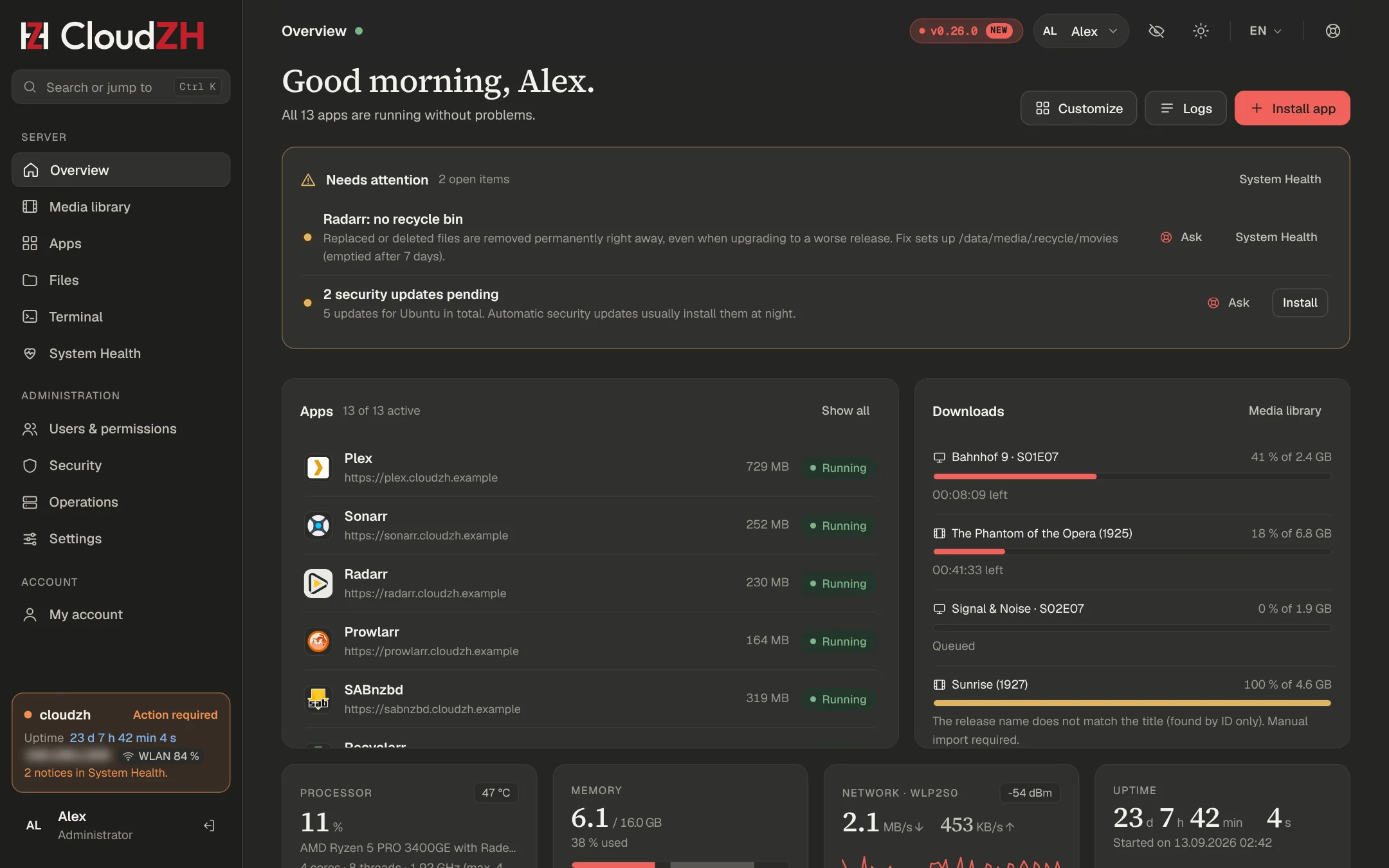
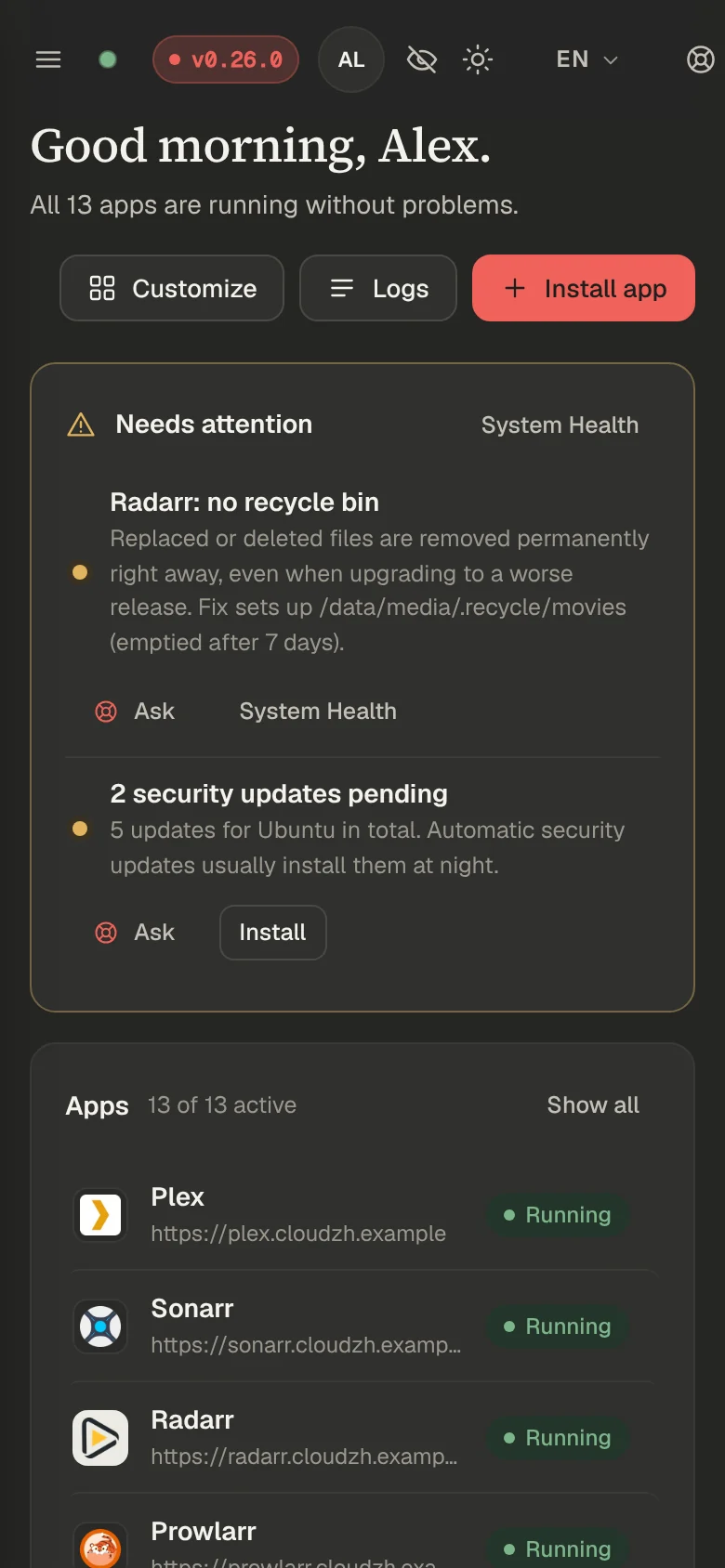
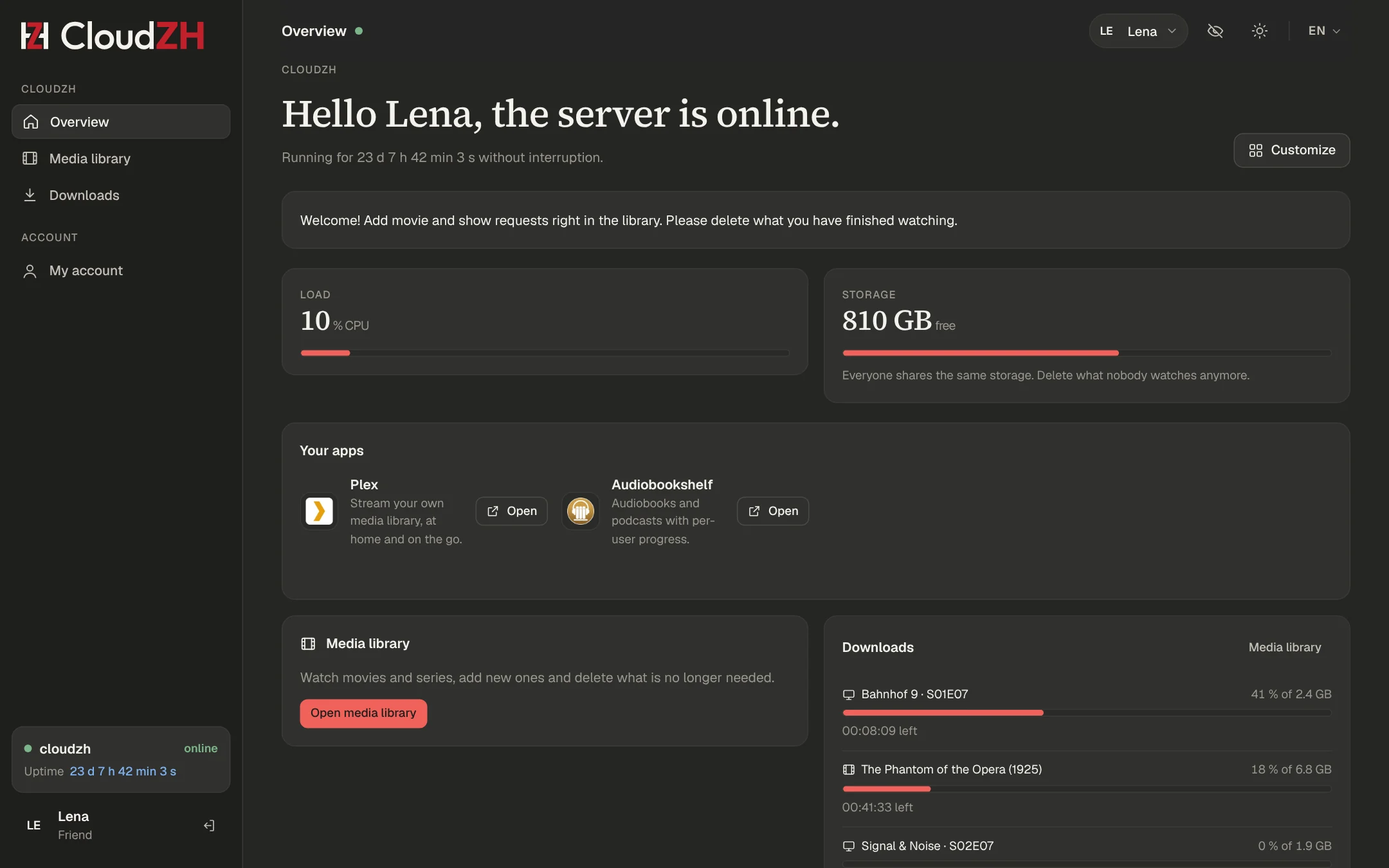
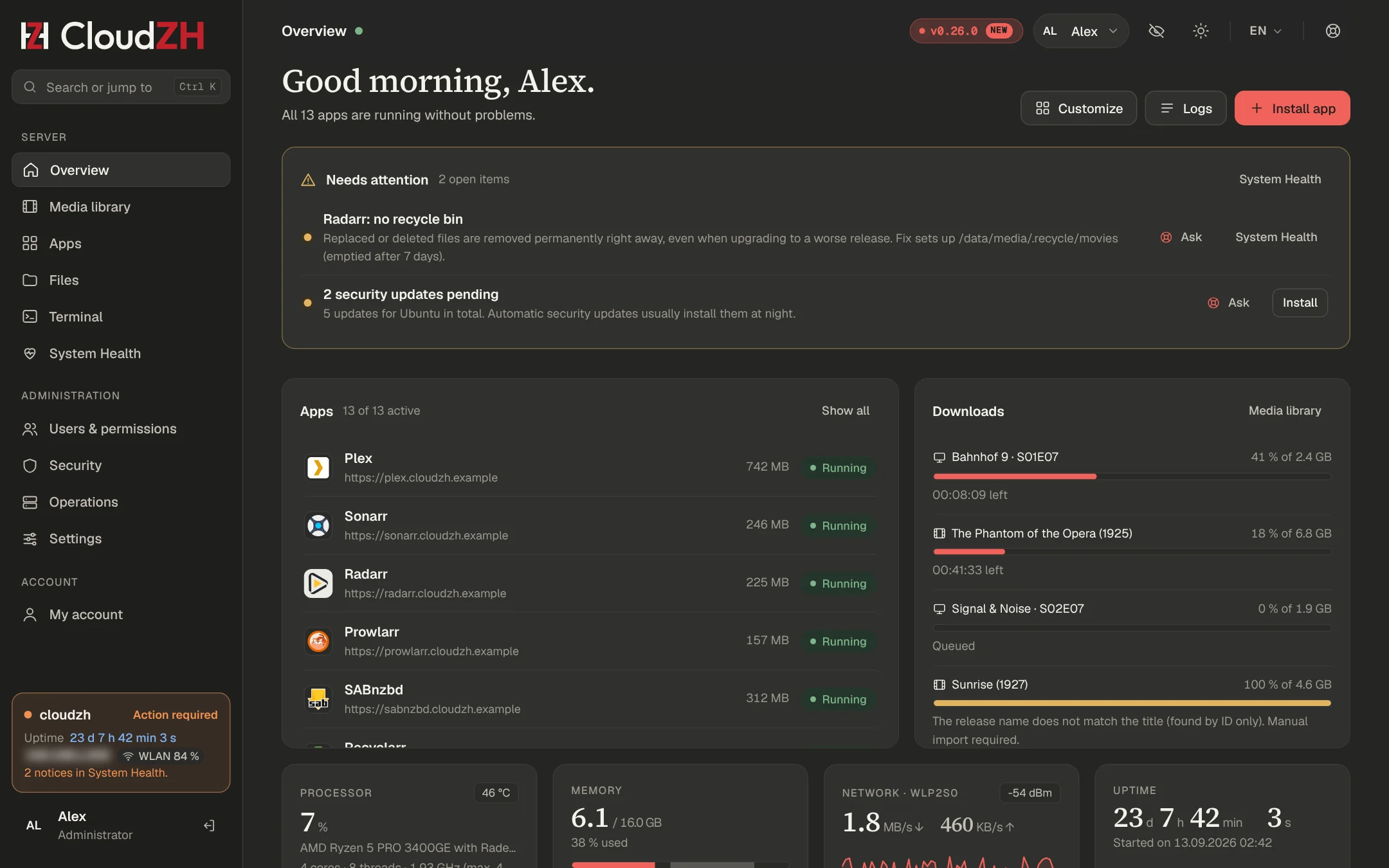
El resumen es una cuadrícula de widgets. Por defecto muestra primero Requiere atención, luego Apps y Descargas, las cifras de procesador, memoria, red y tiempo activo, y después Almacenamiento y Actividad. Los problemas van antes que los avisos. Haz clic en Personalizar para organizarlo a tu manera, consulta Personalización.
Actualización en vivo
El punto verde junto al título de la página indica que está en vivo. Los cambios hechos desde otra pestaña, tu móvil o el comando zh aparecen sin recargar. Si estás escribiendo en un formulario, CloudZH no redibuja y muestra Mostrar datos nuevos. Tras una actualización de CloudZH, la página se recarga sola y se queda donde estabas.
Consolas
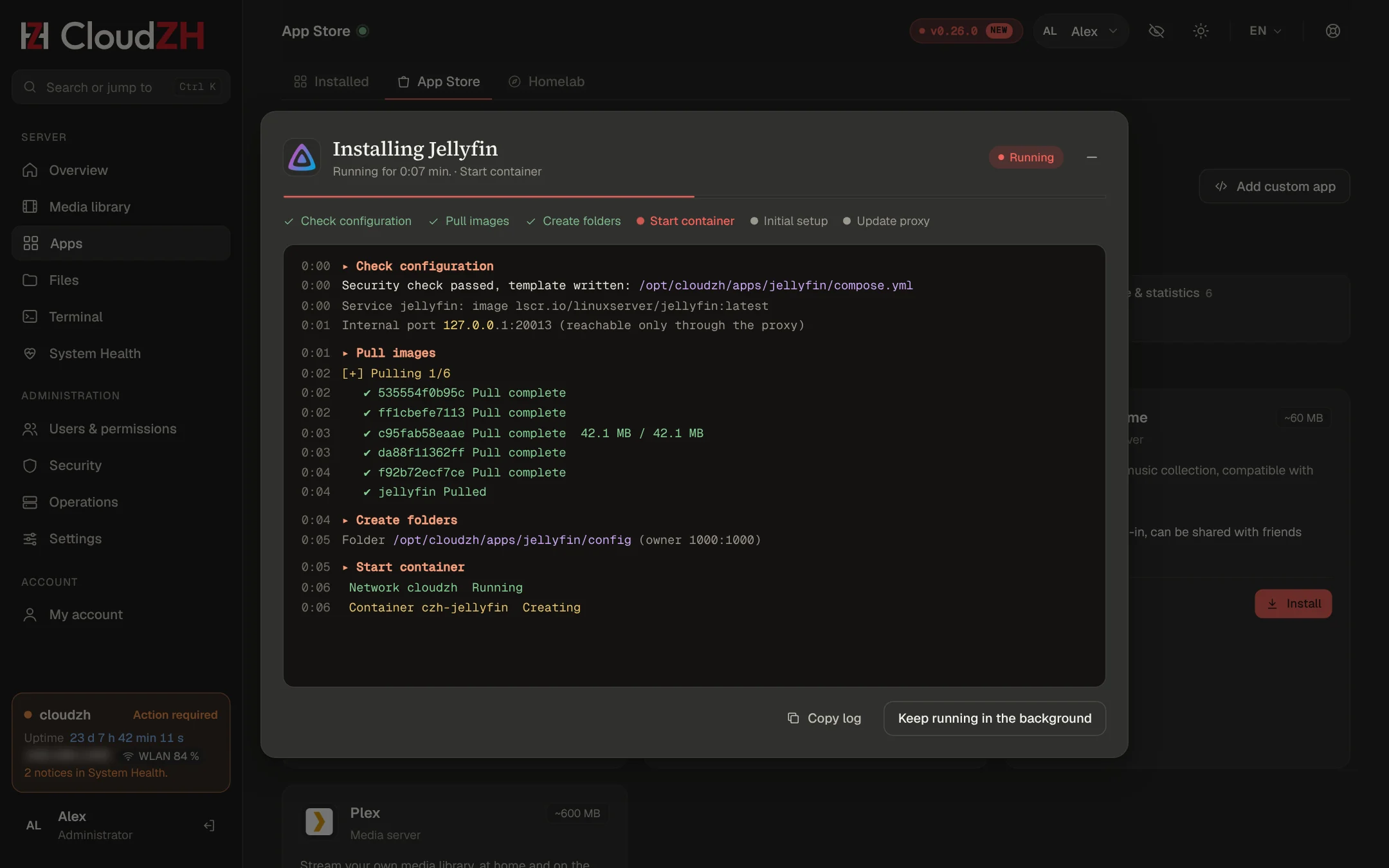
Las instalaciones, actualizaciones y reparaciones abren una consola. Las tareas correctas se cierran tras 60 segundos; las fallidas siguen abiertas. Minimízalas en la barra de abajo a la derecha; pueden ejecutarse varias a la vez.
Buscar
Pulsa Ctrl K para saltar a cualquier página, app o ajuste.
Aspecto e idioma
Ajustes → Apariencia: colores, tema, logo, nombres y formatos, consulta Personalización. El idioma se elige por usuario: English, Deutsch, Español, Français, Português o Türkçe.
Personalización
Colores, disposición, nombres e imágenes: casi todo lo que ves se puede cambiar, y cada cambio se ve al instante.
Widgets del resumen
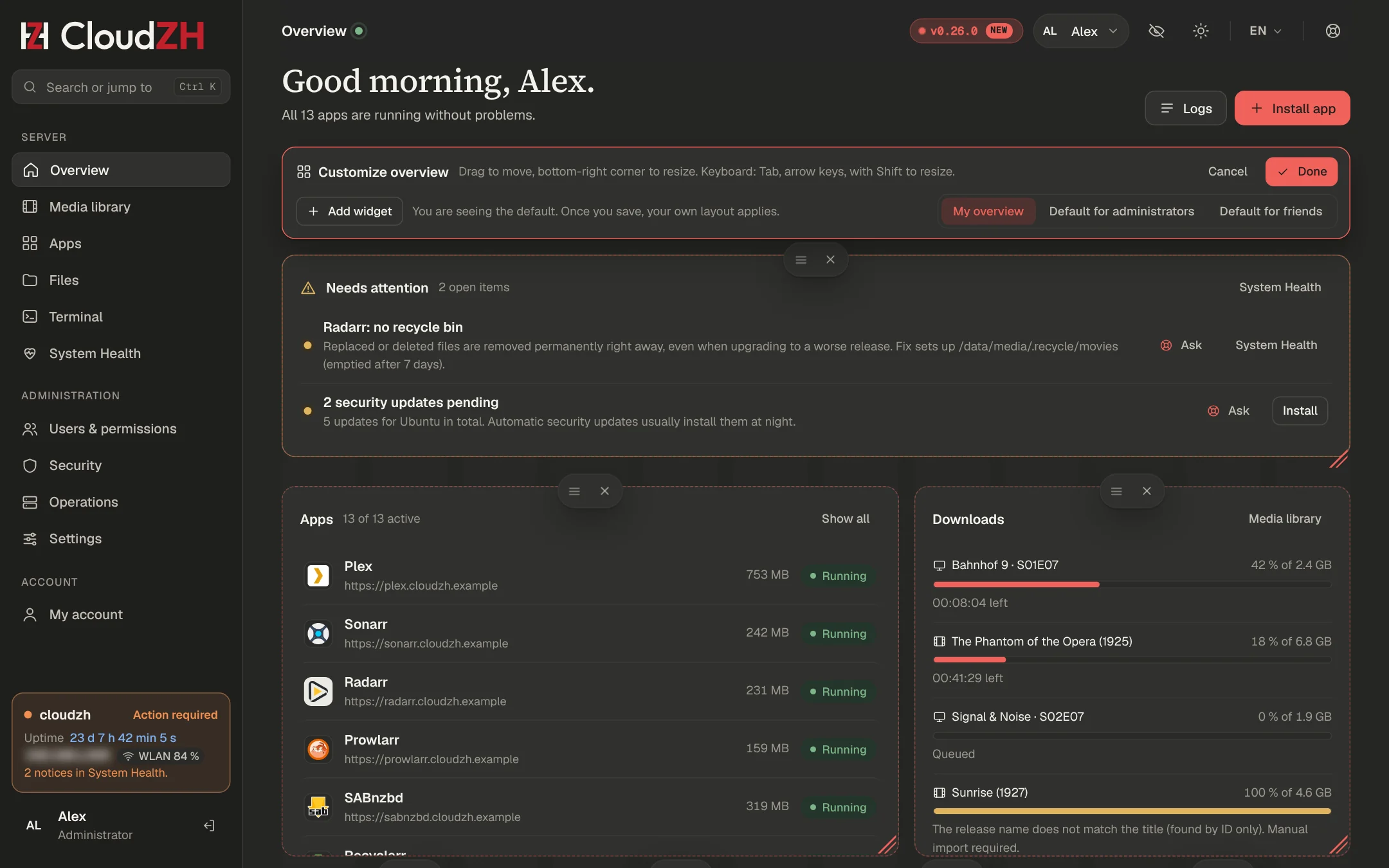
Abre el resumen y haz clic en Personalizar arriba a la derecha.
Arrastra un widget por su asa, cambia su tamaño desde la esquina inferior derecha y quítalo con ×. Los widgets se ajustan a una cuadrícula de 12 columnas y los huecos se cierran solos.
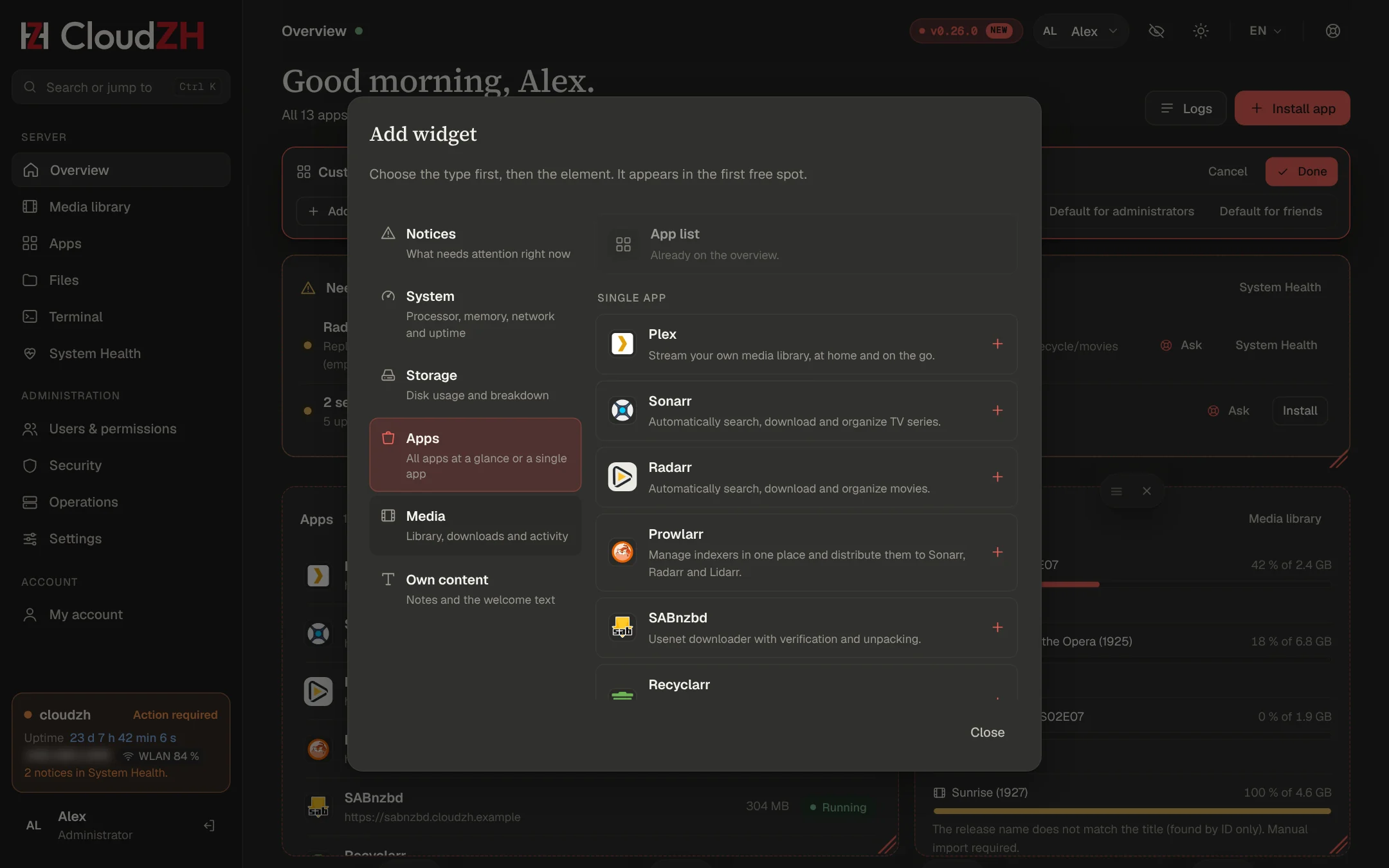
Añadir widget pregunta primero el tipo (avisos, sistema, almacenamiento, apps, medios, contenido propio) y luego el elemento: una sola app como mosaico, procesador, memoria, red, tiempo activo, espacio libre, la biblioteca multimedia, una nota o un texto de bienvenida.
Haz clic en Listo para guardar o en Cancelar para descartar.
Cada usuario tiene su propia disposición, también los amigos; solo reciben los widgets para los que tienen permisos. En el modo de personalización, los administradores también fijan la predeterminada para administradores y la predeterminada para amigos. Restablecer al predeterminado elimina tu propia disposición. También funciona con el teclado: Tab hasta un widget, flechas para moverlo y con Shift para cambiar su tamaño.
Apariencia
| Pestaña | Qué puedes cambiar |
|---|
| Colores | Nueve preajustes o cualquier color propio (aclarado automáticamente para el tema oscuro); claro, oscuro o como el dispositivo; barra lateral como la página, oscura o en el color de acento |
| Estructura | Esquinas redondeadas, medias o rectas; densidad compacta, normal o amplia; títulos con o sin serifa; renombrar u ocultar entradas del menú |
| Logo e imágenes | Tu nombre y logo en lugar de CloudZH, una imagen y textos para la página de inicio de sesión, el texto de bienvenida para amigos |
| Idioma y formatos | Idioma predeterminado, formatos de fecha y de número |
El logo, el favicon, los botones y los gráficos adoptan el color de acento. Resumen, Seguridad, Apariencia y Ajustes siempre se quedan en el menú; las páginas ocultas siguen accesibles con Ctrl K.
Fotos de perfil
Mi cuenta → Perfil: haz clic en la imagen o en Subir, mueve y amplía el recorte y guarda. CloudZH guarda una imagen de 256 × 256 y elimina los datos de ubicación de la foto. Los administradores pueden cambiar o quitar las imágenes de otros usuarios en la ventana de usuario.
Ocultar direcciones
Las direcciones IP y MAC aparecen difuminadas hasta que haces clic en ellas, ideal para capturas de pantalla. El botón del ojo de arriba las muestra todas en esa pestaña. Elige qué difuminar en Mi cuenta → Apariencia.
Apps y App Store
Instala, actualiza y elimina apps con una consola en vivo. Cada app tiene su propia dirección y sus datos bajo un mismo árbol.
Instalar
Elige una app en la App Store y haz clic en Instalar. Algunas apps muestran antes un breve formulario, por ejemplo SABnzbd (servidor Usenet) y Plex (inicio de sesión y bibliotecas). Las apps que crean sus propias contraseñas, como Paperless-ngx, Vaultwarden y Sonobarr, muestran la contraseña inicial en la página de la app.
Página de la app
Iniciar, detener, reiniciar, actualizar la imagen, leer registros, ver CPU y memoria, abrir la app. Las apps de administración se abren en <app>.example.com tras el inicio de sesión de tu panel (example.com representa tu dominio). En modo LAN, una app se abre en la dirección del servidor y su puerto habitual.
Pestaña Homelab
39 proyectos más que hemos analizado, con carga (ligera, media, pesada), requisitos y notas: Home Assistant, Frigate, TP-Link Omada, Scrutiny, Apache Guacamole y otros. No se pueden instalar desde la pestaña. Usa Añadir tu propia app si necesitas uno ya.
Tus propias apps
Añade una app compose propia en Apps. Recibe una tarjeta, un subdominio tras el inicio de sesión, registros y copias de seguridad. Las apps propias llevan un icono de dos letras y nunca tienen formulario de configuración.
Apps nativas
WireGuard y UniFi OS Server no se ejecutan en Docker. Instálalos en el servidor:
zh vpn install
zh unifi install
Excluido a propósito
Clientes de torrent y sus herramientas, Readarr (abandonado), Overseerr, Jellyseerr y Ombi (sustituidos por Seerr), Unpackerr (SABnzbd descomprime por sí mismo), otros paneles y gestores de Docker.
Asistentes de configuración y conexión automática
Introduce los datos una vez al instalar. CloudZH conecta el resto.
Asistente de Plex
- Haz clic en Conectar con Plex. Se abre una ventana de inicio de sesión de Plex (inicio de sesión oficial con PIN).
- Elige el nombre del servidor, las bibliotecas (Películas, Series y, opcionalmente, Música), las carpetas y el idioma de los metadatos.
- CloudZH reclama el servidor, crea las bibliotecas e introduce tu red doméstica y la dirección
https://plex.example.com:443 (con tu dominio).
Tu token de PlexEl token de tu cuenta de Plex solo se queda en la memoria del panel, como máximo 30 minutos, y nunca se escribe en disco, en registros ni en el navegador.
Conectar apps
Tras cada instalación, en cualquier orden, CloudZH añade las conexiones que faltan. Vuelve a ejecutarlo con Apps → Conectar apps o:
| App | CloudZH rellena | Te queda por hacer |
|---|
| Sonarr, Radarr, Lidarr | Carpetas raíz, SABnzbd como cliente de descarga, papelera (7 días) | Nada |
| Prowlarr | Sonarr, Radarr, Lidarr; SABnzbd con la categoría prowlarr | Indexadores |
| Tautulli | Dirección de Plex, ID del servidor, token propio | Nada |
| Seerr | Plex y todas las bibliotecas, Sonarr y Radarr con el perfil de CloudZH, Tautulli | Nada |
| Maintainerr | Plex, Sonarr, Radarr, Tautulli, Seerr | Tus reglas |
| Bazarr | Sonarr, Radarr, alemán + inglés, fuentes de subtítulos gratuitas | Cuenta de OpenSubtitles opcional |
| Lingarr | Radarr, Sonarr, inglés → alemán | Clave del servicio de traducción |
| UmlautAdaptarr | Sonarr, Lidarr, proxy en Prowlarr | Etiqueta en los indexadores |
| LazyLibrarian | Categorías de SABnzbd, carpetas, Prowlarr | Nada |
| Kometa, SuggestArr | Plex (SuggestArr también Seerr) | Clave de TMDb |
| Sonobarr | Lidarr | Clave de Last.fm |
| Requestrr | Sonarr, Radarr | Token del bot de Discord |
Las apps con su propia cuenta de administrador (Jellyfin, Immich, Kavita, Audiobookshelf, Navidrome, Wizarr) te piden crearla al abrirlas por primera vez.
Un dispositivo de Plex por appCada app que habla con Plex recibe su propio token. En Plex aparecen en Dispositivos autorizados como «CloudZH Tautulli», «CloudZH Seerr», etc., así que puedes revocar uno sin tocar los demás.
Recomendaciones TRaSH
Apps → Recomendaciones TRaSH (o zh apps tune) ajusta la nomenclatura, la gestión de medios y el manejo de descargas en Radarr y Sonarr, y las opciones recomendadas de SABnzbd, con los valores de las TRaSH Guides. Se ejecuta una vez automáticamente tras instalar esas apps. Los archivos existentes conservan su nombre.
Biblioteca multimedia
Un solo lugar para que tú y tus amigos veáis qué hay, qué falta y qué se está descargando.
Pestañas
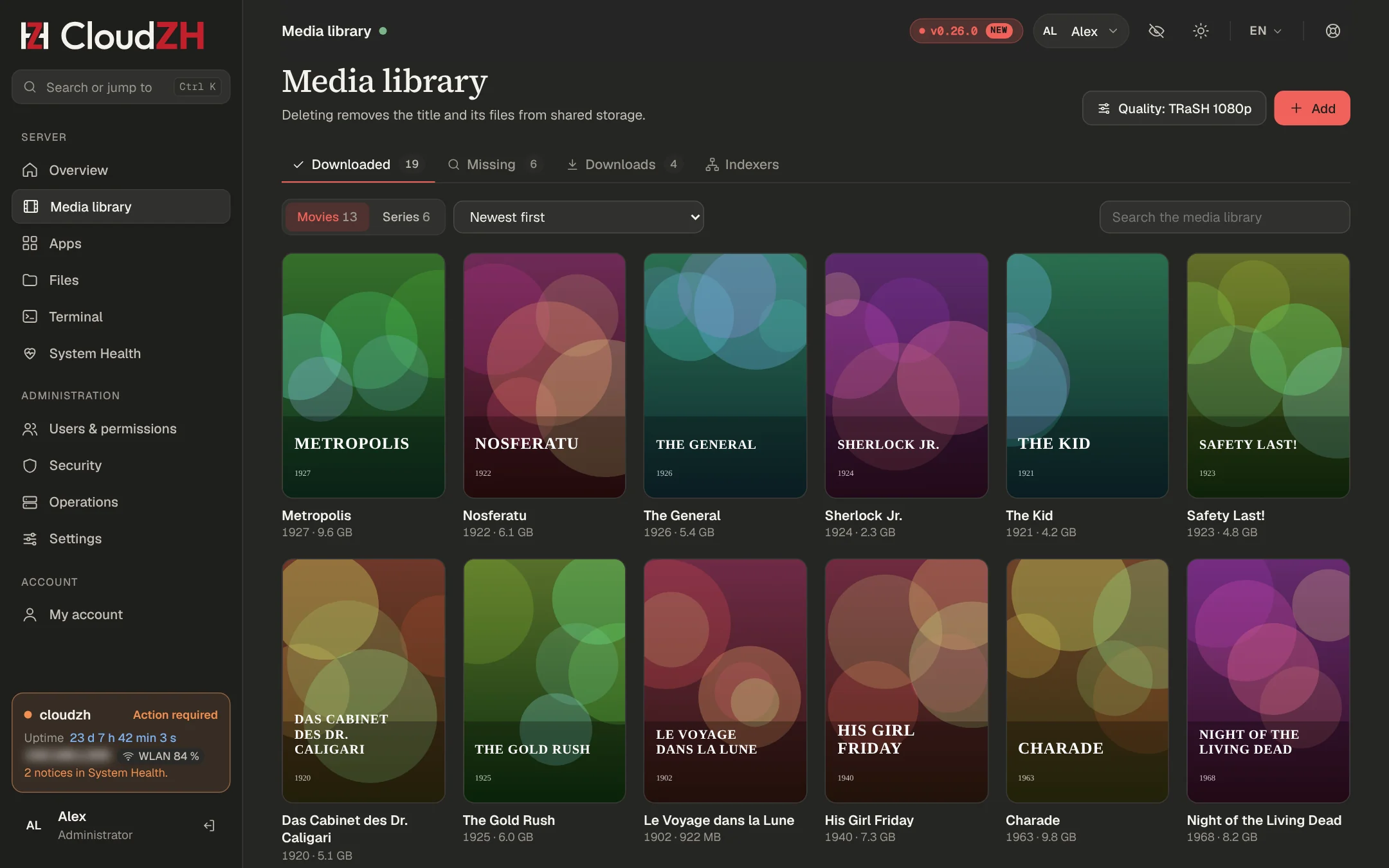
| Pestaña | Muestra |
|---|
| Descargado | Películas y series con archivos |
| Falta | Películas sin archivo y episodios que faltan por temporada, con indicaciones como «aún no publicado» o «descargando 64 %» |
| Descargas | Cola con calidad, indexador y mensajes en lenguaje claro |
| Indexadores | Solo administradores, requiere Prowlarr: estado, consultas, capturas, tiempo de respuesta, probar todos, búsqueda |
Títulos que faltan
- Búsqueda pide a Radarr o Sonarr que vuelvan a buscar e informa de si ha empezado una descarga.
- Disponibilidad muestra lo que tienen los indexadores y por qué se rechazaron las releases.
- Otra calidad: cuando solo falla la calidad, las releases se agrupan por resolución. Cargar en 720p descarga la mejor una vez. Tu perfil no cambia y Radarr la mejora más adelante.
Calidad
Biblioteca multimedia → Calidad ofrece tres modos:
- Preajuste de CloudZH: 720p, 1080p (predeterminado), 4K, de 720p a 1080p, de 1080p a 4K o cualquiera. Idioma para películas. Mejoras activadas o desactivadas. Las grabaciones de cámara, los screeners, las imágenes de disco y los remuxes siempre se excluyen.
- TRaSH Guides: 1080p, 4K, Remux 1080p o Remux 4K con idioma original, preferir alemán, si no inglés o Solo alemán. Requiere Recyclarr de la App Store; CloudZH escribe su propio archivo de configuración y sincroniza a diario.
- Perfil propio: CloudZH no toca Radarr ni Sonarr.
Importación manual
Algunas releases alemanas se quedan en el 100 % con «Manual import required», porque Radarr las identificó por ID y el título no coincide. Los administradores ven un botón Importar con una vista previa del archivo antes de mover nada.
Indexadores
Mantén los indexadores solo en Prowlarr. Prowlarr los sincroniza con todas las apps. Tras el cambio, borra las entradas antiguas que creaste a mano en Radarr y Sonarr; si no, cada búsqueda se ejecuta dos veces y agota tus límites diarios.
Amigos y permisos
Los amigos reciben cuentas con permisos por persona y solo trabajan en la biblioteca multimedia.
Roles y permisos
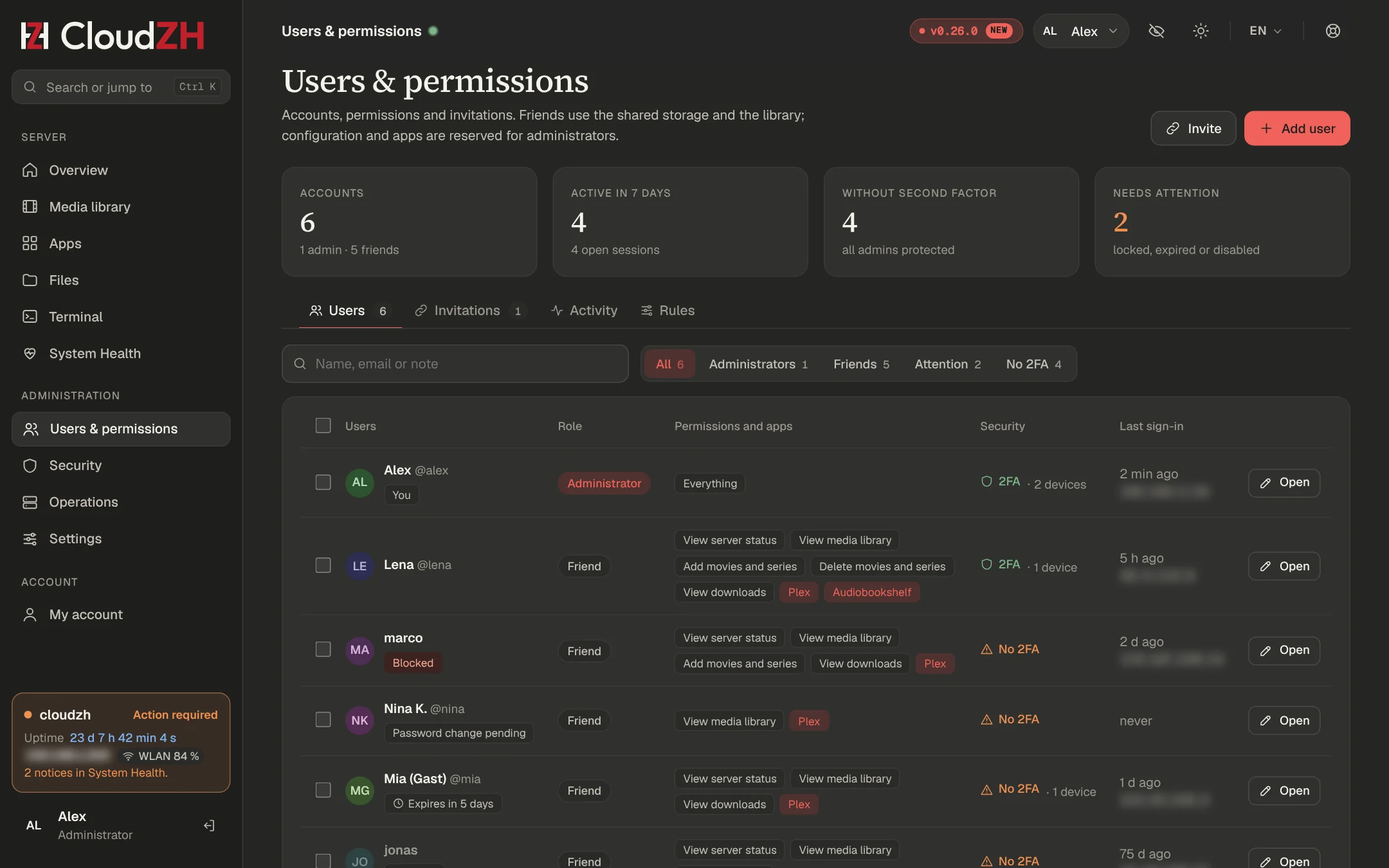
Los administradores gestionan el servidor. Los amigos reciben cualquiera de estos permisos: ver el estado, ver la biblioteca, añadir títulos, borrar títulos, ver descargas. Plantillas: Solo ver, Ver y pedir, Todo para amigos.
Enlaces de invitación
Usuarios y permisos → Invitaciones → Invitar. Por enlace: permisos, apps, validez de 1 a 30 días, de 1 a 20 cuentas y fecha de fin opcional para las cuentas. El enlace se muestra una sola vez; solo se guarda un hash. El amigo elige un nombre y una contraseña y entra directamente.
Gestionar usuarios
- Búsqueda, filtros (administradores, amigos, atención, sin 2FA) y acciones en bloque: cerrar sesión, exigir contraseña nueva, desactivar, eliminar.
- Renombra a un usuario sin perder sesiones, passkeys ni permisos. El nombre antiguo queda bloqueado 30 días.
- Los amigos pueden cambiarse el nombre si la regla lo permite (por defecto: cada 7 días).
- Actividad por usuario y un registro de auditoría de todos los cambios.
En el servidor
zh users
zh rename-user anna anna.m
zh enable-user anna
zh reset-password anna
zh reset-2fa anna
System Health
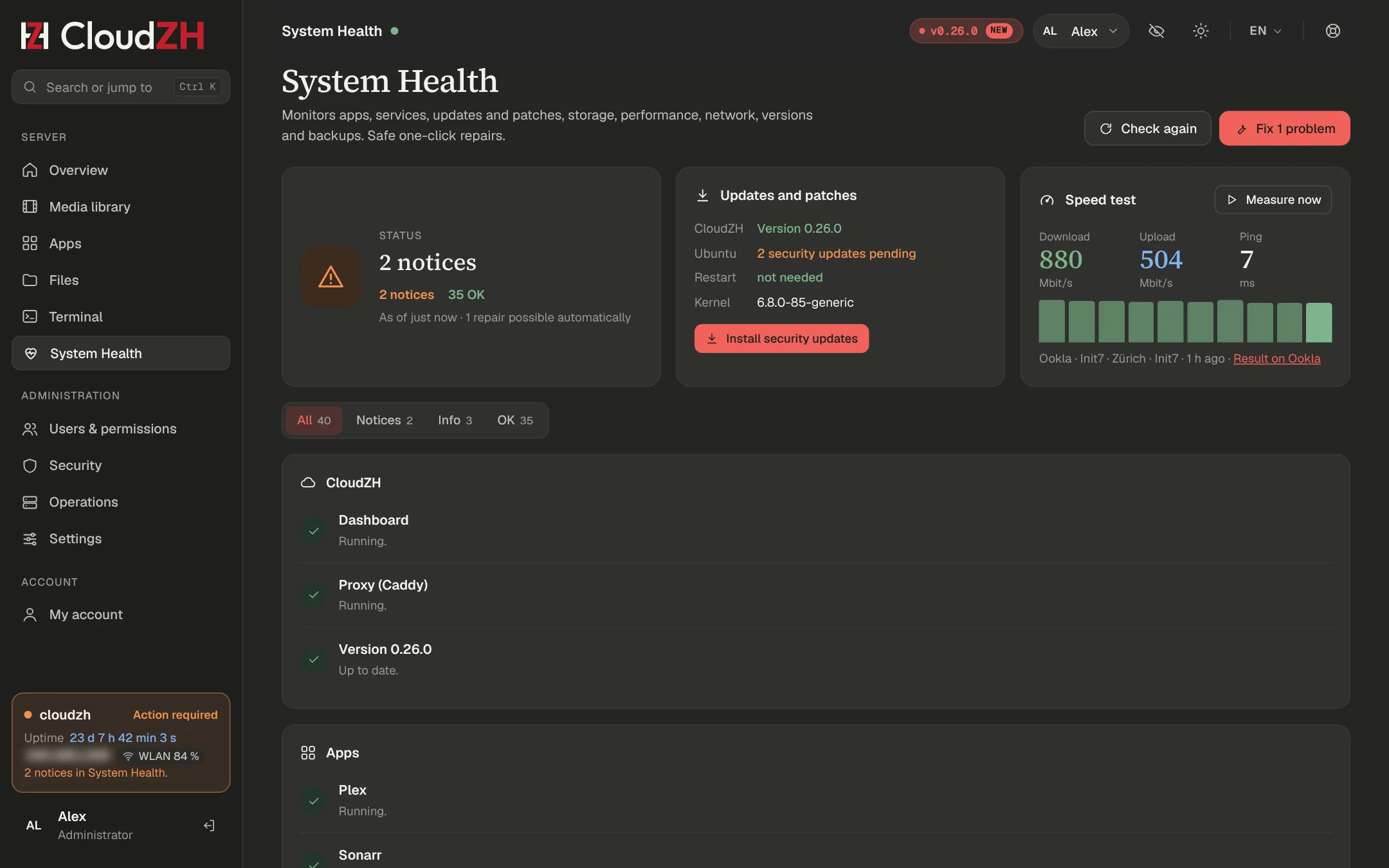
Una comprobación de todo el servidor, con reparaciones que puedes lanzar con un botón.
Qué comprueba
CloudZH en sí, apps, servicios, actualizaciones y parches, almacenamiento, rendimiento, red, versiones, copias de seguridad y la biblioteca multimedia. Los problemas aparecen en rojo y ponen en rojo la tarjeta del servidor. Los avisos aparecen en amarillo.
Los servicios fallidos de CloudZH, Docker, SSH, Fail2Ban, WireGuard y red cuentan como problemas. Los demás servicios de Ubuntu cuentan como avisos.
Ocultar hallazgos
Cada problema, aviso o información tiene un botón Ocultar: hasta que algo cambie (vuelve si el hallazgo empeora o cambia su título), o durante 7 o 30 días. Los hallazgos ocultos no cuentan para el estado del servidor, la barra lateral, el asistente ni Solucionar problemas. El filtro Ocultas los muestra con un botón para volver a mostrarlos. zh doctor siempre lo muestra todo.
Reparaciones
Las reparaciones son procedimientos fijos del agente, nunca comandos libres. Lánzalas con un botón o en el servidor:
zh doctor           # check only
zh doctor --fix     # check and run safe repairs
zh doctor --fix --apt   # also repair Ubuntu packages
Autorreparación
Cada 2 minutos CloudZH repara solo los casos seguros: apps caídas, el panel y el proxy, servicios importantes, la sincronización horaria, un disco lleno (solo imágenes Docker sin usar), un certificado a punto de caducar y una papelera ausente en Sonarr, Radarr y Lidarr. Un hallazgo debe aparecer primero dos veces seguidas, y no pasa nada mientras se ejecuta una instalación o actualización. Las apps detenidas a mano y los hallazgos ocultos no se tocan. Si una reparación no ayuda tras 3 intentos, recibes una notificación y el hallazgo sigue en la lista con su botón.
La sección Autorreparación de System Health muestra las últimas reparaciones y tiene el interruptor para desactivarla. En el servidor:
zh doctor --auto        # status and latest repairs
zh doctor --auto off    # repairs by button only (on: back on)
Actualizaciones de seguridad
Instalar actualizaciones de seguridad ejecuta la actualización desatendida propia de Ubuntu: solo el canal de seguridad, se omiten los paquetes con preguntas de configuración, no se elimina nada y el servidor no se reinicia por sí solo. Cuando una actualización del kernel requiere reiniciar, System Health muestra Reinicio necesario.
Test de velocidad
Haz un test de velocidad con historial. CloudZH mide por defecto con el test de velocidad de Cloudflare. La CLI de Ookla es opcional (zh diagkit ookla on) y su licencia solo permite el uso personal y no comercial.
Rendimiento y comandos del servidor
Descubre por qué el panel va lento mientras se descargan dos películas y reinicia el servidor de forma limpia.
Diagnóstico de rendimiento
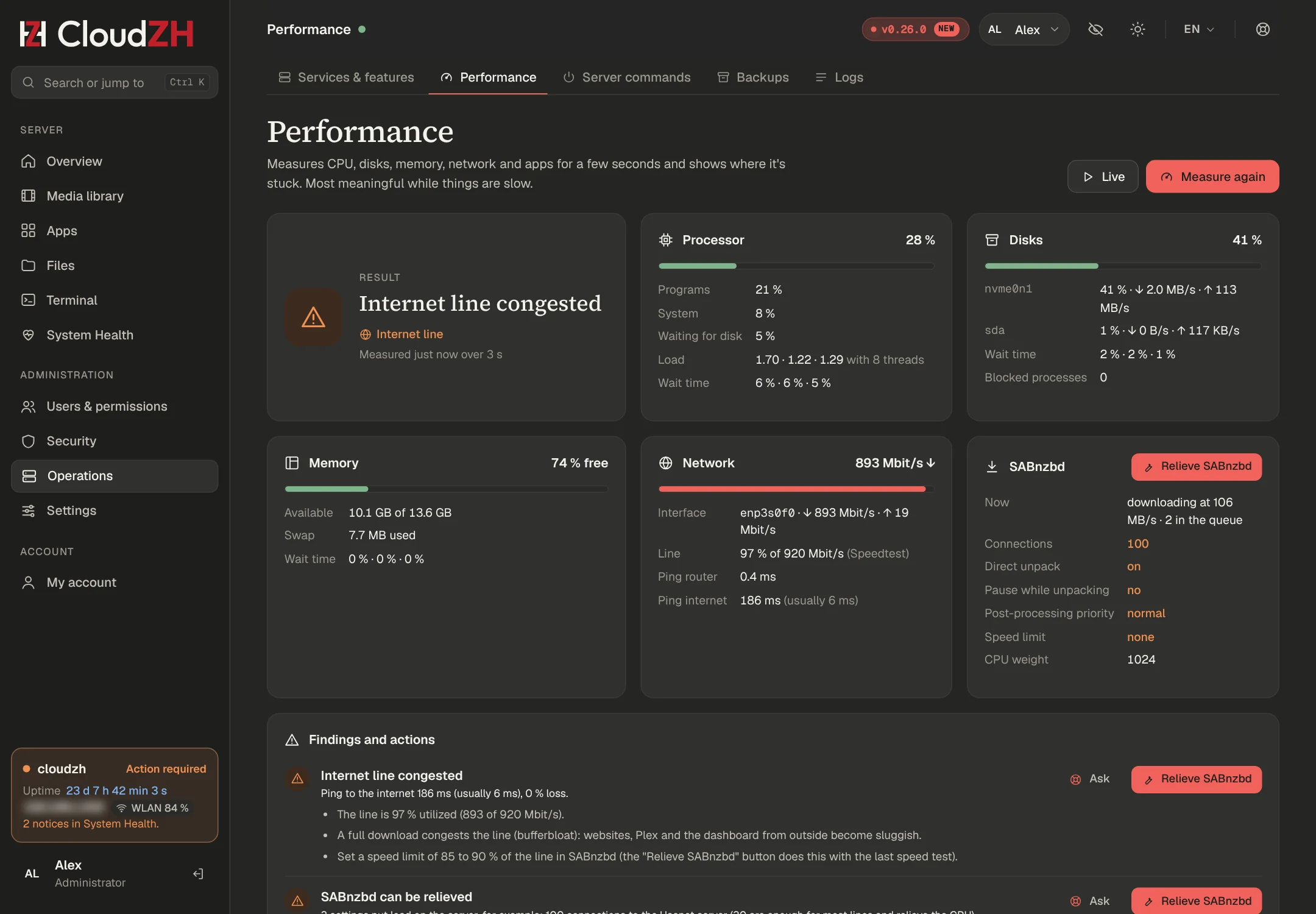
Operación → Rendimiento mide durante tres segundos: CPU (programas, sistema, espera de disco), presión en 10 s, 1 min y 5 min, memoria y swap, carga por disco, red, ping al router y a 1.1.1.1, CPU y disco por contenedor y la cola de SABnzbd. El resultado nombra el cuello de botella con consejos.
zh perf          # one measurement
zh perf --live   # live view
zh perf --fix    # relieve SABnzbd
Mide con cargaLanza el diagnóstico mientras haya descargas en curso. Sin carga, CloudZH te lo dice en vez de adivinar.
Aliviar SABnzbd
Reduce el servidor principal a 30 conexiones cuando usa más de 50, desactiva la descompresión directa, pausa las descargas durante el posprocesado, baja la prioridad de CPU y disco de SABnzbd y puede fijar un límite de velocidad al 90 % de tu último test de velocidad. SABnzbd se reinicia brevemente.
Comandos del servidor
Operación → Comandos del servidor: reinicia o apaga ahora, en 5, 15, 30 o 60 minutos, o esta noche a las 04:00. CloudZH avisa de las tareas en curso. Para apagar, tienes que escribir el nombre del servidor.
zh reboot --in 30
zh reboot --status
zh reboot --cancel
zh poweroff --in 15
Mantenimiento con un botón: reiniciar todas las apps en marcha, reiniciar el panel y el proxy, restablecer servicios fallidos, limpiar Docker, acortar el journal, renovar el certificado, sincronizar la hora.
Terminal y Archivos
Una shell real y un gestor de archivos completo en el navegador, con reglas más estrictas que el resto del panel.
Terminal
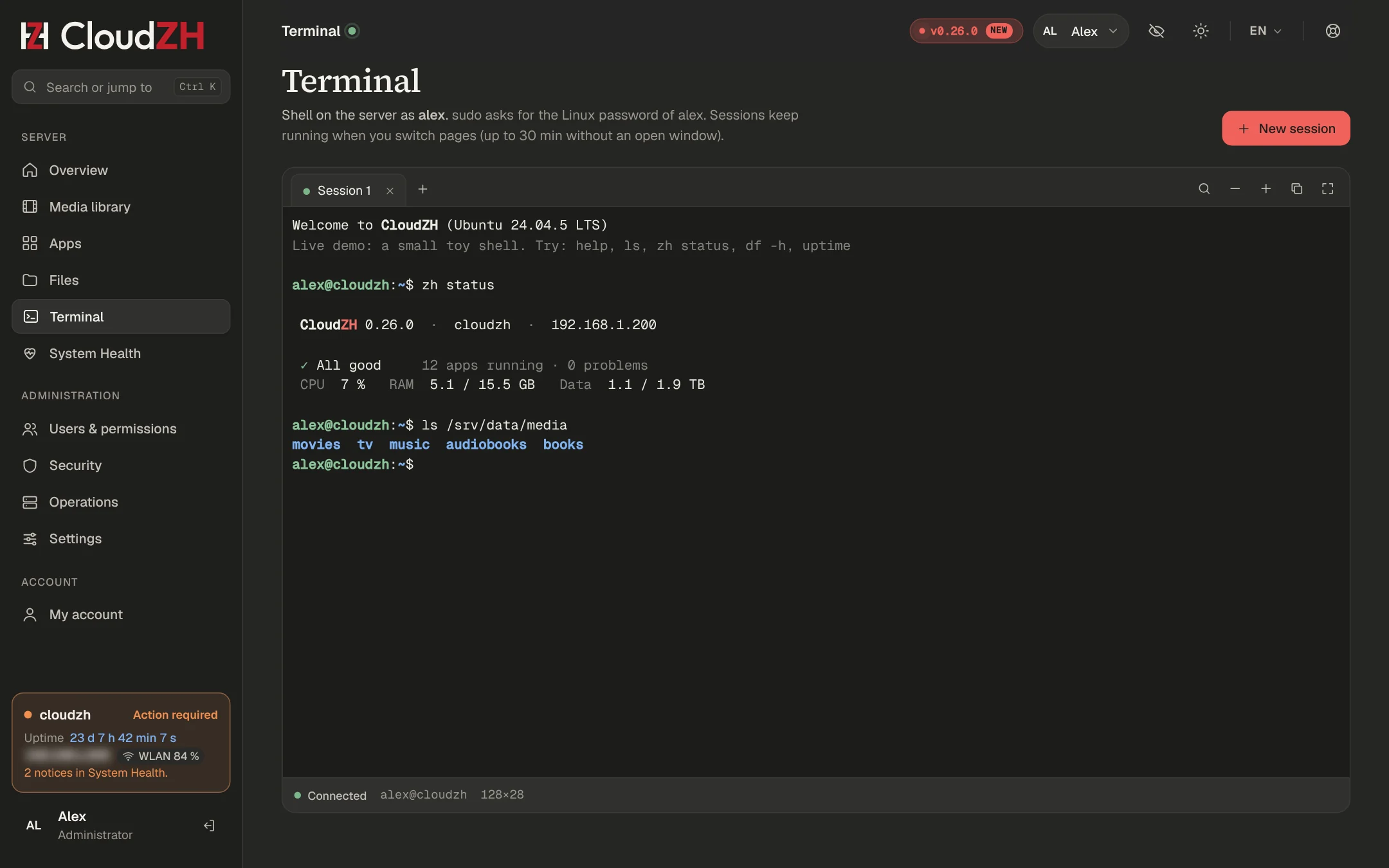
- Una shell como el usuario de Linux que instaló CloudZH.
sudo pide la contraseña de Linux de ese usuario.
- Solo administradores con passkey o 2FA. Cada sesión nueva pide tu contraseña.
- Por defecto, solo desde tu red doméstica o la VPN.
- Varias sesiones como pestañas. Siguen en marcha cuando cambias de página y se cierran 30 minutos después de la última ventana.
zh terminal status
zh terminal off
zh terminal remote on    # also allow outside home and VPN
zh terminal close-all
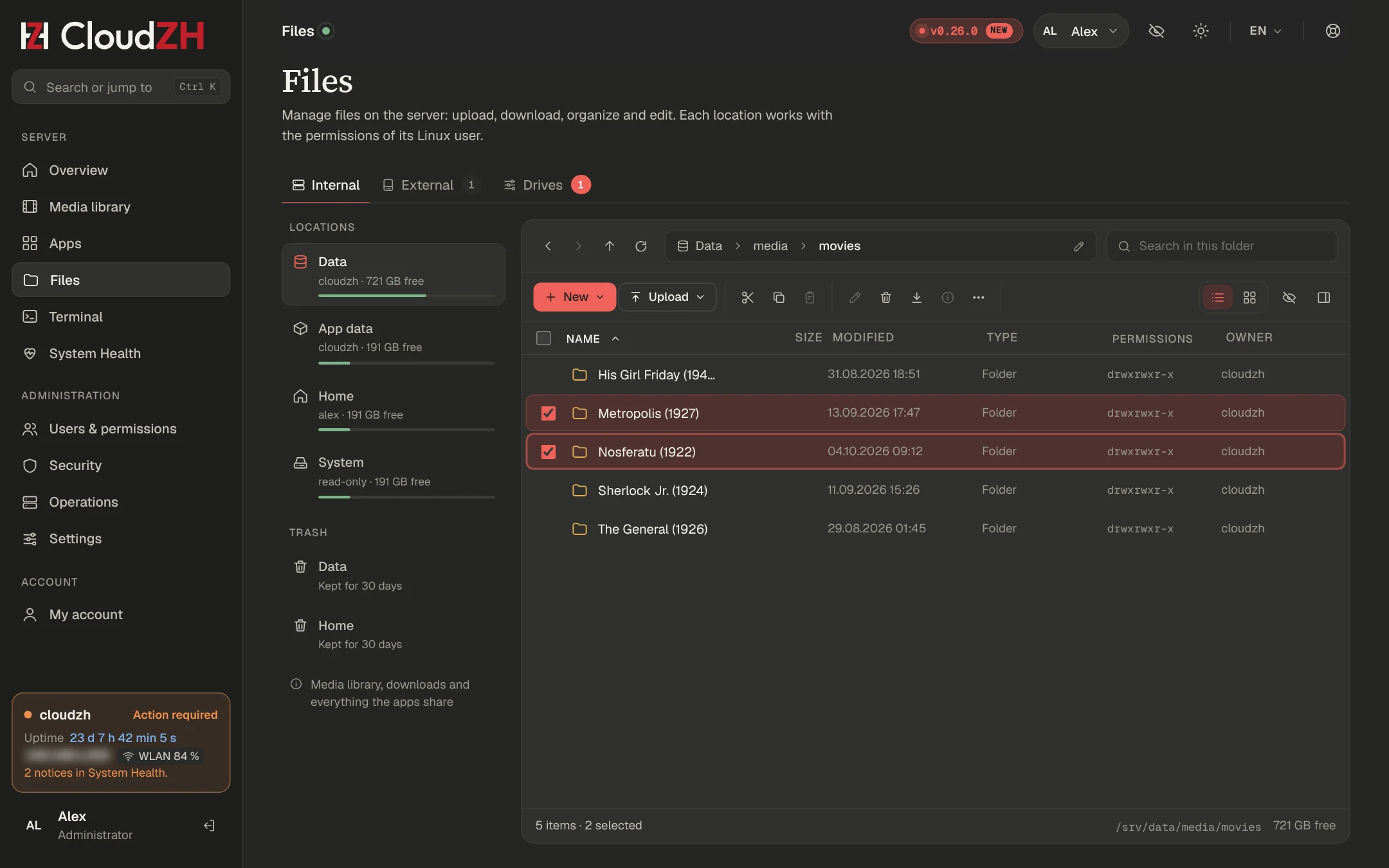
Archivos
| Ubicación | Contiene | Acceso |
|---|
| Datos | /srv/data | Lectura y escritura |
| Datos de apps | Carpetas que pertenecen a la app, nunca su archivo compose | Lectura y escritura |
| Home | Home del usuario de Linux | Mismas reglas que el terminal |
| Sistema | / | Solo lectura |
Sube por partes (también carpetas, arrastrando y soltando), descarga archivos sueltos o en ZIP, copia, mueve, renombra, comprime y descomprime, edita texto, cambia permisos. Los archivos borrados van a una papelera de 30 días. Reparar permisos ayuda cuando Sonarr o Radarr informan «Permission denied». Desactiva el gestor de archivos con zh files off.
Unidades externas
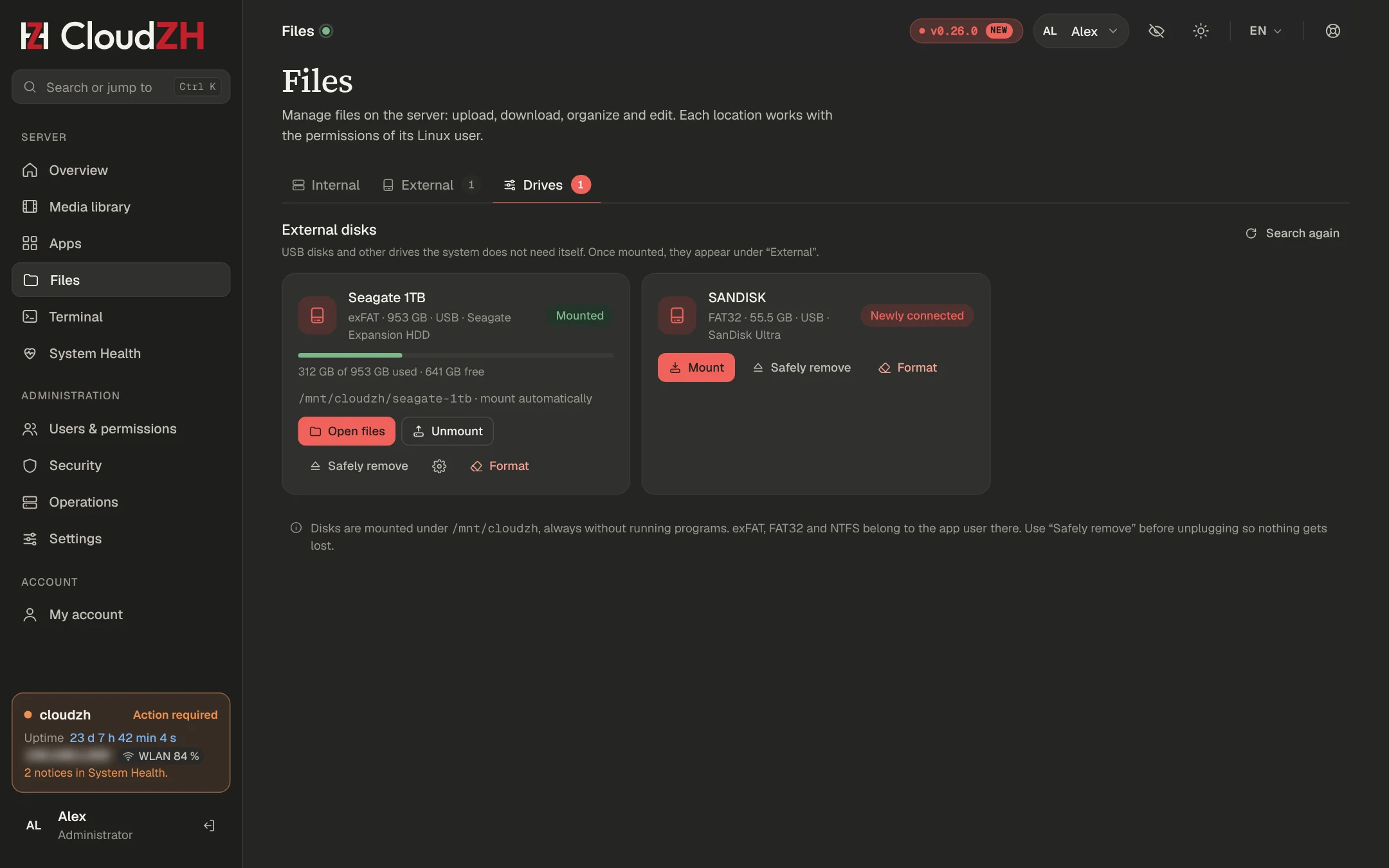
Archivos tiene tres pestañas: Interno, Externo (discos USB montados) y Unidades. Un disco que conectas aparece en Unidades con su sistema de archivos, tamaño y modelo.
- Montar, Desmontar y Quitar con seguridad (escribe todo, desmonta y apaga el disco).
- Montar automáticamente al conectarlo y tras un reinicio (activado por defecto), solo lectura y un nombre visible por disco.
- Formatear un disco nuevo como ext4 (lo mejor para este servidor) o exFAT (también legible en Windows y Mac). Pide tu contraseña y el nombre del disco; nunca se ofrecen discos con datos, datos de apps o el sistema.
- Copia o mueve entre tus datos y un disco externo con cortar, copiar y pegar entre pestañas.
Compatibles: exFAT, FAT32, NTFS, ext4, ext3, ext2, XFS y Btrfs. Los discos se montan en /mnt/cloudzh/<name> sin permiso para ejecutar programas.
zh disk                     # list with numbers
zh disk mount 1
zh disk eject 1
Copias de seguridad y actualizaciones
Mantén CloudZH al día con un botón y guarda una copia de tus ajustes.
Actualizar CloudZH
Cuando hay una actualización, aparece en Requiere atención. Haz clic en Actualizar o, en el servidor:
La actualización se ejecuta como servicio propio. El panel se recarga tras 60 segundos y mantiene tu página. Ajustes → Actualizaciones muestra si las actualizaciones están configuradas en este servidor y qué canal sigue (Stable o Experimental).
Actualizar desde un archivo
¿Tienes una versión nueva como archivo del instalador? Cópiala al servidor como el primer instalador (<file> es su nombre de archivo), descomprímela en una carpeta nueva y actualiza desde allí:
rm -rf ~/cloudzh-new && mkdir ~/cloudzh-new
tar xzf ~/<file> -C ~/cloudzh-new --strip-components=1
zh upgrade ~/cloudzh-new
Usuarios, apps, ajustes y claves se quedan como están.
Actualizar apps
Cada página de app tiene Actualizar para su imagen. Las actualizaciones de imagen siguen siendo posibles en el modo de licencia restringido, porque las correcciones de seguridad de tus apps nunca deberían esperar a una factura.
Copias de seguridad
Operación → Copias de seguridad crea una copia de seguridad de CloudZH y de los ajustes de las apps. En el servidor:
Guarda una copia en otro sitioUna copia en el mismo disco no sobrevive a ese disco. Descárgala o cópiala a otra máquina. Tu biblioteca multimedia no forma parte de la copia. Las copias solo se abren con la clave de copia de seguridad de la instalación (sudo cat /etc/cloudzh/backup.key); guárdala en tu gestor de contraseñas.
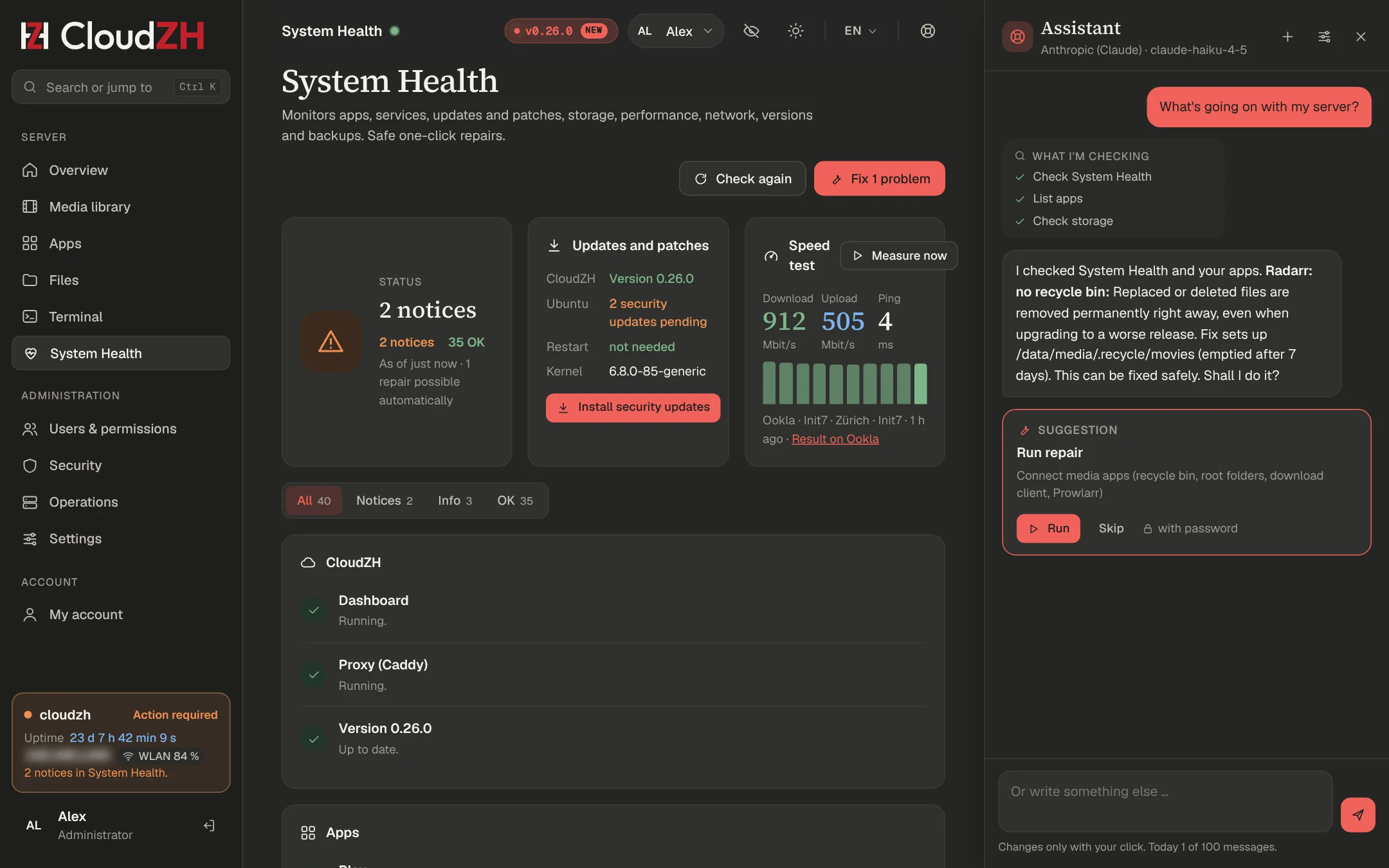
Asistente de IA
Pregunta qué falla. El asistente comprueba, explica y propone una solución que solo se ejecuta tras tu clic.
Configurar
- Haz clic en el salvavidas de arriba a la derecha (solo administradores) y luego en el engranaje.
- Elige un proveedor: Anthropic, OpenAI, Google Gemini, OpenRouter o tu propio endpoint, como Ollama.
- Pega tu API key, haz clic en Probar conexión, elige un modelo y guarda con tu contraseña.
Basta con un modelo pequeño. Con Claude Haiku 4.5, una conversación de soporte cuesta unos pocos céntimos de dólar con tu propia clave.
Qué puede hacer
| Leer | Actuar, tras tu clic | Nunca |
|---|
| Estado del servidor, System Health, apps y registros, almacenamiento, descargas, títulos que faltan, copias de seguridad, documentación de CloudZH | Iniciar, reiniciar o actualizar una app, instalar una app sencilla, lanzar una reparación ofrecida, copia de seguridad, test de velocidad, conectar apps, buscar en Radarr y Sonarr | Shell, archivos, configuración, secretos, usuarios, seguridad, VPN, actualización de CloudZH, licencia, eliminar, restaurar |
Tus datos
- Las API keys, contraseñas, tokens y claves en URLs se eliminan antes de que un mensaje salga del servidor.
- Tu clave se guarda cifrada; el navegador solo ve los cuatro últimos caracteres.
- Límites predeterminados: 100 solicitudes al día, 1500 al mes.
zh ai status
zh ai off          # the dashboard cannot turn it back on
zh ai forget-key
VPN (WireGuard)
Accede al panel, a las apps de administración y a tu red doméstica desde cualquier lugar, sin abrir más puertos.
Configurar
Instálalo en el servidor. Reenvía UDP 51820 en tu router al servidor.
Comprueba el DNS. vpn.example.com (con tu dominio) debe apuntar directamente a tu IP pública. El proxy de Cloudflare no transporta WireGuard.
Añade un dispositivo. Ponle un nombre y escanea el código QR con la app de WireGuard en tu móvil.
Restringe el acceso de administración. Seguridad → reglas de acceso: Administración solo desde la red doméstica o VPN.
Cómo funciona
WireGuard se ejecuta en el kernel de Linux como wg-quick@wg0, no en un contenedor. Solo se puede instalar y quitar en el servidor. El panel muestra el código QR y la configuración de los dispositivos nuevos.
PróximamenteLista de dispositivos con estado en línea y volumen de datos, bloquear y desbloquear, perfiles de acceso por dispositivo (solo CloudZH, red doméstica, todo) y dispositivos de invitados con fecha de fin.
UniFi OS Server
Ejecuta la aplicación UniFi Network para tus puntos de acceso y switches en el servidor de CloudZH.
Instalar
UniFi OS Server se ejecuta sin root con Podman bajo su propio usuario. Ábrelo en https://unifi.example.com tras tu inicio de sesión, o en casa en https://<server-ip>:11443, por ejemplo https://192.168.1.200:11443.
Dirección de inform
Tus dispositivos UniFi se comunican con la dirección indicada en Inform host override. CloudZH introduce ahí por sí mismo la dirección por cable del servidor y la comprueba en cada inicio y cada 6 horas, para que los dispositivos nunca se comuniquen con una dirección de wifi o de contenedor. Muéstrala o cámbiala en el servidor:
zh unifi inform              # show
zh unifi inform <server-ip>   # a fixed address instead
zh unifi inform auto         # back to automatic
Migrar desde otro controlador
Un dispositivo solo obedece a un controlador. Mantén exactamente uno activo.
Crea una copia de seguridad en el controlador antiguo (Network → Settings → System → Backups) y restáurala en la app Network de CloudZH.
Comprueba la dirección de inform con zh unifi inform.
Dirige cada dispositivo al nuevo controlador por SSH.
<device-ip> es la dirección del punto de acceso o del switch,
<server-ip> la del servidor:
ssh admin@<device-ip>
set-inform http://<server-ip>:8080/inform
La sesión SSH se corta mientras el dispositivo se aprovisiona. Es normal.
Compruébalo con info en el dispositivo: Connected (http://<server-ip>:8080/inform). Después detén el controlador antiguo.
Conecta el servidor por cableSi el servidor llega a tu red a través del punto de acceso que gestiona, una actualización de firmware o un ajuste erróneo lo deja aislado de sí mismo. Desactiva las actualizaciones automáticas de dispositivos mientras el servidor esté en wifi.
UniFi OS Server es compatible con la aplicación Network. Protect, Access y Talk necesitan una consola UniFi.
Consejos de red
Para un servidor doméstico, una conexión por cable estable importa más que cualquier cosa del panel.
Primero el cable, el wifi en reserva
Asigna al cable la dirección fija a la que apunta todo y deja el wifi como respaldo con una segunda dirección. Ejemplo para Netplan en /etc/netplan/01-cloudzh.yaml, con 192.168.1.200 como <server-ip>, 192.168.1.1 como router y los nombres de adaptador de ip -br link. Usa tus propios valores:
network:
  version: 2
  renderer: networkd
  ethernets:
    enp3s0f0:
      dhcp4: false
      addresses: [192.168.1.200/24]
      routes: [{ to: default, via: 192.168.1.1, metric: 100 }]
      nameservers: { addresses: [192.168.1.1] }
  wifis:
    wlp2s0:
      optional: true
      dhcp4: false
      addresses: [192.168.1.201/24]
      routes: [{ to: default, via: 192.168.1.1, metric: 600 }]
      nameservers: { addresses: [192.168.1.1] }
      access-points:
        "YourWiFi": { password: "…" }
Aplícalo de forma segura con sudo netplan try --timeout 300, así un error se revierte solo. Con dos interfaces en la misma red, configura también:
# /etc/sysctl.d/60-cloudzh-dualnic.conf
net.ipv4.conf.all.arp_ignore = 1
net.ipv4.conf.all.arp_announce = 2
Por qué no ambos a la vez
Agrupar cable y wifi no funciona bien con un cliente wifi, y una descarga siempre usa una sola ruta. El límite es tu línea de internet, no la LAN.
Router
- Reserva la dirección del servidor en el router.
- Reenvía TCP 443 (panel, apps, Plex) y UDP 51820 (VPN). Plex solo necesita TCP.
Referencia del comando zh
Ejecuta zh en el servidor con cualquier usuario con permisos sudo. Pide permisos cuando un comando los necesita.
| Comando | Qué hace |
|---|
zh | Limpia la consola |
zh menu | Abre el menú con todas las áreas, seis idiomas (tecla L) |
zh help | Muestra todos los comandos |
zh status | Estado breve del servidor, las apps, la salud y la licencia |
zh doctor [--fix] [--apt] | Ejecuta System Health, opcionalmente con reparaciones seguras y reparaciones de paquetes |
zh speedtest | Mide tu línea de internet |
zh diagkit install | Completa el kit de diagnóstico |
zh apps | Muestra las apps instaladas |
zh apps wire | Conecta las apps entre sí |
zh apps tune | Aplica las recomendaciones TRaSH |
zh update | Actualiza CloudZH |
zh upgrade <folder> | Instala una versión nueva desde un archivo del instalador descomprimido |
zh backup | Crea una copia de seguridad |
zh perf [--live] [--fix] | Diagnóstico de rendimiento, vista en vivo, aliviar SABnzbd |
zh reboot [--in <min>] [--cancel] [--status] | Reinicia ahora o más tarde |
zh poweroff [--in <min>] | Apaga ahora o más tarde |
zh vpn install · zh vpn add <name> | Instala WireGuard, añade un dispositivo con código QR |
zh unifi install · zh unifi inform | Instala UniFi OS Server, muestra o fija la dirección de inform |
zh token | Muestra el token de configuración para el primer inicio de sesión |
zh users | Muestra los usuarios del panel |
zh rename-user <old> <new> | Renombra un usuario |
zh enable-user <name> | Reactiva un usuario y también quita la fecha de fin |
zh reset-password <name> | Establece una contraseña nueva |
zh reset-2fa <name> | Quita el segundo factor de un usuario |
zh terminal status|on|off | Terminal del navegador; también remote on|off, user <name>, close-all |
zh files off | Desactiva el gestor de archivos |
zh disk · zh disk mount|unmount|eject <n> | Muestra los discos USB, monta o expulsa uno |
zh website status|build|deploy|on|off | Sirve un sitio web estático en tu dominio principal, consulta Dominio y HTTPS |
zh ai status|on|off|forget-key | Controla el asistente; solo root puede levantar un bloqueo |
zh license | Muestra la licencia de este servidor |
zh license activate · zh license refresh | Activa una licencia, obtiene un archivo de licencia nuevo |
zh license release | Libera este servidor y su plaza queda libre |
zh support | Comunidad de Discord, documentación y comentarios |
Idioma
Los mensajes siguen el idioma que elegiste en el panel. Cámbialo para un solo comando con CZH_LANG=de zh status. Las preguntas muestran una sola letra en tu idioma, por ejemplo (y/n), (j/n) o (o/n). Basta con una letra, aunque la palabra completa también funciona; y, yes, n y no funcionan siempre.
Novedades
Lo más destacado de las últimas versiones. Los administradores encuentran las notas de la versión completas en el panel, tras la insignia de versión de arriba. Versión actual: 0.35.0.
0.32
- Tu cuenta en account.cloudzh.app: licencias y servidores, claves de instalación, canjear códigos, comprar una suscripción, facturas y solicitudes de soporte, con passkeys e inicio de sesión en dos pasos. Consulta la Guía del cliente.
- Las claves siempre llegan por correo desde el servicio de licencias; la cuenta nunca las muestra.
- Solicitudes de soporte también sin cuenta, en account.cloudzh.app/support.
0.31
- Las consolas de instalaciones, actualizaciones y reparaciones hablan el idioma de tu panel.
- UniFi OS Server: la dirección de inform se fija automáticamente (
zh unifi inform). - System Health avisa cuando el servidor usa wifi aunque haya un cable conectado.
- Test de velocidad con Cloudflare por defecto, Ookla solo si lo pides.
0.30
- Las licencias llegan por correo automáticamente tras la compra, con una clave de instalación por servidor.
0.28
- UniFi OS Server: el inicio de sesión con la cuenta UI sigue funcionando, comprobado cada 6 horas.
0.27
- Página de actividad: quién ve qué en Plex, quién está en línea, historial.
- Canales de actualización Stable y Experimental en Ajustes → Actualizaciones.
- Ayuda y comentarios en el panel, con Discord, sugerencias de funciones e informes de errores.
- Cambia el puerto SSH de forma segura con
zh ssh-port.
0.26
- Un vídeo del producto en este sitio: todas las áreas en unos cuatro minutos y medio, con capítulos.
- Formatea discos en Archivos → Unidades: ext4 o exFAT, con dos confirmaciones y una consola en vivo.
- Los discos exFAT, XFS, Btrfs y NTFS se montan de forma fiable en servidores reforzados.
0.25
- Fotos de perfil para todas las cuentas, recortadas y ampliadas en el navegador.
- Una pantalla de inicio más larga: el monograma se construye y entra el logotipo de CloudZH.
0.24
- Unidades externas en el gestor de archivos: montar, desmontar, quitar con seguridad, montar automáticamente, solo lectura.
- Copia y mueve entre tus datos y discos USB;
zh disk en el servidor.
0.23
- Animaciones de carga en el color de acento: pantalla de inicio, barra de página, esqueletos en lugar de páginas vacías.
0.22
- El resumen se convirtió en una cuadrícula de widgets: arrastrar, cambiar de tamaño, añadir y quitar widgets, una disposición por usuario y predeterminadas para administradores y amigos.
- Notas de la versión en tu idioma.
0.21
- Direcciones IP, MAC y de correo difuminadas hasta que haces clic, con un botón de ojo para mostrarlas todas.
- La versión instalada como insignia arriba, con un aviso tras cada actualización.
Estructura de datos
Un solo árbol de datos para todas las apps, organizado como recomiendan las TRaSH Guides, para que los movimientos sean instantáneos y los archivos no se guarden dos veces.
/srv/data
├── usenet
│   ├── incomplete          # SABnzbd working folder
│   └── complete
│       ├── movies · tv · audio
│       └── prowlarr        # manual grabs from the indexer search
└── media
    ├── movies · tv · music
    └── .recycle            # recycle bin of Radarr, Sonarr, Lidarr, 7 days
Qué ve cada app
| App | Montado como |
|---|
| Sonarr, Radarr, Lidarr | /data (todo) |
| SABnzbd | /data/usenet |
| Plex, Bazarr | /data/media |
Otras ubicaciones
| Ruta | Contiene |
|---|
/opt/cloudzh/apps/<app> | Archivo compose y configuración de cada app |
/etc/cloudzh | Ajustes del servidor, archivo de licencia |
Las apps escriben como el usuario cloudzh. Si una app informa «Permission denied», usa Archivos → Reparar permisos.
Modelo de seguridad
Quién puede hacer qué, dónde están los límites y de qué no te protege CloudZH.
Capas
| Capa | Protección |
|---|
| Entrada | Caddy como única puerta, HTTPS en todas partes, apps de administración tras el inicio de sesión del panel, la cookie de sesión se elimina antes de que las solicitudes lleguen a una app |
| Inicio de sesión | Política de contraseñas, passkeys, códigos de autenticación con códigos de recuperación, bloqueo tras intentos fallidos, lista de dispositivos con cierre de sesión |
| Reglas | Administración solo desde la red doméstica o VPN, 2FA obligatoria, confirmación con contraseña para acciones delicadas |
| Panel | Sin privilegios, contenedor reforzado, sin paquetes de terceros |
| Agente | Lista fija de comandos por un socket Unix, refuerzo de systemd, rutas comprobadas sin seguir enlaces simbólicos, registro de auditoría |
| Servidor | Software del sistema solo desde la línea de comandos, Fail2Ban en los inicios de sesión, actualizaciones de seguridad con un botón |
Secretos
- Los enlaces de invitación y las claves de licencia solo se guardan como hashes.
- Las claves de IA se guardan cifradas; el navegador ve los cuatro últimos caracteres.
- El token de tu cuenta de Plex solo se queda en memoria durante la configuración.
- Las apps de administración obtienen sus API keys de sus propios archivos de configuración; las claves nunca se envían al navegador.
Límites
Quien tenga root en el servidor puede leer y cambiarlo todo, incluido CloudZH. Dos apps, Lingarr y Requestrr, funcionan sin inicio de sesión propio y son accesibles para otros contenedores en la red de Docker; desde fuera están tras el inicio de sesión del panel, como cualquier app de administración.
Licencias
Una licencia por servidor, mensual o anual, como Standard o Pro; el plan Hogar cubre hasta 3 servidores. Gestiónala en tu cuenta en account.cloudzh.app.
Comprar
Compra en tu cuenta en account.cloudzh.app, en Comprar, o en Precios en este sitio web. Elige mensual o anual y el número de servidores. El pago lo gestiona Link (Sold through Link, LLC, a Stripe company) como comerciante registrado. Tu clave de licencia y tu clave de instalación llegan por correo automáticamente, normalmente en pocos minutos. Los códigos de prueba y de regalo se canjean en tu cuenta en Canjear código. Paso a paso: Obtener una licencia. Consulta las Condiciones y la Política de reembolso.
Standard y Pro
| Área | Standard | Pro |
|---|
| Apps, biblioteca multimedia, asistentes de configuración, TRaSH | Todas | Todas |
| Seguridad: 2FA, passkeys, VPN, firewall, avisos de dispositivos nuevos | Todas | Todas |
| Cuentas del panel | Una, para ti (compartir con Plex y Jellyfin funciona como siempre) | Cuentas para familia y amigos, enlaces de invitación, cuentas de invitado con caducidad, más administradores |
| Copias de seguridad y actualizaciones con vuelta atrás | Locales, cifradas | Además copia externa, descarga en el navegador, actualizaciones automáticas, vuelta atrás de apps |
| Notificaciones | Un canal, umbrales predeterminados | Todos los canales, umbrales propios, horas de silencio |
| Historial de actividad, diagnóstico de rendimiento, asistente de IA, apps personalizadas, extras Homelab | – | Incluido |
| Aspecto | Claro u oscuro, densidad, idioma, formatos | Además nombre propio, logo, colores, página de inicio de sesión y nombres del menú |
| Soporte | Discord y solicitudes de soporte | Solicitudes respondidas primero |
Una prueba gratuita siempre tiene las funciones Pro. Pasar de Pro a Standard nunca borra nada: las cuentas y los ajustes se mantienen, solo se pausan las funciones Pro nuevas hasta que vuelvas a cambiar.
Claves
| Clave | Formato | Uso |
|---|
| Licence key | CZL-XXXXX-XXXXX-XXXXX-XXXXX | Tu contrato. Guárdala bien. |
| Installation key | CZI-XXXXX-XXXXX-XXXXX | Activa un servidor, una sola vez. Válida 30 días desde la compra, 7 días si la creas en tu cuenta. |
Con dos claves, una clave de licencia vista en una captura de pantalla no puede activar otro servidor. Las claves solo llegan por correo y nunca se vuelven a mostrar. En tu cuenta, Mis licencias crea una nueva clave de instalación o vuelve a emitir una clave de licencia perdida; consulta Tu correo de licencia.
Comprobación
El servidor se comunica una vez al día y recibe un archivo de licencia firmado. Envía su ID de servidor, la versión de CloudZH y una huella del hardware.
Estados
| Estado | Efecto |
|---|
| Activa, termina pronto | Todo funciona, recordatorio 14 días antes |
| Periodo de gracia | 7 días tras el final, todo funciona, banner |
| Sin contacto con el servicio de licencias | Normal durante 14 días, banner tras 3 comprobaciones fallidas |
| Caducada, pausada, revocada, no activada | Modo restringido |
Modo restringido
En pausa: actualizaciones de CloudZH, apps nuevas, usuarios nuevos y enlaces de invitación. Sigue funcionando: Plex, todas las apps instaladas, VPN, copias de seguridad, inicio de sesión, actualizaciones de imagen de las apps, restauración de copias, actualizaciones de seguridad, terminal y archivos.
Hardware nuevo
Una licencia cuenta un servidor activo. Para mudarte, libera el servidor antiguo (Mis licencias en tu cuenta, zh license release, o Mi cuenta → Suscripción en el panel), crea una nueva clave de instalación en tu cuenta y activa con ella el servidor nuevo. Detalles: Mover o reinstalar.
Si el hardware cambia sin liberar, el servidor sigue funcionando y muestra Hardware cambiado. Si dos máquinas usan la misma licencia, solo una la conserva.
zh license            # licence of this server
zh license activate   # activate with licence and installation key
zh license refresh    # check in with the licence service now
zh license release    # free the seat of this server
Solución de problemas
Los problemas que hemos visto en servidores reales y cómo se solucionan.
SABnzbd: «Aborted, cannot be completed»
La release está incompleta: faltan artículos en el servidor Usenet, a menudo en releases antiguas tras solicitudes de retirada. Reintentar no sirve. Borra la entrada; Radarr marca la release como fallida y busca otra. Si pasa a menudo, añade un segundo proveedor en otro backbone con menor prioridad, y más indexadores en Prowlarr.
Radarr: «Manual import required»
La release se identificó por ID, pero su título no coincide con la película, algo habitual con títulos alemanes. Usa Importar en la pestaña Descargas, revisa el archivo y confirma.
Un buen archivo de vídeo se sustituyó por una imagen de disco
System Health → Biblioteca multimedia muestra las imágenes de disco y los títulos sin el perfil de CloudZH. Marca la captura como fallida en Radarr, aplica el preajuste de calidad a todos los títulos y vuelve a buscar. Como la papelera está configurada, los archivos sustituidos se quedan 7 días en /srv/data/media/.recycle.
El panel va lento durante las descargas
Ejecuta Operación → Rendimiento mientras la descarga está en curso. Causas habituales: SABnzbd con demasiadas conexiones (usa Aliviar SABnzbd), una línea de internet saturada o la ruta a través de tu router (añade la entrada de hosts de Dominio y HTTPS).
Inicio de sesión de UniFi: «check for any issues with your ISP»
El mensaje es engañoso. UniFi OS busca un servicio de hora dentro de su contenedor, que la imagen no tiene, aunque el reloj sea correcto. CloudZH añade un sustituto y lo comprueba en cada inicio de UniFi OS Server y cada 6 horas, también tras una actualización de UniFi OS Server. Si el mensaje sigue apareciendo, usa el botón de reparación de UniFi OS Server: comprobación de hora en System Health, en Versiones, o ejecuta:
Sonarr o Radarr: «Permission denied»
Archivos → selecciona la carpeta → Reparar permisos.
Un servicio aparece como fallido
La autorreparación lo reinicia en pocos minutos. Si sigue con error más tiempo, usa el botón de reparar en System Health o zh doctor --fix.
Obtener ayuda
La mayoría de las respuestas están a un clic. Si no, envía los datos adecuados.
Empieza aquí
- System Health: ¿muestra un problema con botón de reparación?
- El asistente: pregúntale qué falla, lee las comprobaciones y los registros por ti.
- Esta documentación: pulsa Ctrl K y busca.
Contacto
- Solicitud de soporte: en tu cuenta en account.cloudzh.app, en Mis solicitudes → Nueva solicitud, con hasta 3 adjuntos. Sin cuenta: account.cloudzh.app/support y luego confirma la solicitud con el enlace del correo.
- Comunidad: Discord, o Ayuda y comentarios (el bocadillo arriba a la derecha) en el panel.
- Correo: support@cloudzh.app
Incluye:
- Versión de CloudZH y servidor (
zh status) - Salida de
zh doctor - El texto de la consola o del error, copiado
- Qué hiciste y qué esperabas
Antes de enviarQuita de los registros y capturas las API keys, contraseñas, claves de licencia y tu dirección IP pública.
Aviso legal
Responsable de este sitio web.
Correo: support@cloudzh.app
Responsabilidad
Revisamos con cuidado el contenido de este sitio web, pero no podemos garantizar que esté completo, sea correcto o esté actualizado. Los enlaces a otros sitios web quedan fuera de nuestra responsabilidad.
Marcas
Plex, Jellyfin, UniFi, WireGuard y todos los demás nombres de productos pertenecen a sus propietarios. CloudZH no está afiliado a ellos.
Privacidad
Este sitio web no instala cookies, no usa analíticas y no carga nada de otros servidores. La Política de privacidad completa detalla las compras y el servicio de licencias.
Este sitio web
- Sin cookies, sin seguimiento, sin analíticas, sin publicidad.
- Las fuentes, imágenes y vídeos se sirven desde este servidor. No se envía ninguna solicitud a Google ni a otros terceros.
- No guardamos registros de acceso. El servidor procesa tu dirección IP solo para entregar la página y protegerla de ataques.
- Si nos escribes, usamos tu mensaje solo para responderte.
- Las compras se realizan en páginas de pago de Link (Sold through Link, LLC, a Stripe company), que vende la licencia como comerciante registrado y gestiona el pago, las facturas y los impuestos.
CloudZH en tu servidor
Tu servidor se comunica con el servicio de licencias una vez al día con su ID de servidor, clave de instancia, nombre de host, versión de CloudZH, una huella del hardware y el número de usuarios, administradores y apps instaladas (solo cifras). Los medios, nombres de archivo, nombres de usuario, contraseñas y ajustes se quedan en tu servidor. El asistente solo envía datos al proveedor de IA que configures, con tu propia clave, tras eliminar los secretos.
Tus derechos
Puedes preguntar qué guardamos sobre ti y pedir que se corrija o elimine en support@cloudzh.app. Esta declaración sigue la Ley Federal suiza de Protección de Datos (LPD) y, cuando se aplica, el RGPD de la UE. Todos los destinatarios y transferencias al extranjero figuran en la Política de privacidad completa.