CloudZH belgeleri
CloudZH'yi kurmak, medya uygulamalarını ayarlamak, arkadaşlarını davet etmek ve sunucuyu sağlıklı tutmak için ihtiyacın olan her şey.
CloudZH nedir
CloudZH evdeki bir Linux makinesini (Ubuntu, Debian veya Raspberry Pi OS) yönetilen bir sunucuya dönüştürür. Bir web kontrol paneli, 41 uygulamalı bir App Store, arkadaşların için bir medya kitaplığı, bir WireGuard VPN, güvenli onarımlı sağlık kontrolleri ve sunucuda zh komutunu getirir.
Yapısı
| Bileşen | Ne yapar |
|---|
| Caddy | Tek giriş noktası. Tek bir wildcard sertifikayla her alt alan adı için HTTPS. Yönetim uygulamalarına yalnızca kontrol paneli girişinden sonra ulaşılabilir. |
| Kontrol paneli | Web arayüzü. Sertleştirilmiş bir konteynerde yetkisiz çalışır. |
| Agent | Sabit bir komut listesine sahip, Unix soketi üzerinden ulaşılan küçük bir root hizmeti. Uygulamaları kurar, onarımları çalıştırır, günlükleri okur. |
| Uygulamalar | Docker Compose, /opt/cloudzh/apps altında uygulama başına bir klasör, veriler /srv/data altında. |
| Yerel bileşenler | WireGuard ve UniFi OS Server Docker dışında çalışır. Yalnızca sunucuda zh ile kurulurlar. |
CloudZH'nin içermedikleri
Medya yok, indeksleyici yok, torrent istemcisi yok. Kendi seçtiğin bir Usenet sağlayıcısını ve indeksleyicileri sen getirirsin ve uygulamaları kullanma hakkına sahip olduğun içerikle kullanırsın.
Yer tutucular
Bu belgelerdeki komutlar ve adresler yer tutucular kullanır. Bunları köşeli parantezler dahil kendi değerlerinle değiştir.
| Yer tutucu | Anlamı | Örnek |
|---|
<user> | Ubuntu'yu kurarken oluşturduğun Linux kullanıcısı | anna |
<server-ip> | Sunucunun ev ağındaki adresi. Sunucuda ip -4 -br addr bunu ağ bağdaştırıcısının satırında, / işaretinden önce gösterir. Yönlendiricin de onu cihazları arasında listeler. | 192.168.1.200 |
example.com | Kendi alan adın. app.example.com, app. ve ardından alan adın anlamına gelir. | app.example.com |
Yani ssh <user>@<server-ip> örneğin ssh anna@192.168.1.200 olur.
Gereksinimler
Yükleyiciyi çalıştırmadan önce makinenin, ağının ve alan adının neye ihtiyacı var.
Sunucu
- İşletim sistemi: Ubuntu Server 24.04 LTS, 64 bit Intel veya AMD (x86-64). Temiz bir kurulumla başla.
- İşlemci ve bellek: en az 4 çekirdek ve 8 GB, UniFi OS Server da çalışacaksa 16 GB. Immich, Tdarr ya da aynı anda yayın izleyen çok sayıda kullanıcı için daha fazlasını planla.
- Diskler: sistem için bir SSD ve medyan için
/srv/data konumuna bağlanmış ayrı bir disk veya NVMe.
- Erişim:
sudo yetkili bir kullanıcı ve SSH.
Ağ
- Sunucuyu kabloyla bağla. Wi-Fi çalışır, ama indirmeler, Plex ve VPN bundan zarar görür; bir UniFi denetleyicisi de asla kendi erişim noktasına bağımlı olmamalıdır.
- Sunucuya yönlendiricinde sabit bir adres ver (DHCP rezervasyonu), örneğin
192.168.1.200. Belgeler buna <server-ip> der, bkz. Sunucuyu hazırla.
- Alan adı kullanıyorsan yönlendiricinden sunucuya TCP 443 yönlendir. VPN için ayrıca UDP 51820.
Alan adı
İsteğe bağlı. Alan adı olmadan CloudZH LAN modunda, yalnızca ev ağında çalışır. Bkz. Alan adı mı ev ağı mı.
- DNS bölgesi Cloudflare tarafından yönetilen bir alan adı.
- Bu bölge için Zone · DNS · Edit iznine sahip bir Cloudflare API token'ı. Global API Key'i kullanma.
Lisans
- Lisans e-postandaki bir lisans anahtarı (
CZL-XXXXX-XXXXX-XXXXX-XXXXX) ve bir kurulum anahtarı (CZI-XXXXX-XXXXX-XXXXX). Kurulum anahtarı tek bir sunucu için ve yalnızca e-postadaki tarihe kadar geçerlidir.
İsteğe bağlı hesaplar
- Bir Plex hesabı, bir Usenet sağlayıcısı ve en az bir Usenet indeksleyicisi.
- Asistanı kullanmak istiyorsan bir AI sağlayıcısından API anahtarı.
Kurulum
Temiz bir Ubuntu'dan ilk girişe yaklaşık 15 dakika.
İlk kez mi?Müşteri kılavuzu hesabından ve lisans e-postandan Ubuntu'ya ve ilk girişe kadar her adımı açıklar.
<user>, Ubuntu'yu kurarken oluşturduğun Linux kullanıcısıdır; <server-ip> ise sunucunun ev ağındaki adresi, örneğin 192.168.1.200. Sunucuda ip -4 -br addr bunu ağ bağdaştırıcısının satırında gösterir. Daha fazlası: Yer tutucular.
Ubuntu'yu güncelle
sudo apt update && sudo apt full-upgrade -y
sudo reboot
Yükleyiciyi sunucuya kopyala
Yükleyiciyi müşteri hesabında My licences → Download installer altından indir; dosya adı cloudzh-0.35.0-stable-customer.tar.gz gibidir. Sayfa ayrıca SHA-256 sağlama toplamını da gösterir. Dosyayı bilgisayarından kopyala, ardından sunucuda arşivden çıkar. <file>, yükleyici dosyasının adıdır:
scp <file> <user>@<server-ip>:~
ssh <user>@<server-ip>
mkdir -p ~/cloudzh && tar xzf ~/<file> -C ~/cloudzh --strip-components=1
cd ~/cloudzh
Yükleyiciyi çalıştır
Yükleyici alan adını (LAN modu için boş bırak), Cloudflare token'ını, lisans anahtarını ve kurulum anahtarını sorar. Anahtarları soru sorulmadan aktarmak için:
sudo CZH_LICENSE_KEY=CZL-XXXXX-XXXXX-XXXXX-XXXXX \
     CZH_INSTALL_KEY=CZI-XXXXX-XXXXX-XXXXX bash install.sh
Sonunda kontrol paneli adresini, bir kurulum token'ını ve yeni bir sunucuda yedek anahtarının nerede olduğunu yazdırır. Yedek anahtarını parola yöneticine kaydet; o olmadan yedekler açılamaz:
sudo cat /etc/cloudzh/backup.key
Oturum aç ve kontrol et
Kontrol paneli adresini aç, kurulum token'ını gir ve yöneticini oluştur. Token'ı mı kaybettin? zh token onu yeniden gösterir. Ardından sunucuda:
Alan adı ve HTTPS ve İlk adımlar ile devam et.
Yükleyicinin kurdukları
- systemd hizmetleri olarak Docker, Caddy, kontrol paneli ve agent
/srv/data altındaki veri ağacı (bkz. Veri düzeni)- Fail2Ban ve kısa bir durum özeti gösteren SSH karşılaması
- Tanılama seti: hız testi,
mtr, iperf3, dig, smartctl, sensors, ethtool, iw, htop, ncdu
- sudo yetkisi olan her kullanıcı için
zh komutu
Zaten kurulu mu?Mevcut bir sunucuda lisansı zh license activate ile ya da kontrol panelinde Hesabım → Abonelik altında etkinleştir.
Alan adı ve HTTPS
CloudZH her uygulamaya alan adın altında, tek bir wildcard sertifikayla kendi HTTPS adresini verir.
Bu sayfada example.com kendi alan adın, <server-ip> ise evdeki sunucunun adresi yerine geçer, örneğin 192.168.1.200. Alan adın yok mu? O zaman CloudZH LAN modunda çalışır, bkz. Alan adı mı ev ağı mı.
DNS kayıtları
Genel IP adresine işaret eden tek bir wildcard kaydı oluştur. Kök alan adın ve e-postan oldukları yerde kalabilir.
| Tür | Ad | Değer | Proxy |
|---|
| A | * | genel IP adresin | DNS only |
Genel IP adresin: sunucuda curl -4 -s https://ifconfig.me.
Aldığın adresler
| Adres | Kullanım |
|---|
app.example.com | Kontrol paneli. Yükleyici alt alan adını sorar ve dash önerir. |
plex.example.com | Plex, evin dışındaki uygulamalar ve arkadaşlar için |
sonarr.example.com ve diğerleri | Yönetim uygulamaları, kontrol paneli girişinin arkasında |
vpn.example.com | WireGuard uç noktası. Doğrudan IP adresine işaret etmeli, asla Cloudflare proxy'si üzerinden değil. |
Ana alan adın
Ek bir ayar yapılmazsa example.com adresinin kendisi kontrol paneline yönlendirir; istersen mevcut web sitene veya e-posta sunucuna işaret etmeye de devam edebilir. Bunun yerine sunucudan statik bir web sitesi sunmak için kök kaydı IP adresine yönlendir ve içinde index.html olan bir klasör yayınla:
zh website deploy /home/<user>/my-site
zh website on
zh website status   # shows whether the DNS records already point here
Ardından www.example.com, example.com adresine yönlendirir ve zh website rollback önceki sürümü geri getirir.
Sertifika
Caddy wildcard sertifikayı Cloudflare'in DNS kontrolü (DNS-01) üzerinden ister, bu yüzden 80 numaralı port gerekmez. Yükleyici sorduğunda API token'ını gir; zh cloudflare-token onu daha sonra kontrol eder ve değiştirir. System Health sertifikanın geçerli olup olmadığını gösterir.
Ev ağının içinden
Evden app.example.com genel IP adresine çözümlenir ve trafik yönlendiriciden geçip geri döner. Birçok yönlendirici bunu yavaş işler. Doğrudan sunucuya gitmesi için bilgisayarına bir hosts girdisi ekle:
<server-ip> app.example.com
Örneğin 192.168.1.200 app.example.com. Windows: C:\Windows\System32\drivers\etc\hosts. macOS ve Linux: /etc/hosts. Bunun ne zaman gerekli olduğunu performans tanılaması söyler.
İlk adımlar
Bu sıra, otomatik bağlantının işin çoğunu yapmasını sağlar.
Hesabını güvenceye al. Hesabım → Oturum açma: bir passkey veya authenticator uygulaması ekle ve kurtarma kodlarını kaydet.
İndirme tarafını kur. App Store: SABnzbd (form Usenet sunucunu sorar), ardından Prowlarr, Radarr ve Sonarr.
İndeksleyicileri yalnızca Prowlarr'a ekle. Prowlarr bunları Radarr ve Sonarr ile eşitler. Bkz.
Medya kitaplığı.
Plex'i sihirbazla kur. Plex ile bağlan düğmesine tıkla, kitaplıkları ve dili seç. Bkz.
Kurulum sihirbazları.
Uygulamaları bağla. Uygulamalar → Uygulamaları bağla ya da zh apps wire.
TRaSH önerilerini uygula. Uygulamalar → TRaSH önerileri, ardından Medya kitaplığı → Kalite.
VPN'i kur. zh vpn install, UDP 51820'yi yönlendir,
zh vpn add phone. Bkz.
VPN.
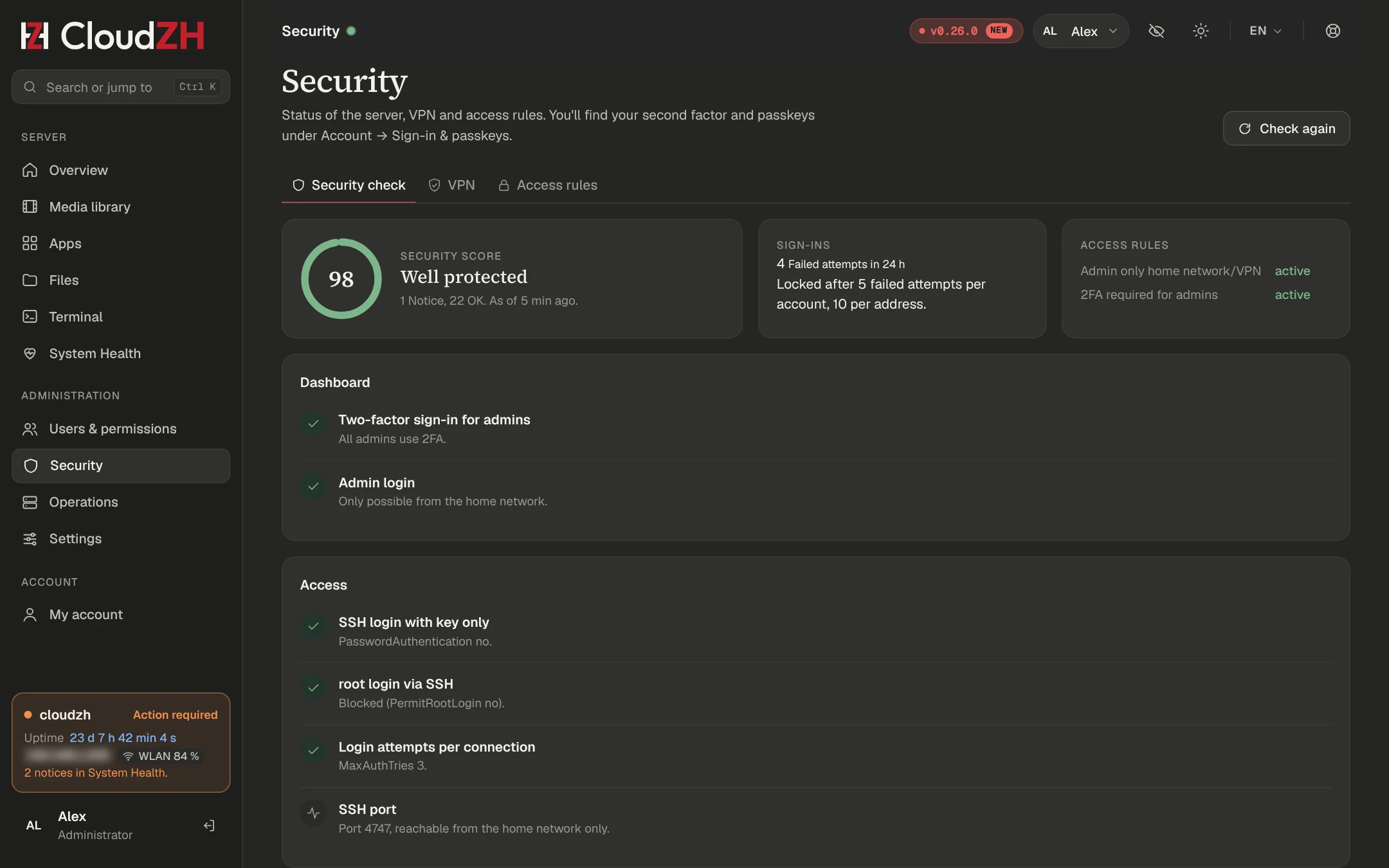
Erişim kurallarını aç. Güvenlik: yönetici erişimi yalnızca evden ve VPN'den, 2FA zorunlu.
Arkadaşlarını davet et. Kullanıcılar ve yetkiler → Davetler.
Müşteri kılavuzu
Hesabından çalışan bir sunucuya
CloudZH'yi satın alan ya da denemek isteyen herkes için on kısa adım. Ön bilgi gerekmez: her adım neye tıklayacağını ve ne yazacağını söyler.
1. Hesabını oluşturaccount.cloudzh.app adresinde, bir passkey veya iki faktörlü oturum açmayla korunur. 2. Lisans alBir deneme kodu kullan ya da abonelik satın al. 3. Lisans e-postanİki anahtarın ne işe yaradığı ve e-postayı neden saklaman gerektiği. 4. Sunucuyu hazırlaDonanım, Ubuntu ve evde sabit bir adres. 5. Alan adı mı ev ağı mıHer yerden HTTPS ya da yalnızca evde LAN modu. 6. CloudZH'yi kurYükleyiciyi çalıştır, anahtarlarını gir, oturum aç. 7. Günlük kullanımUygulamalar, arkadaşlar, yedekler, güncellemeler, System Health. 8. Taşıma veya yeniden kurmaSunucuyu serbest bırakma, yeni anahtarlar, kaybolan lisans anahtarı. 9. Abonelik ve faturalarDeğiştir veya iptal et, faturaları indir. 10. Yardım alDestek talepleri, Discord ve zh doctor.
Neye ihtiyacın var
- Bilgisayarından okuyabileceğin bir e-posta adresi.
- Sunucu için bir makine: en az 4 çekirdek ve 8 GB belleğe sahip 64 bit Intel veya AMD, bkz. 4. adım.
- Dosya indirmek ve komut yazmak için ikinci bir bilgisayar (Windows, macOS veya Linux).
- Sunucuya sabit bir adres vermek için yönlendiricine erişim.
- İsteğe bağlı: evinin dışından erişim için DNS'i Cloudflare'de olan kendi alan adın.
Yer tutucular
Komutlar yer tutucular kullanır. Bunları köşeli parantezler dahil kendi değerlerinle değiştir.
| Yer tutucu | Anlamı | Örnek |
|---|
<user> | Ubuntu'yu kurarken oluşturacağın Linux kullanıcısı | anna |
<server-ip> | Sunucunun ev ağındaki adresi. 4. adım onu nasıl bulacağını gösterir. | 192.168.1.200 |
example.com | Kullanıyorsan kendi alan adın | app.example.com |
Adım 1 / 10
Hesabını oluştur
account.cloudzh.app adresindeki hesabın lisanslarını, sunucularını, faturalarını ve destek taleplerini barındırır.
Kaydol
account.cloudzh.app adresini aç ve giriş formunun altındaki Create one bağlantısına tıkla.
Adını ve e-posta adresini gir, koşulları kabul et ve güvenlik kontrolünün tamamlanmasını bekle. Create account düğmesine tıkla.
Confirm your email address e-postasını aç ve Confirm email düğmesine tıkla. Bağlantı 24 saat geçerlidir. Bir şey gelmedi mi? İstenmeyen posta klasörüne bak. Oturum açmaya çalıştığında CloudZH ayrıca Send the confirmation link again seçeneğini sunar.
Parolanı belirle: en az 10 karakter. Birkaç kelimelik bir cümle hem güvenli hem de akılda kalıcıdır. Save and sign in düğmesine tıkla.
CloudZH'yi hesabın olmadan önce mi satın aldın? Ödemede kullandığın e-posta adresiyle kaydol. Lisansların hesabında görünür ve bağlandıklarına dair bir e-posta alırsın.
Hesabını koru
Hesabında oturum açan herkes lisansın için yeni anahtarlar isteyebilir. Security altında ikinci bir faktör ekle:
| Seçenek | Nasıl |
|---|
| Passkey (önerilir) | Passkeys → Add. Ardından cihazının parmak izi, yüz tanıması veya PIN'iyle oturum açarsın. |
| Authenticator uygulaması | Two-factor (app) → Set up. QR kodunu Google Authenticator, 1Password veya Bitwarden gibi bir uygulamayla tara ve 6 haneli kodu gir. |
CloudZH ardından kurtarma kodlarını gösterir. Telefonunu veya passkey'ini kaybedersen her biri bir kez çalışır. Bunları parola yöneticinde sakla.
Menü
| Sayfa | Orada ne yaparsın |
|---|
| Genel bakış | Etkin lisanslar, sunucular ve açık talepler bir bakışta |
| Licences → My licences | Lisanslar, sunucular, kurulum anahtarları; sunucuyu serbest bırak, lisans anahtarını yeniden oluştur |
| Licences → Buy | Abonelik satın al |
| Licences → Redeem code | Deneme, hediye ve promosyon kodları |
| Account → Invoices | Faturalar ve aboneliğini yönetmenin yolu |
| Account → Security | Passkeys, iki faktör, parola, ad, oturum açılmış cihazlar, son olaylar, hesabı silme |
| Help → My requests | Destek taleplerin; bir sayaç yeni yanıtları gösterir |
| Help → Discord | CloudZH topluluğu |
E-posta adresin yalnızca destek aracılığıyla değiştirilebilir.
Adım 2 / 10
Lisans al
Bir lisans tek bir sunucuyu kapsar; Standard (tek panel hesabı) veya Pro (her özellik, aile ve arkadaşlar için hesaplar) olarak. Ücretsiz bir denemeyle başla ya da abonelik satın al.
Deneme veya hediye kodu kullan
Aldığın bağlantıyı aç, örneğin https://account.cloudzh.app/redeem/<CODE>, ya da hesabında Redeem code sayfasına git ve kodu yaz.
CloudZH alanın altında kodun sana ne verdiğini gösterir, örneğin Trial for 30 days, 1 server(s). Redeem düğmesine tıkla.
Your licence is ready: lisans My licences altında görünür ve anahtarlar dakikalar içinde e-postayla gelir.
Henüz oturum açmadın mı? Bağlantı önce oturum açmanı ya da hesap oluşturmanı ister. E-postanı onayladıktan sonra kod artık dolu değilse bağlantıyı yeniden aç ya da kodu Redeem code altında yaz.
- Deneme lisansı tek bir sunucuyu kapsar ve kendiliğinden sona erer. Hesap başına bir ve makine başına bir deneme hakkı vardır.
- Bazı kodlar zaten sahip olduğun bir lisansı uzatır. CloudZH hangisi olduğunu sorar.
- Abonelik indirim kodları buraya girilmez. Onları ödeme sayfasında gir.
Abonelik satın al
Hesabında Buy düğmesine tıkla.
Monthly veya Yearly seçeneğini ve sunucu sayısını seç. Her sunucunun kendi lisansı olmalı.
Continue to payment düğmesine tıkla. Ödeme Stripe üzerinden yapılır; satıcı Link'tir (Sold through Link, LLC, a Stripe company) ve vergiler ülkene göre hesaplanır.
Ödemeden sonra My licences sayfasına dönersin. Lisans saniyeler içinde görünür, anahtarlar e-postayla gelir.
Bu web sitesinde Fiyatlar bölümünden hesap olmadan da satın alabilirsin. Anahtarlar o zaman ödeme sırasında girdiğin e-posta adresine gider. Lisansı orada görmek için hesabını daha sonra aynı adresle oluştur.
Zaten hesabın var mı?O zaman Buy altından satın al. Lisans hemen hesabına düşer.
Adım 3 / 10
Lisans e-postan
Anahtarların hesabında asla görünmez. Lisans hizmeti bunları support@cloudzh.app adresinden, genellikle dakikalar içinde e-postayla gönderir.
İçinde ne var
| Satır | Örnek | Anlamı |
|---|
| Plan | Monthly, 1 server | Abonelik veya deneme ve sunucu sayısı |
| Paid until or Valid until | 8 Nov 2026 | Lisans bu tarihe kadar geçerlidir. Abonelikler otomatik olarak yenilenir. |
| Lisans anahtarı | CZL-XXXXX-XXXXX-XXXXX-XXXXX | Lisansın. Yıllarca aynı kalır ve her sunucu onu ister. |
| Kurulum anahtarı | CZI-XXXXX-XXXXX-XXXXX | Tam olarak tek bir sunucu için, yanındaki tarihe kadar geçerli tek kullanımlık bir bilet. Sunucu başına bir tane. |
Neden iki anahtar: lisans anahtarını bir ekran görüntüsünde gören biri, hesabından alınmış yeni bir kurulum anahtarı olmadan yine de sunucu etkinleştiremez.
Hangi e-postaları alırsın
| Konu | Ne zaman | İçerik |
|---|
| Your CloudZH licence | Satın alımdan sonra | Lisans anahtarı, sunucu başına bir kurulum anahtarı (30 gün geçerli), kurulum talimatı, aboneliğin nasıl yönetileceği |
| Your CloudZH licence is ready | Bir kod kullandıktan sonra | Lisans anahtarı ve bir kurulum anahtarı |
| Your new installation key | Create installation key sonrasında | 7 gün geçerli bir kurulum anahtarı |
| Your new licence key | Reissue licence key sonrasında | Yeni lisans anahtarı; eskisi çalışmayı bırakır |
| Additional CloudZH installation keys | Aboneliğine sunucu ekledikten sonra | Ek sunucular için kurulum anahtarları |
Bu e-postayı saklaAnahtarlarının yalnızca bir parmak izini saklıyoruz ve onları yeniden gösteremeyiz. E-postayı sakla ya da anahtarları parola yöneticine kopyala. Lisans anahtarını mı kaybettin? Hesabında yeniden oluştur.
Birkaç dakika sonra e-posta gelmedi mi? İstenmeyen posta klasörüne bak. My licences altında lisans anahtarını yeniden oluşturabilir ve bir kurulum anahtarı oluşturabilirsin; ikisi de yine e-postayla gelir.
Yükleyici
Yükleyici, cloudzh-0.35.0-stable-customer.tar.gz gibi adlandırılmış bir dosyadır. Onu müşteri hesabında My licences → Download installer altından indir; satın alım ya da kod yoluyla geçerli bir lisansın olduğu anda düğme oradadır. Yanında indirmeyi doğrulamak için SHA-256 sağlama toplamını bulursun (Linux'ta sha256sum <file>, PowerShell'de Get-FileHash <file>).
Adım 4 / 10
Sunucuyu hazırla
Temiz bir Ubuntu Server, ev ağında sabit bir adres ve ideal olarak medyan için ikinci bir disk. Yaklaşık 30 dakika.
Donanım
- En az 4 çekirdekli 64 bit Intel veya AMD işlemci, örneğin bir mini PC.
- 8 GB bellek, UniFi OS Server da çalışacaksa 16 GB.
- Sistem için bir SSD, ideal olarak medyan için ikinci bir disk.
- Yönlendiricine giden bir ağ kablosu. Wi-Fi çalışır, ama indirmeler, Plex ve VPN bundan zarar görür.
- Ubuntu yükleyicisi için en az 4 GB'lık bir USB bellek.
Ubuntu Server'ı kur
BIOS'ta After Power Loss ayarını Power On yap; böylece sunucu bir elektrik kesintisinden sonra kendiliğinden başlar.
Sunucuyu USB bellekten başlat ve şunu seç:
| Ekran | Seçim |
|---|
| Dil | English |
| Klavye | Klavye düzenin |
| Kurulum türü (Type of install) | Ubuntu Server, "minimized" değil |
| Ağ | Ağ kablosu, adres şimdilik DHCP ile |
| Depolama | Sistem SSD'sinin tamamı. Set up this disk as an LVM group seçeneğinin işaretini kaldır, şifreleme yok. Medya diskini seçme. |
| Profil | Küçük harflerle bir sunucu adı, örneğin mediaserver. Kullanıcı adın <user> olur. Güçlü bir parola. |
| Ubuntu Pro | Şimdilik atla |
| SSH | Install OpenSSH server seçeneğini işaretle |
| Öne çıkan snap'ler (Featured snaps) | Hiçbir şey seçme, Docker'ı bile |
Yeniden başlatmadan sonra sunucuda şu kullanıcıyla oturum aç:
<user>, saat dilimini ayarla ve güncelle:
sudo timedatectl set-timezone Europe/Zurich   # your zone; list: timedatectl list-timezones
sudo apt update && sudo apt full-upgrade -y
sudo reboot
Sunucuya sabit bir adres ver
Yönlendiricin adresleri dağıtır. Sunucu için bir tane ayır ki hiç değişmesin.
Sunucuda ağ adaptörünün adresini ve MAC adresini göster:
ip -4 -br addr
ip -br link
Ağ bağdaştırıcının satırına bak: adı genellikle en veya eth ile başlar (Wi-Fi wl ile); lo satırını yok say. Örnek: enp3s0 UP 192.168.1.200/24. / işaretinden önceki adres senin <server-ip> adresindir, burada 192.168.1.200. ip -br link çıktısında MAC adresi aa:bb:cc:dd:ee:ff gibi görünür.
Yönlendiricinde bu MAC adresi için bir DHCP rezervasyonu oluştur; bazen sabit veya statik IP olarak da adlandırılır. Yönlendiricin sunucuyu bu adresle cihazları arasında da listeler. Ardından sunucuyu sudo reboot ile yeniden başlat.
Bundan sonra kendi bilgisayarından çalış. Bir terminal aç (Windows: PowerShell) ve bağlan:
Örneğin ssh anna@192.168.1.200. İlk seferde yes yanıtını ver, ardından <user> kullanıcısının parolasını gir.
SSH'yi asla dışarı açmaYönlendiricinde SSH için port yönlendirmesi yapma. Ona yalnızca ev ağının içinde ihtiyacın var.
Medya için ikinci disk
İsteğe bağlı ama önerilir. CloudZH medyaları ve indirmeleri /srv/data içinde tutar; medya diskini kurulumdan önce oraya bağla. Diskleri göster:
Yeni, boş disk: biçimlendir. Bu, diskteki her şeyi siler, bu yüzden aygıt adını iki kez kontrol et. /dev/nvme0n1 bir örnektir:
sudo wipefs -a /dev/nvme0n1
sudo mkfs.ext4 -L cloudzh-data /dev/nvme0n1
Zaten medya içeren disk: yalnızca etiketi ayarla, örneğin sudo e2label /dev/nvme0n1p1 cloudzh-data.
Ardından diski şimdi ve her yeniden başlatmadan sonra bağla:
sudo mkdir -p /srv/data
grep -q 'LABEL=cloudzh-data' /etc/fstab || echo 'LABEL=cloudzh-data /srv/data ext4 defaults,noatime 0 2' | sudo tee -a /etc/fstab
sudo findmnt --verify
sudo systemctl daemon-reload && sudo mount -a
df -h /srv/data
Mevcut filmler ve diziler /srv/data/media/movies ve /srv/data/media/tv içine gider.
Adım 5 / 10
Alan adı mı ev ağı mı
Kurmadan önce karar ver: kendi alan adınla her yerden HTTPS ya da yalnızca ev ağında LAN modu.
| Alan adı modu | LAN modu |
|---|
| Kontrol paneli | https://app.example.com, her yerden | http://<server-ip>, yalnızca evde |
| Uygulamalar | Her biri kendi HTTPS adresiyle, örneğin plex.example.com | Sunucu adresi ve uygulamanın alışılmış portu |
| Passkeys | Evet | Hayır, kendi alan adında HTTPS gerektirirler |
| Gerekenler | DNS'i Cloudflare'de olan bir alan adı (ücretsiz plan yeterli) ve yönlendiricine erişim | Başka bir şey yok |
example.com kendi alan adın, <server-ip> ise evdeki sunucunun adresi yerine geçer, örneğin 192.168.1.200.
Alan adı modunu hazırla
Bir Cloudflare API token'ı oluştur. Cloudflare → My Profile → API Tokens → Create Token → Edit zone DNS şablonu → Zone Resources: Include, Specific zone, alan adın → Create Token. Token'ı kopyala; yükleyici onu soracak. Global API Key'i değil, her zaman bir API token'ı kullan ve onu asla sohbetlere veya e-postalara yapıştırma.
Tek bir DNS kaydı ekle. Cloudflare → alan adın → DNS → Records:
| Tür | Ad | Değer | Proxy |
|---|
| A | * | genel IP adresin | DNS only (gri bulut) |
Web siten veya e-postan için mevcut kayıtları olduğu gibi bırak. Genel IP'n: sunucuda
curl -4 -s https://ifconfig.me. Ara sıra değişiyorsa bir dinamik DNS hizmetine de ihtiyacın olur.
Yönlendiricinde bir port yönlendir. Kontrol paneli, uygulamalar ve Plex için TCP 443'ü <server-ip> adresine. Daha sonra VPN için ayrıca UDP 51820. Başka bir şey değil.
Adresler, sertifika ve evde daha hızlı erişim için hosts girdisi hakkında daha fazlası: Alan adı ve HTTPS.
LAN modu
Yükleyici sorduğunda alan adını boş bırak. Kontrol paneli o zaman ev ağında http://<server-ip> adresinde açılır.
Daha sonra alan adına geçmek için onu yukarıdaki gibi hazırla ve yükleyiciyi kendi klasöründe yeniden çalıştır (cd ~/cloudzh && sudo bash install.sh). Yeniden kurulum yapılıp yapılmayacağını sorar; kullanıcılar ve uygulamalar kalır.
Adım 6 / 10
CloudZH'yi kur
Yükleyiciyi sunucuya kopyala, çalıştır ve iki anahtarını gir. Yükleyicinin kendisi 5 ila 10 dakika sürer.
Müşteri hesabındaki My licences → Download installer bölümünden yükleyici dosyasına ve lisans e-postana ihtiyacın var. <user> ve <server-ip> 4. adımdan gelir; <file> yükleyici dosyasının adıdır, örneğin cloudzh-0.35.0-stable-customer.tar.gz.
Yükleyiciyi sunucuya kopyala
Bilgisayarında, yükleyicinin bulunduğu klasörde (Windows: PowerShell, örneğin cd Downloads sonrasında):
scp <file> <user>@<server-ip>:~
Arşivi aç ve başlat
ssh <user>@<server-ip>
mkdir -p ~/cloudzh && tar xzf ~/<file> -C ~/cloudzh --strip-components=1
cd ~/cloudzh && sudo bash install.sh
sudo, <user> kullanıcısının parolasını sorar.
Soruları yanıtla
| Soru | Yanıt |
|---|
| Alan adı (LAN modu için boş bırak) | Alan adın ya da LAN modu için boş |
| Panel için alt alan adı | Örneğin app; Enter ile dash kalır |
| Let's Encrypt için e-posta | E-posta adresin |
| Cloudflare-API-Token | Token'ı yapıştır. Yazarken görünmez kalır; yükleyici onu Cloudflare ile kontrol eder. |
| Merkezi veri klasörü | /srv/data için Enter'a bas |
| Lisans anahtarı (CZL-…) | E-postandaki lisans anahtarı |
| Kurulum anahtarı (CZI-…) | E-postandaki bir kurulum anahtarı |
Alt alan adı, e-posta ve Cloudflare token'ı yalnızca alan adı modunda sorulur. Daha sonra zh license activate ile etkinleştirmek için lisans anahtarını boş bırak; o zamana kadar CloudZH kısıtlı modda çalışır.
Yedek anahtarını kaydet
Sonunda yükleyici kontrol paneli adresini ve bir kurulum token'ını gösterir. Yedek anahtarını parola yöneticine kopyala; o olmadan yedekler açılamaz:
sudo cat /etc/cloudzh/backup.key
/srv/data zaten medya içeriyor muydu? O zaman ayrıca sudo chown -R cloudzh:cloudzh /srv/data çalıştır.
İlk kez oturum aç
Kontrol paneli adresini aç: alan adıyla https://app.example.com, LAN modunda http://<server-ip>. Kurulum token'ını gir ve yöneticini oluştur. Token'ı mı kaybettin? zh token onu yeniden gösterir.
Kontrol et
SSH oturumunu bir kez kapatıp yeniden aç, ardından:
Kontrol panelinde Hesabım → Abonelik bu sunucunun lisansını gösterir.
Adım 7 / 10
Günlük kullanım
CloudZH çalışmaya başladıktan sonra yaptıkların. Her bölüm tüm ayrıntıların bulunduğu sayfaya bağlanır.
Oturum açmanı güvenceye al
Hesabım → Oturum açma: bir passkey veya authenticator uygulaması ekle ve kurtarma kodlarını kaydet. VPN çalışır hale gelince, Güvenlik altında yönetici erişimine yalnızca evden ve VPN'den izin ver.
Uygulama kur
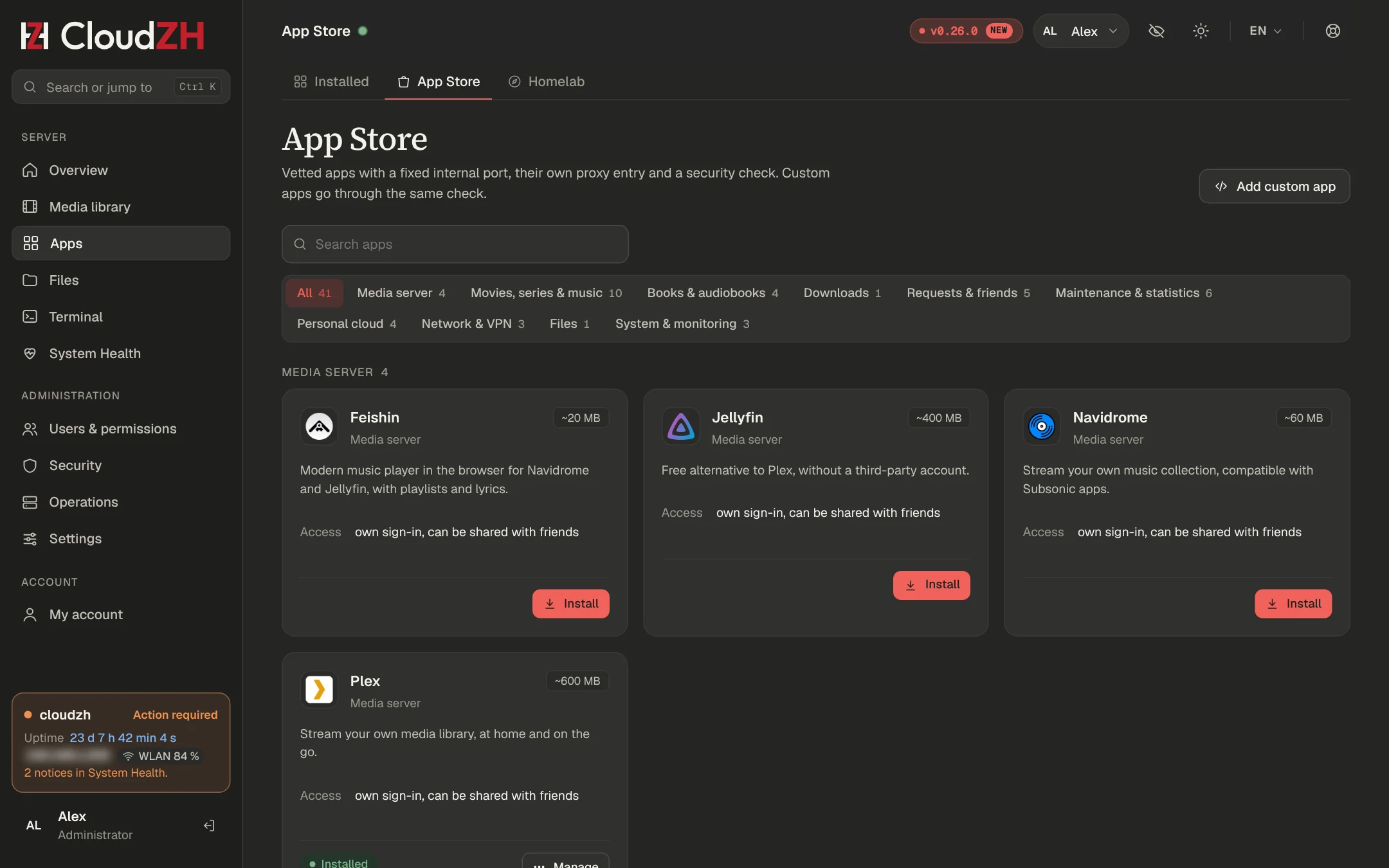
App Store'u aç, bir uygulama seç ve Kur düğmesine tıkla. İyi bir sıra: SABnzbd, Prowlarr, Radarr ve Sonarr, ardından sihirbazıyla Plex. CloudZH onları senin için bağlar. Bkz. İlk adımlar ve Uygulamalar ve App Store.
Arkadaşlarını davet et
Kullanıcılar ve yetkiler → Davetler → Davet et. Yetkileri ve uygulamaları, bağlantının ne kadar geçerli olacağını (1 ila 30 gün) ve kaç hesap oluşturabileceğini seç, ardından bağlantıyı gönder. Bağlantı yalnızca bir kez gösterilir. Bkz. Arkadaşlar ve yetkiler.
Yedekler
İşletim → Yedekler → Şimdi yedekle ya da sunucuda:
Bir kopyasını başka bir makinede, yedek anahtarını da parola yöneticinde tut. Medyan yedeğe dahil değildir.
Güncellemeler
Yeni bir CloudZH sürümü genel bakışta Dikkat gerekiyor altında görünür. Güncelle düğmesine tıkla ya da sunucuda:
Ayarlar → Güncellemeler, sunucunda güncellemelerin ayarlanıp ayarlanmadığını gösterir. Yeni bir sürümü bunun yerine yükleyici arşivi olarak mı aldın? Arşivi aç ve zh upgrade çalıştır, bkz. Yedekler ve güncellemeler. Her uygulama sayfasının uygulama için kendi Güncelle düğmesi vardır.
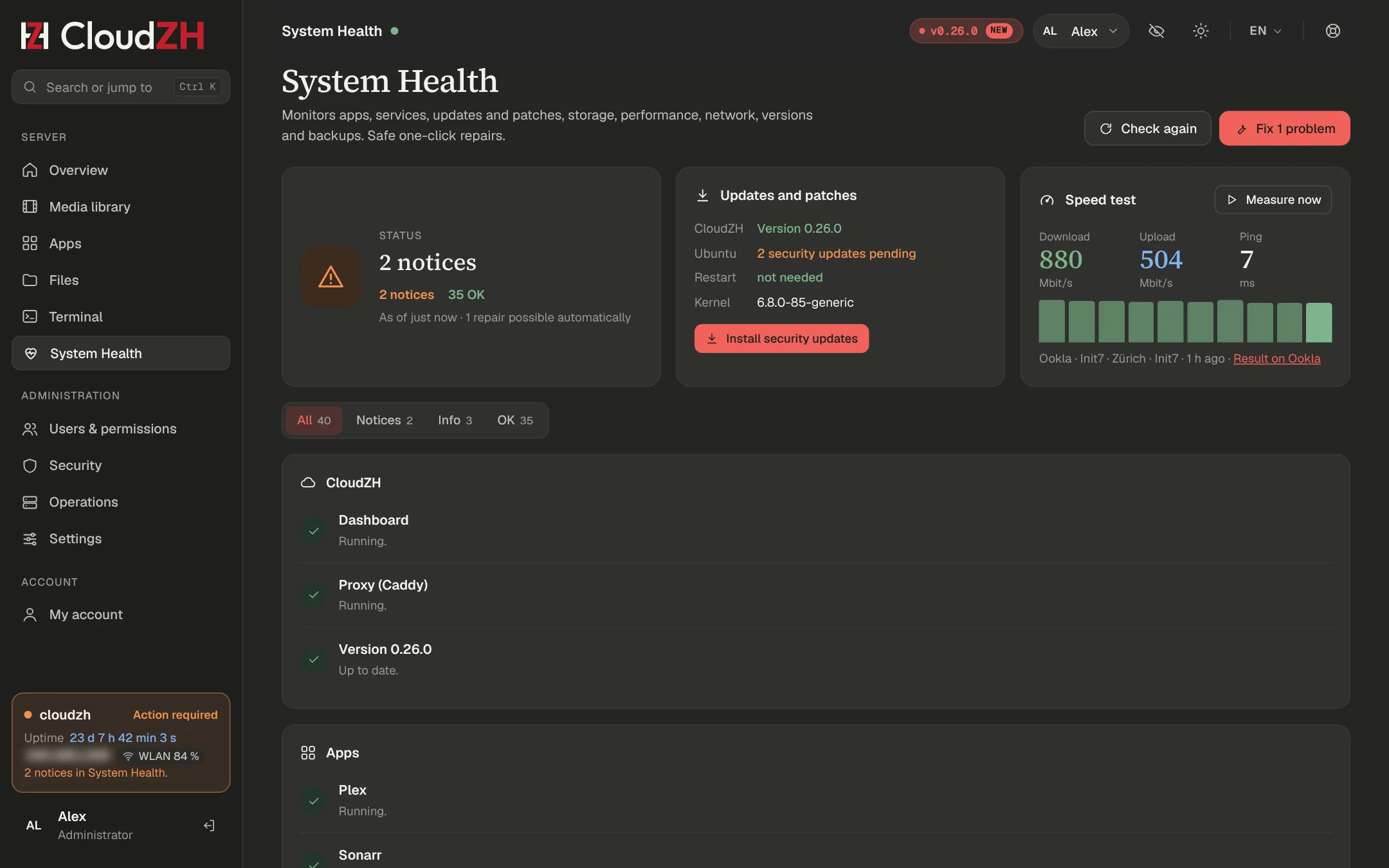
System Health
System Health tüm sunucuyu kontrol eder. Kırmızı bir sorun, sarı bir uyarı demektir. Güvenli durumlar otomatik onarılır; diğer bulguların çoğunda onları düzelten bir düğme vardır. Sunucuda:
zh doctor         # check
zh doctor --fix   # check and run safe repairs
Bkz. System Health.
Adım 8 / 10
Bir sunucuyu taşı veya yeniden kur
Bir lisans etkin sunucuları sayar. Eski sunucunun yerini boşalt, ardından yenisini taze bir kurulum anahtarıyla etkinleştir.
Yeni donanım veya temiz bir Ubuntu
Eski sunucuyu serbest bırak. Hesabında: Lisanslarım → Sunucular → Serbest bırak. Ya da eski sunucuda zh license release ile veya onun panelinde Hesabım → Abonelik → Serbest bırak altından. Serbest bırakılan sunucu uygulamalarını çalıştırmaya devam eder, ama güncellemesiz kısıtlı modda.
Bir kurulum anahtarı oluştur. Lisanslarım → Kurulum anahtarı oluştur. Anahtar e-postayla gelir ve 7 gün boyunca tam olarak bir sunucu için geçerlidir.
CloudZH zaten kurulu ve yalnızca lisans mı gerekiyor? zh license activate komutunu çalıştır ya da paneldeki Hesabım → Abonelik bölümünü kullan.
Tüm yerler doluyken Kurulum anahtarı oluştur gri kalır. Önce bir sunucuyu serbest bırak ya da kullanılmayan bir anahtarı Açık kurulum anahtarları → İptal et altından iptal et.
Kaybolan lisans anahtarı
Lisanslarım → Lisans anahtarını yeniden oluştur.
Pencerede gösterilen son 5 karakteri yaz ve Yeniden oluştur düğmesine tıkla.
Yeni lisans anahtarı e-postayla gelir.
Eski lisans anahtarı ve tüm açık kurulum anahtarları anında geçersiz olur. Zaten etkin olan sunucular çalışmaya devam eder. Henüz kurmadığın bir sunucu için yeni bir kurulum anahtarı oluştur.
Serbest bırakmadan donanım değişti
Sistem diskini başka bir donanıma taşırsan sunucu çalışmaya devam eder ve Hardware changed gösterir. İki makine aynı lisansı kullanırsa lisans yalnızca birinde kalır. Bunu önlemek için önce eski sunucuyu serbest bırak.
Adım 9 / 10
Abonelik & faturalar
Aboneliğini Link (Stripe) satar ve yönetir. Faturaları hesabında görürsün.
Değiştir veya iptal et
Hesabında: Faturalar → Aboneliği yönet → Link'i aç.
Link'te, satın alırken kullandığın e-posta adresiyle oturum aç.
Ödeme yöntemini veya sunucu sayısını değiştir ya da iptal et.
Daha fazla sunucu: bunların kurulum anahtarları e-postayla gelir. Daha az sunucu: önce artık kullanmadığın sunucuları serbest bırak.
İptalden sonra
Abonelik, ödediğin dönemin sonuna kadar sürer ve yenilenmez. Ardından 7 günlük bir ek süre gelir, sonrasında kısıtlı mod: uygulamaların, Plex, VPN ve yedekler çalışmaya devam eder; CloudZH güncellemeleri, yeni uygulamalar ve yeni kullanıcılar durur. Bkz. Lisanslama ve İade Politikası.
Ödeme bekleniyor
Bir ödeme başarısız olursa Lisanslarım'da Ödeme bekleniyor görünür. Ödeme yöntemini Link üzerinden kontrol et; aksi halde sunucu ek süreden sonra kısıtlı modda çalışır.
Faturalar
Faturalar, her faturayı numara, tarih, tutar ve durumla listeler. Görüntüle faturayı açar, PDF indirir.
Hesabını sil
Güvenlik → Hesabı sil, e-posta adresinle onaylanır. Önce Link'teki devam eden abonelikleri iptal et. Faturalar yasal zorunluluk gereği saklanır.
Adım 10 / 10
Yardım al
Çoğu yanıt zaten sunucunda. Bulamazsan doğru bilgilerle bize yaz.
Önce kontrol et
- System Health: onarım düğmesi olan bir sorun var mı?
- Kurduysan paneldeki asistan: neyin yanlış olduğunu sor.
- Bu dokümantasyon: Ctrl K tuşlarına bas ve ara.
zh status   # version, server, apps and licence
zh doctor   # all checks
Destek talebi
Hesabında: Taleplerim → Yeni talep.
Bir konu seç, bir başlık yaz ve ne olduğunu, neyi denediğini ve hangi CloudZH sürümünün çalıştığını anlat. Her biri en fazla 5 MB olan 3 dosyaya kadar ekle, örneğin ekran görüntüleri veya günlükler.
Gönder düğmesine tıkla. Yanıt verdiğimizde e-posta alırsın; yanıtı e-postayla değil, hesabında oku ve cevapla.
Hesabın yok mu? account.cloudzh.app/support adresini kullan. Talebi, sana gönderdiğimiz e-postadaki bağlantıyla onayla; talebi ancak ondan sonra görürüz. support@cloudzh.app adresine de yazabilirsin.
Discord ve geri bildirim
Topluluktan hızlı yardım: Discord, ayrıca hesabındaki Yardım bölümünde ve sunucuda zh support ile. Panelde Yardım ve geri bildirim (sağ üstteki konuşma balonu) ile bir özellik isteyebilir veya hata bildirebilirsin.
Ne göndermeli
- CloudZH sürümü ve sunucu (
zh status) zh doctor çıktısı- Konsolun veya hatanın metni, kopyalanmış olarak
- Ne yaptığın ve ne beklediğin
Göndermeden önceGünlüklerden ve ekran görüntülerinden API anahtarlarını, parolaları, lisans anahtarlarını ve genel IP adresini kaldır.
Panel turu
Az menü öğesi, sekme olarak ilgili sayfalar ve önem sırasına göre dizilmiş genel bakış.
Kenar çubuğu
Kenar çubuğunda daraltabileceğin üç grup var: Sunucu, Yönetim ve Hesap. İlgili sayfalar sekme olarak bir arada durur:
| Giriş | Sekmeler |
|---|
| Uygulamalar | Kurulu · App Store · Homelab |
| İşletim | Hizmetler & özellikler · Yedekler · Günlükler · Performans · Sunucu komutları |
| Ayarlar | Genel · Görünüm |
| Hesabım | Profil · Oturum açma · Cihazlar · Abonelik |
Genel bakış
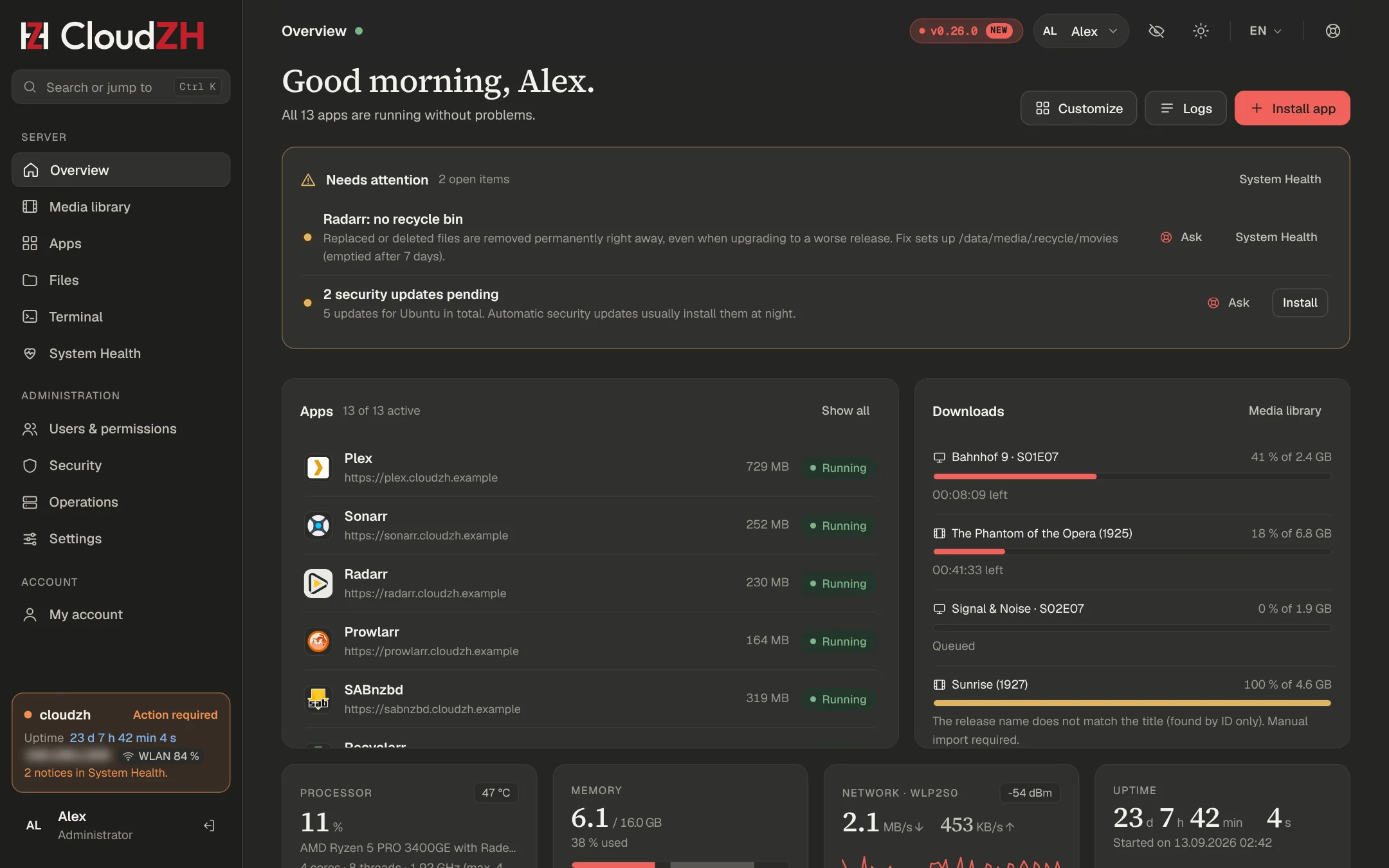
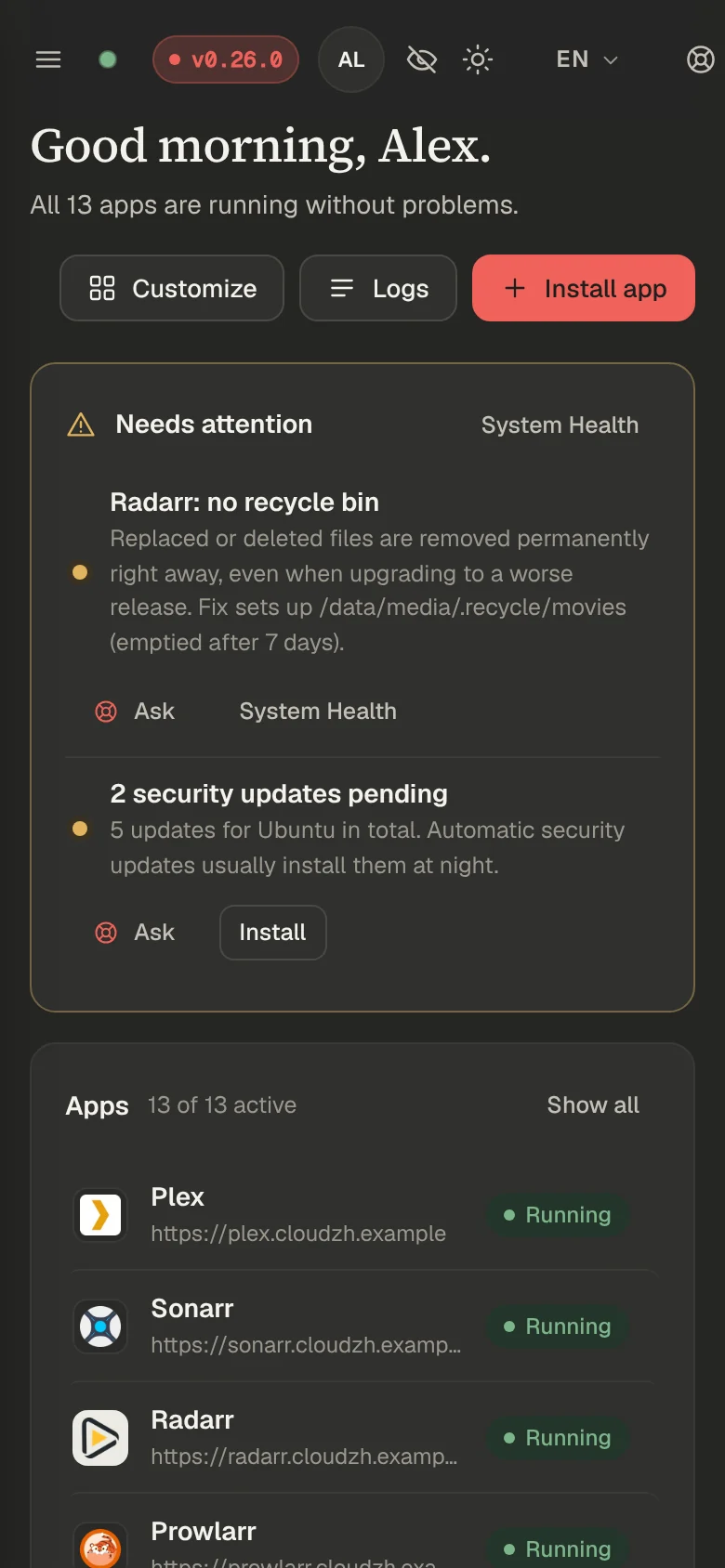
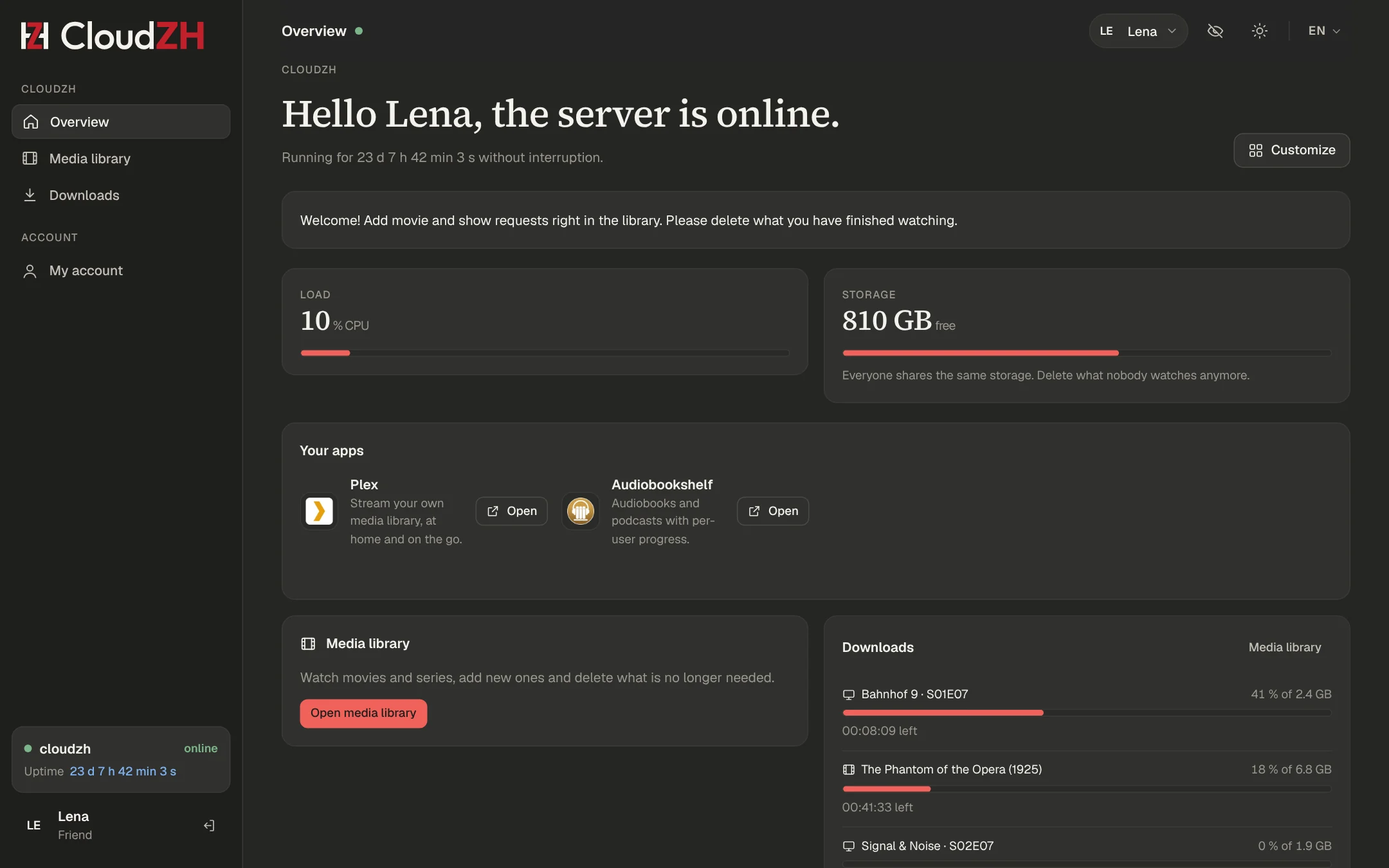
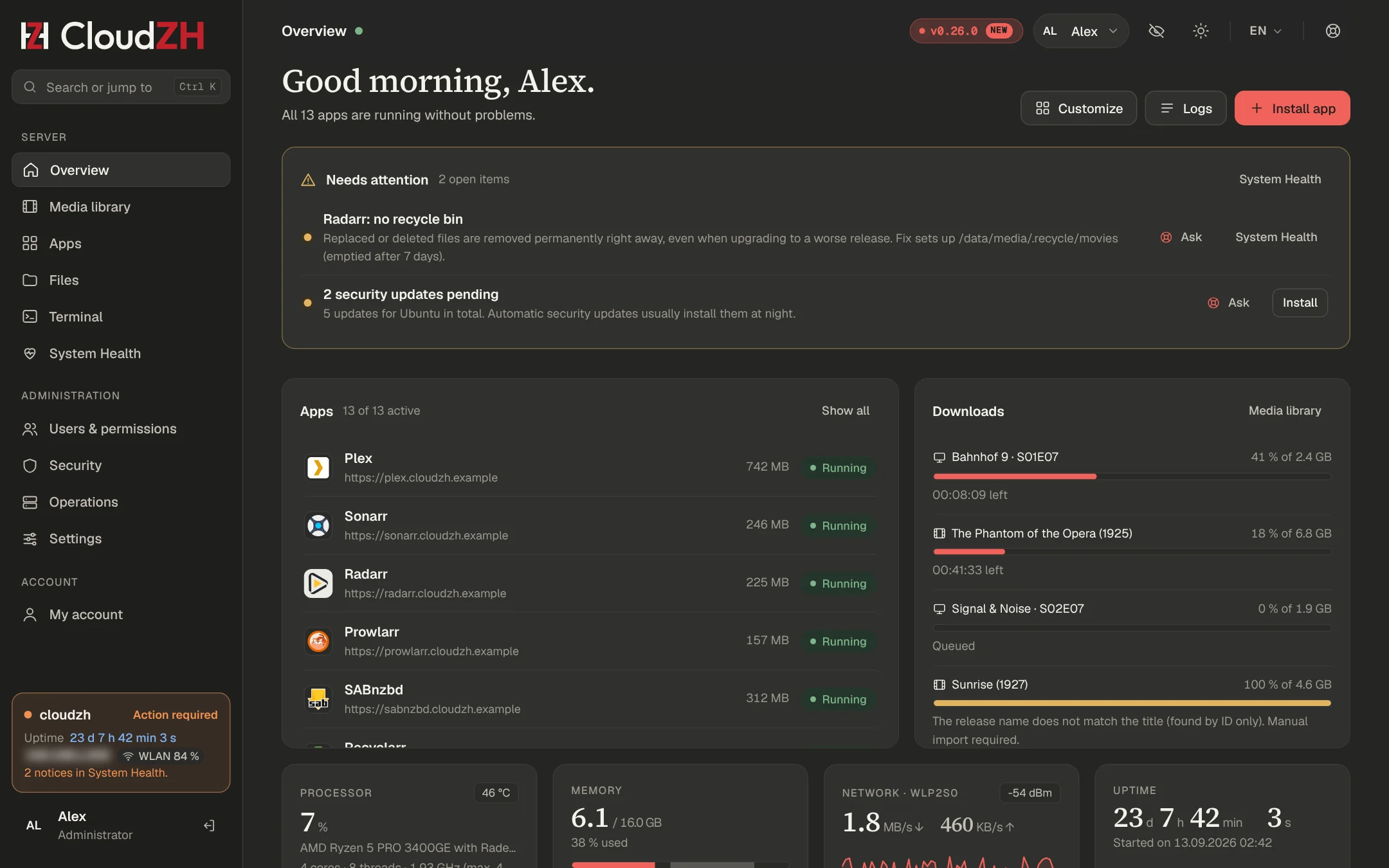
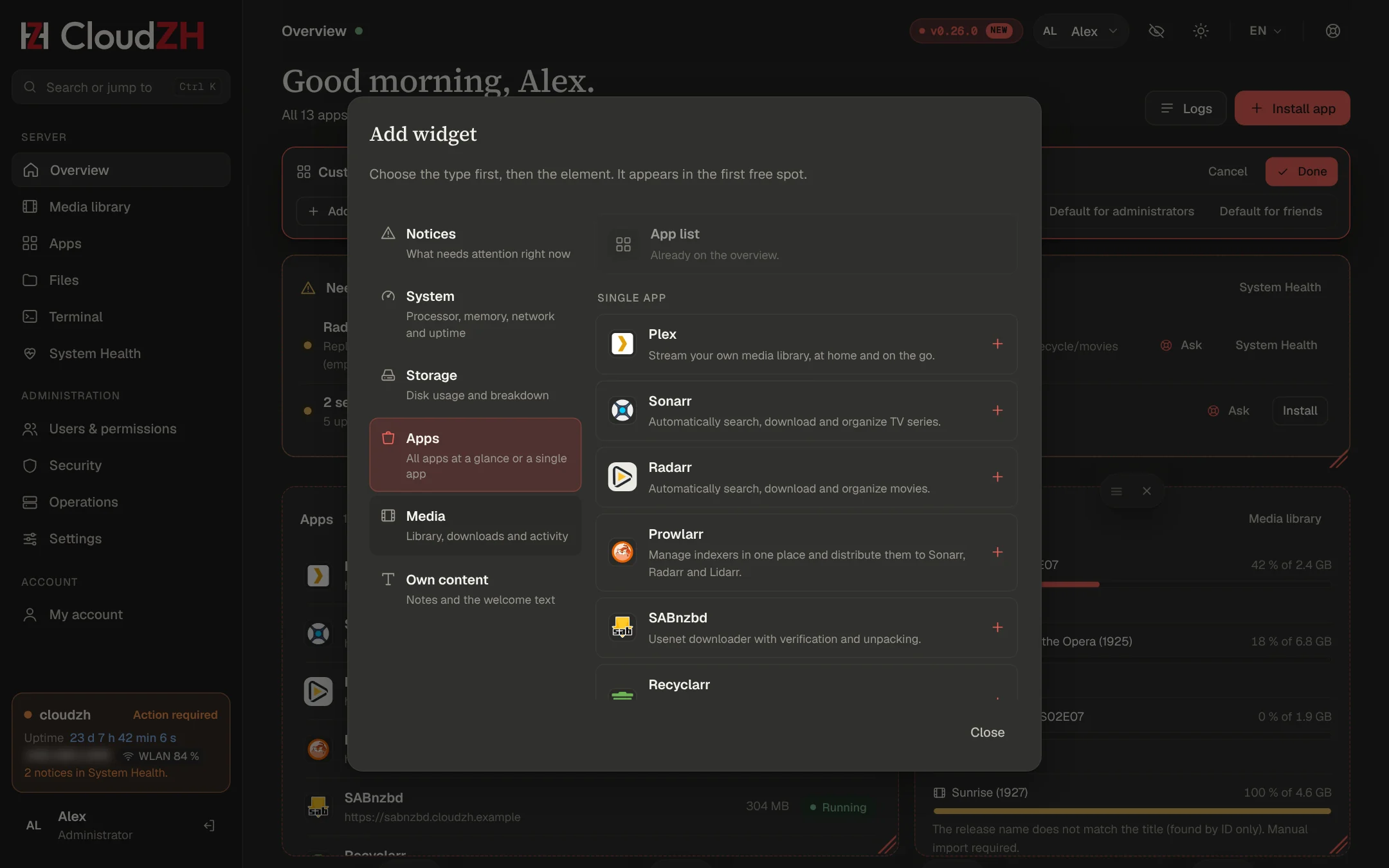
Genel bakış bir widget ızgarasıdır. Varsayılan olarak önce Dikkat gerekiyor, ardından Uygulamalar ve İndirmeler, işlemci, bellek, ağ ve çalışma süresi değerleri, sonra Depolama ve Etkinlik gösterilir. Sorunlar uyarılardan önce gelir. Kendine göre düzenlemek için Özelleştir düğmesine tıkla, bkz. Özelleştirme.
Canlı güncellemeler
Sayfa başlığının yanındaki yeşil nokta sayfanın canlı olduğunu gösterir. Başka bir sekmeden, telefonundan veya zh komutundan gelen değişiklikler yeniden yüklemeden görünür. Bir formda yazıyorsan CloudZH sayfayı yeniden çizmez, bunun yerine Yeni verileri göster gösterir. Bir CloudZH güncellemesinden sonra sayfa kendini yeniden yükler ve kaldığın yerde kalır.
Konsollar
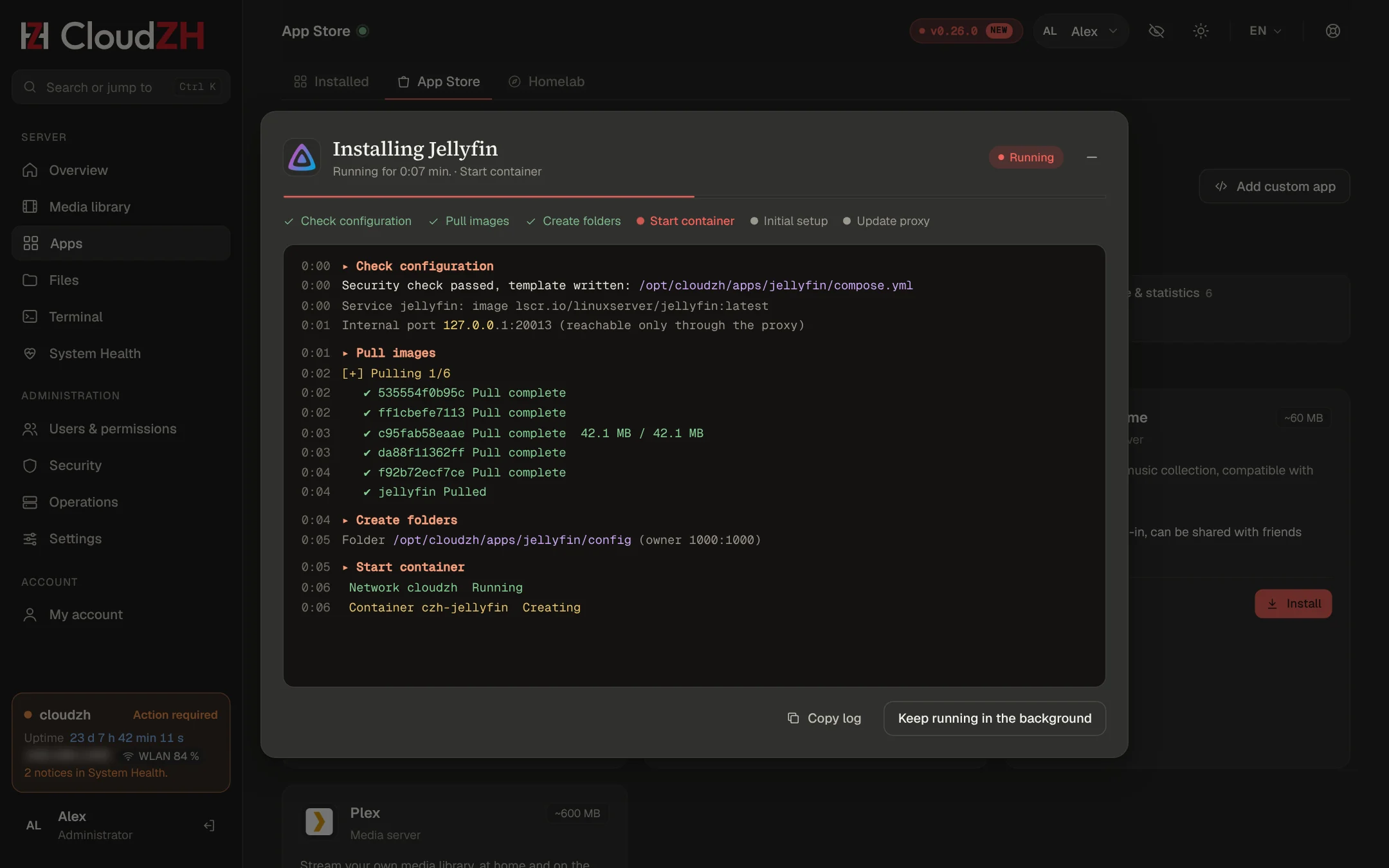
Kurulumlar, güncellemeler ve onarımlar bir konsol açar. Başarılı işler 60 saniye sonra kapanır, başarısız olanlar açık kalır. Konsolları sağ alttaki çubuğa küçült; birkaçı aynı anda çalışabilir.
Ara
Herhangi bir sayfaya, uygulamaya veya ayara atlamak için Ctrl K tuşlarına bas.
Görünüm ve dil
Ayarlar → Görünüm: renkler, tema, logo, etiketler ve biçimler, bkz. Özelleştirme. Dil kullanıcı başına seçilir: English, Deutsch, Español, Français, Português veya Türkçe.
Özelleştirme
Renkler, düzen, adlar ve resimler: gördüğün hemen her şey değiştirilebilir ve her değişiklik anında görünür.
Genel bakış widget'ları
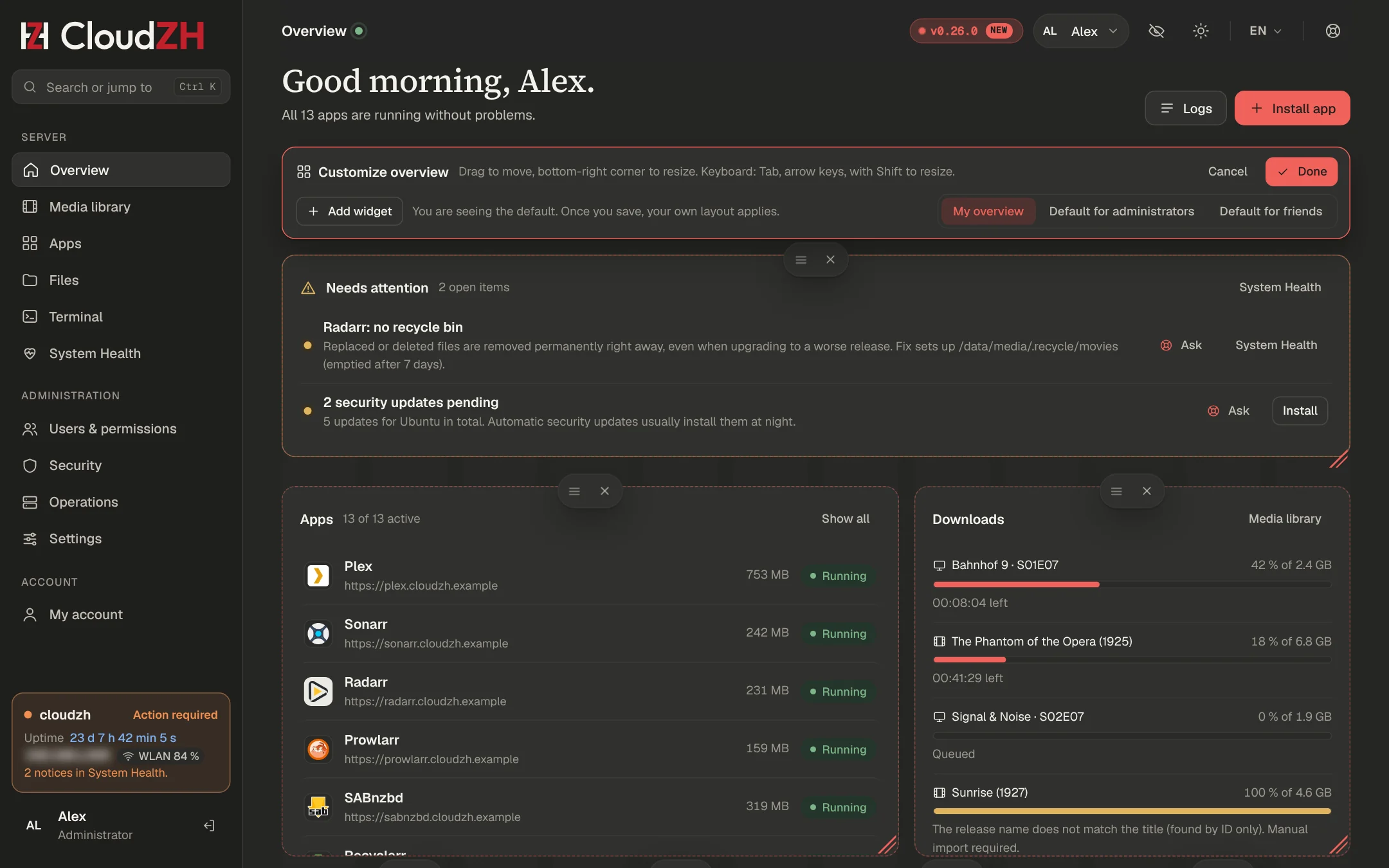
Genel bakışı aç ve sağ üstteki Özelleştir düğmesine tıkla.
Bir widget'ı tutamacından sürükle, sağ alt köşesinden boyutlandır, × ile kaldır. Widget'lar 12 sütunlu bir ızgaraya oturur ve boşluklar kendiliğinden kapanır.
Widget ekle önce türü sorar (uyarılar, sistem, depolama, uygulamalar, medya, kendi içerikler), sonra öğeyi: kutucuk olarak tek bir uygulama, işlemci, bellek, ağ, çalışma süresi, boş alan, medya kitaplığı, bir not veya bir karşılama metni.
Kaydetmek için Tamamlandı, vazgeçmek için İptal düğmesine tıkla.
Arkadaşlar dahil her kullanıcının kendi düzeni vardır; arkadaşlar yalnızca yetkileri olan widget'ları alır. Yöneticiler özelleştirme modunda ayrıca Yöneticiler için varsayılan ve Arkadaşlar için varsayılan düzenlerini belirler. Varsayılana sıfırla kendi düzenini kaldırır. Klavye de çalışır: Tab ile bir widget'a git, ok tuşlarıyla taşı, Shift ile boyutlandır.
Görünüm
| Sekme | Neleri değiştirebilirsin |
|---|
| Renkler | Dokuz hazır ayar veya istediğin herhangi bir renk (koyu tema için otomatik açılır), açık, koyu veya cihaza göre, kenar çubuğu sayfa gibi, koyu veya vurgu renginde |
| Yapı | Köşeler yuvarlak, orta veya kare; yoğunluk sıkı, normal veya ferah; başlıklar serifli veya serifsiz; menü öğelerini yeniden adlandır veya gizle |
| Logo & görseller | CloudZH yerine kendi adın ve logon, oturum açma sayfası için bir resim ve metinler, arkadaşlar için karşılama metni |
| Dil & biçimler | Varsayılan dil, tarih ve sayı biçimleri |
Logo, favicon, düğmeler ve grafikler vurgu rengini alır. Genel bakış, Güvenlik, Görünüm ve Ayarlar her zaman menüde kalır; gizlenen sayfalara Ctrl K ile yine ulaşılabilir.
Profil resimleri
Hesabım → Profil: resme veya Yükle düğmesine tıkla, kırpmayı taşı ve yakınlaştır, kaydet. CloudZH 256 × 256 boyutunda bir resim saklar ve fotoğraftaki konum verilerini siler. Yöneticiler diğer kullanıcıların resimlerini kullanıcı penceresinde değiştirebilir veya kaldırabilir.
Adresleri gizleme
IP ve MAC adresleri tıklayana kadar bulanık görünür; ekran görüntüleri için kullanışlı. Üstteki göz düğmesi o sekme için hepsini gösterir. Neyin bulanıklaştırılacağını Hesabım → Görünüm altında seç.
Uygulamalar & App Store
Uygulamaları canlı bir konsolla kur, güncelle ve kaldır. Her uygulama kendi adresini alır, verileri de tek bir ağaç altında durur.
Kurulum
App Store'da bir uygulama seç ve Kur düğmesine tıkla. Bazı uygulamalar önce kısa bir form gösterir, örneğin SABnzbd (Usenet sunucusu) ve Plex (oturum açma ve kitaplıklar). Paperless-ngx, Vaultwarden ve Sonobarr gibi kendi parolalarını oluşturan uygulamalar başlangıç parolasını uygulama sayfasında gösterir.
Uygulama sayfası
Başlat, durdur, yeniden başlat, imajı güncelle, günlükleri oku, CPU ve belleği gör, uygulamayı aç. Yönetici uygulamaları panel girişinin arkasında <app>.example.com adresinde açılır (example.com senin alan adının yerine geçer). LAN modunda bir uygulama sunucu adresinde ve olağan portunda açılır.
Homelab sekmesi
İncelediğimiz 39 proje daha; yük (hafif, orta, ağır), gereksinimler ve notlarla: Home Assistant, Frigate, TP-Link Omada, Scrutiny, Apache Guacamole ve diğerleri. Bunlar sekmeden kurulamaz. Şimdi birine ihtiyacın varsa Kendi uygulamanı ekle seçeneğini kullan.
Kendi uygulamaların
Uygulamalar altında kendi compose uygulamanı ekle. Bir kart, giriş arkasında bir alt alan adı, günlükler ve yedekler alır. Kendi uygulamaların iki harfli bir simge taşır ve hiçbir zaman kurulum formu almaz.
Yerel uygulamalar
WireGuard ve UniFi OS Server Docker'da çalışmaz. Bunları sunucuda kur:
zh vpn install
zh unifi install
Bilerek dışarıda bırakılanlar
Torrent istemcileri ve çevresindeki araçlar, Readarr (geliştirilmesi durduruldu), Overseerr, Jellyseerr ve Ombi (yerlerini Seerr aldı), Unpackerr (SABnzbd arşivleri kendisi açar), diğer paneller ve Docker yöneticileri.
Kurulum sihirbazları & otomatik bağlantı
Kurulum sırasında bilgileri bir kez gir. Gerisini CloudZH bağlar.
Plex sihirbazı
- Plex ile bağlan düğmesine tıkla. Bir Plex oturum açma penceresi açılır (resmi PIN ile oturum açma).
- Sunucu adını, kitaplıkları (Filmler, TV, isteğe bağlı Müzik), klasörleri ve meta veri dilini seç.
- CloudZH sunucuyu sahiplenir, kitaplıkları oluşturur, ev ağını ve
https://plex.example.com:443 adresini (senin alan adınla) girer.
Plex token'ınPlex hesap token'ı yalnızca panelin belleğinde, en fazla 30 dakika kalır ve asla diske, günlüklere veya tarayıcıya yazılmaz.
Uygulamaları bağla
Her kurulumdan sonra, sıra fark etmeksizin, CloudZH eksik bağlantıları ekler. Uygulamalar → Uygulamaları bağla ile ya da şu komutla yeniden çalıştır:
| Uygulama | CloudZH'nin doldurdukları | Sana kalanlar |
|---|
| Sonarr, Radarr, Lidarr | Kök klasörler, indirme istemcisi olarak SABnzbd, geri dönüşüm kutusu (7 gün) | Hiçbir şey |
| Prowlarr | Sonarr, Radarr, Lidarr; prowlarr kategorisiyle SABnzbd | İndeksleyiciler |
| Tautulli | Plex adresi, sunucu kimliği, kendi token'ı | Hiçbir şey |
| Seerr | Plex ve tüm kitaplıklar, CloudZH profiliyle Sonarr ve Radarr, Tautulli | Hiçbir şey |
| Maintainerr | Plex, Sonarr, Radarr, Tautulli, Seerr | Kendi kuralların |
| Bazarr | Sonarr, Radarr, Almanca + İngilizce, ücretsiz altyazı kaynakları | İsteğe bağlı OpenSubtitles hesabı |
| Lingarr | Radarr, Sonarr, İngilizce → Almanca | Çeviri hizmeti anahtarı |
| UmlautAdaptarr | Sonarr, Lidarr, Prowlarr'da proxy | İndeksleyicilerde etiket |
| LazyLibrarian | SABnzbd kategorileri, klasörler, Prowlarr | Hiçbir şey |
| Kometa, SuggestArr | Plex (SuggestArr ayrıca Seerr) | TMDb anahtarı |
| Sonobarr | Lidarr | Last.fm anahtarı |
| Requestrr | Sonarr, Radarr | Discord bot token'ı |
Kendi yönetici hesabı olan uygulamalar (Jellyfin, Immich, Kavita, Audiobookshelf, Navidrome, Wizarr) ilk açılışta bu hesabı oluşturmanı ister.
Uygulama başına bir Plex cihazıPlex ile konuşan her uygulama kendi token'ını alır. Plex'te Yetkili cihazlar altında "CloudZH Tautulli", "CloudZH Seerr" vb. olarak görünürler; böylece diğerlerine dokunmadan birini iptal edebilirsin.
TRaSH önerileri
Uygulamalar → TRaSH önerileri (veya zh apps tune), TRaSH Guides değerleriyle Radarr ve Sonarr'da adlandırmayı, medya yönetimini ve indirme işlemeyi, ayrıca önerilen SABnzbd ayarlarını yapar. Bu uygulamalar kurulduktan sonra bir kez otomatik çalışır. Mevcut dosyalar adlarını korur.
Medya kitaplığı
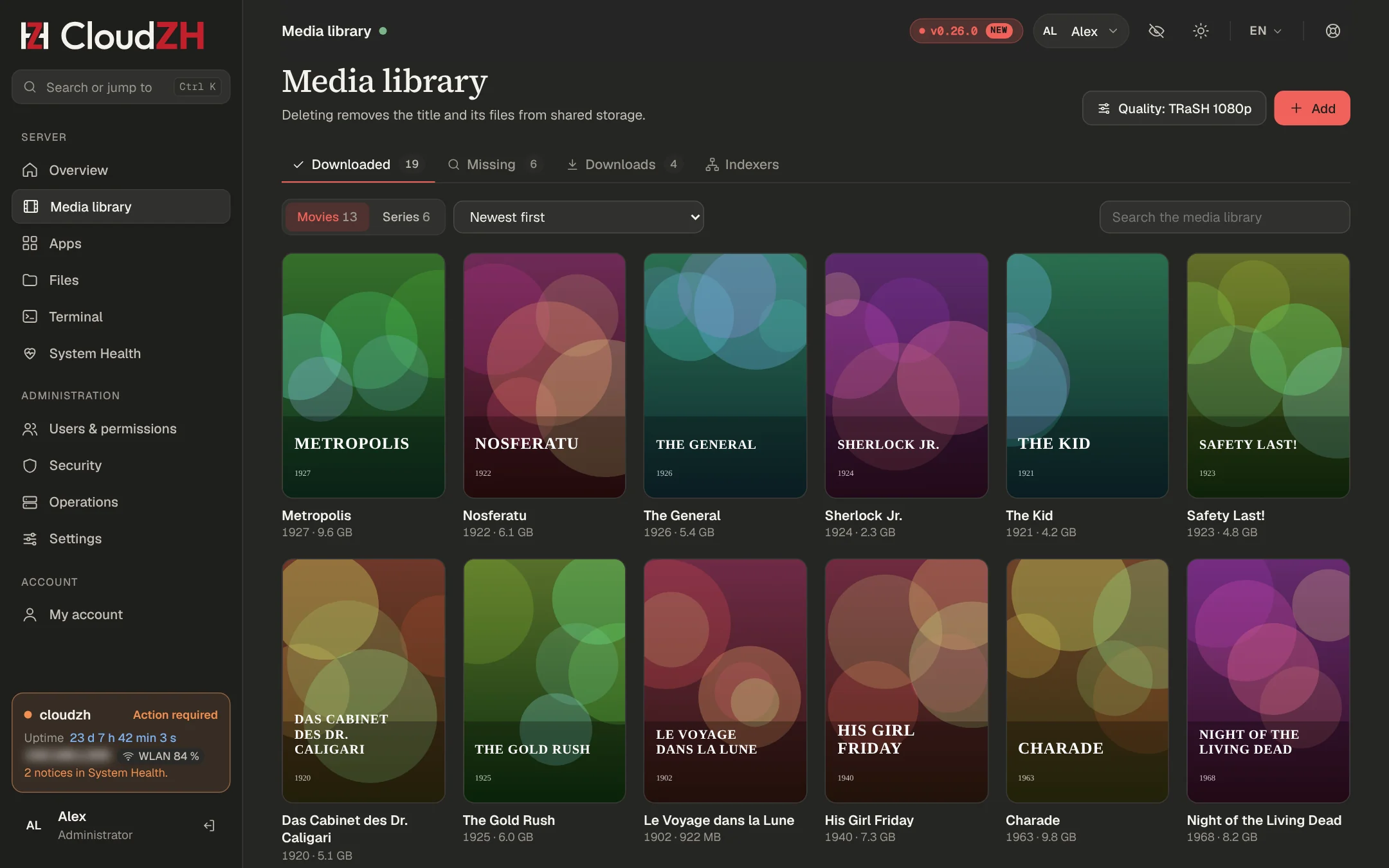
Sen ve arkadaşların için neyin olduğunu, neyin eksik olduğunu ve neyin indirildiğini gördüğünüz tek bir yer.
Sekmeler
| Sekme | Gösterdiği |
|---|
| İndirildi | Dosyası olan filmler ve diziler |
| Eksik | Dosyası olmayan filmler ve sezon başına eksik bölümler; "henüz yayınlanmadı" veya "%64 indiriliyor" gibi ipuçlarıyla |
| İndirmeler | Kalite, indeksleyici ve anlaşılır mesajlarla kuyruk |
| İndeksleyiciler | Yalnızca yöneticiler, Prowlarr gerekir: durum, sorgular, alımlar, yanıt süresi, tümünü test et, ara |
Eksik başlıklar
- Ara, Radarr veya Sonarr'dan yeniden aramasını ister ve bir indirmenin başlayıp başlamadığını bildirir.
- Bulunabilirlik, indeksleyicilerde neler olduğunu ve sürümlerin neden reddedildiğini listeler.
- Başka kalite: yalnızca kalite uymadığında sürümler çözünürlüğe göre gruplanır. 720p olarak indir en iyisini bir kez indirir. Profilin aynı kalır ve Radarr daha sonra yükseltir.
Kalite
Medya kitaplığı → Kalite üç mod sunar:
- CloudZH hazır ayarı: 720p, 1080p (varsayılan), 4K, 720p ile 1080p arası, 1080p ile 4K arası veya herhangi biri. Filmler için dil. Yükseltmeler açık veya kapalı. Kamera kayıtları, screener'lar, disk imajları ve remux'lar her zaman hariç tutulur.
- TRaSH Guides: 1080p, 4K, Remux 1080p veya Remux 4K; dil Orijinal, Almanca tercihli, yoksa İngilizce veya Yalnızca Almanca. App Store'dan Recyclarr gerekir; CloudZH kendi yapılandırma dosyasını yazar ve her gün eşitler.
- Kendi profilin: CloudZH, Radarr ve Sonarr'a dokunmaz.
Elle içe aktarma
Bazı Almanca sürümler %100'de "Manual import required" ile durur, çünkü Radarr bunları kimlikle eşleştirmiştir ve başlık uymaz. Yöneticiler, bir şey taşınmadan önce dosyanın önizlemesiyle birlikte bir İçe aktar düğmesi görür.
İndeksleyiciler
İndeksleyicileri yalnızca Prowlarr'da tut. Prowlarr onları her uygulamaya eşitler. Geçişten sonra Radarr ve Sonarr'da elle oluşturduğun eski girdileri sil, yoksa her arama iki kez çalışır ve günlük limitlerini tüketir.
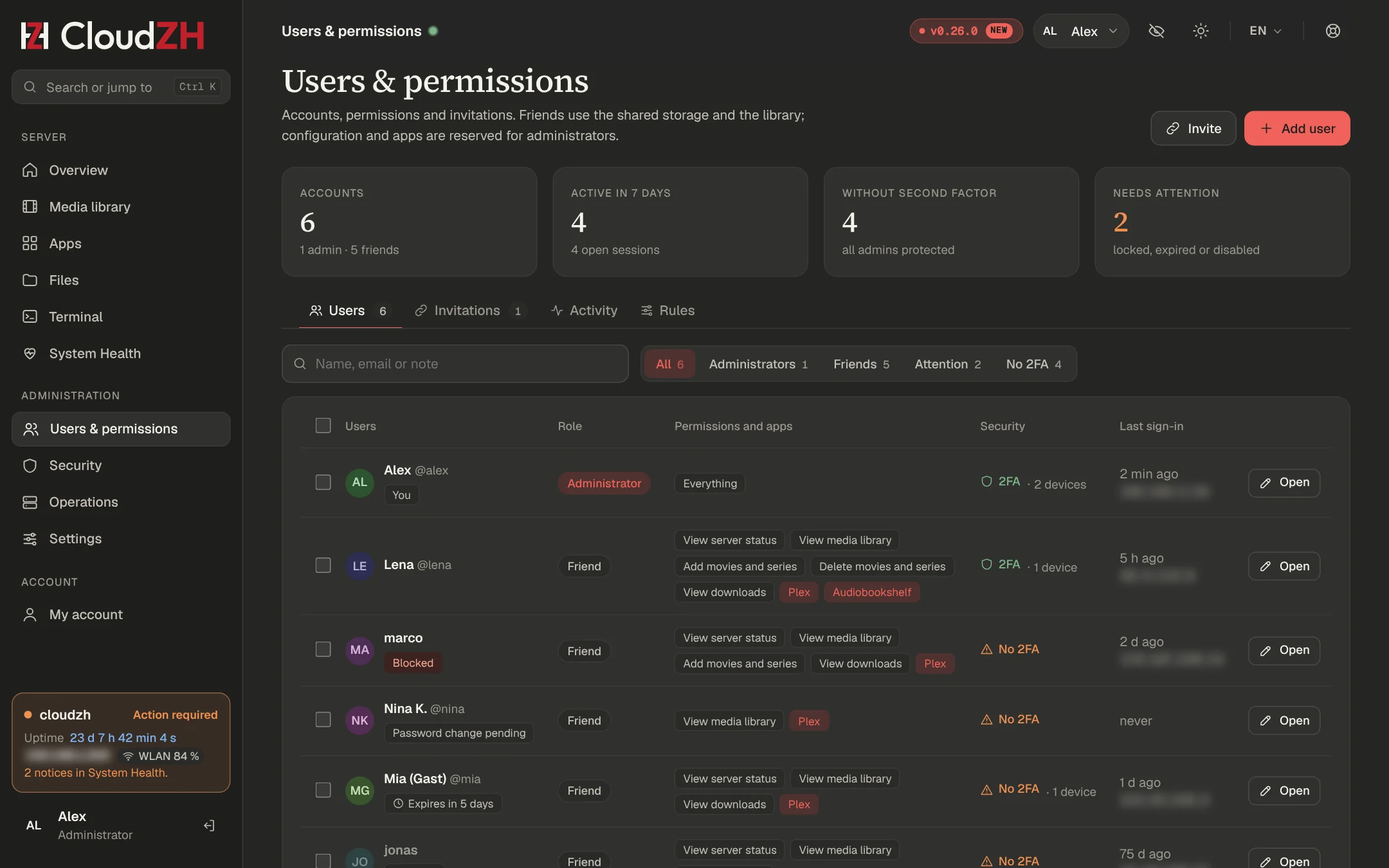
Arkadaşlar & yetkiler
Arkadaşlar kişi başına yetkileri olan hesaplar alır ve yalnızca medya kitaplığında çalışır.
Roller ve yetkiler
Yöneticiler sunucuyu yönetir. Arkadaşlar şu yetkilerden istediklerini alabilir: durumu görme, kitaplığı görüntüleme, başlık ekleme, başlık silme, indirmeleri görme. Şablonlar: Yalnızca görüntüle, Görüntüle ve iste, Arkadaşlar için her şey.
Davet bağlantıları
Kullanıcılar & yetkiler → Davetler → Davet et. Bağlantı başına: yetkiler, uygulamalar, 1 ile 30 gün arası geçerlilik, 1 ile 20 arası hesap, hesaplar için isteğe bağlı bitiş tarihi. Bağlantı bir kez gösterilir; yalnızca bir hash saklanır. Arkadaş bir ad ve parola seçer ve doğrudan oturum açar.
Kullanıcıları yönetme
- Arama, filtre (yöneticiler, arkadaşlar, dikkat, 2FA'sız) ve toplu işlemler: oturumu kapat, yeni parola iste, devre dışı bırak, sil.
- Bir kullanıcıyı oturumlarını, Passkey'lerini veya yetkilerini kaybetmeden yeniden adlandır. Eski ad 30 gün boyunca engelli kalır.
- Kural izin veriyorsa arkadaşlar kendilerini yeniden adlandırabilir (varsayılan: 7 günde bir).
- Kullanıcı başına etkinlik ve tüm değişikliklerin denetim kaydı.
Sunucuda
zh users
zh rename-user anna anna.m
zh enable-user anna
zh reset-password anna
zh reset-2fa anna
System Health
Tüm sunucu için tek bir kontrol; düğmeyle çalıştırabileceğin onarımlarla.
Neleri kontrol eder
CloudZH'nin kendisi, uygulamalar, hizmetler, güncellemeler ve yamalar, depolama, performans, ağ, sürümler, yedekler ve medya kitaplığı. Sorunlar kırmızıdır ve sunucu kartını kırmızıya çevirir. Uyarılar sarıdır.
Başarısız CloudZH, Docker, SSH, Fail2Ban, WireGuard ve ağ hizmetleri sorun sayılır. Diğer Ubuntu hizmetleri uyarı sayılır.
Bulguları gizleme
Her sorun, uyarı veya bilginin bir Gizle düğmesi vardır: bir şey değişene kadar (bulgu kötüleşirse veya başlığı değişirse geri gelir) ya da 7 veya 30 gün boyunca. Gizlenen bulgular sunucu durumu, kenar çubuğu, asistan veya Sorunları gider için sayılmaz. Gizlenen filtresi bunları yeniden gösterme düğmesiyle listeler. zh doctor her zaman her şeyi gösterir.
Onarımlar
Onarımlar ajandaki sabit prosedürlerdir, asla serbest komutlar değildir. Bunları düğmeyle veya sunucuda çalıştır:
zh doctor           # check only
zh doctor --fix     # check and run safe repairs
zh doctor --fix --apt   # also repair Ubuntu packages
Kendi kendini onarma
CloudZH her 2 dakikada bir güvenli durumları kendisi onarır: çöken uygulamalar, panel ve proxy, önemli servisler, saat senkronizasyonu, dolu bir disk (yalnızca kullanılmayan Docker imajları), süresi dolmak üzere olan bir sertifika ve Sonarr, Radarr ve Lidarr'da eksik geri dönüşüm kutusu. Bir bulgunun önce art arda iki kez görünmesi gerekir ve bir kurulum ya da güncelleme sürerken hiçbir şey olmaz. Elle durdurulan uygulamalara ve gizlenen bulgulara dokunulmaz. Bir onarım 3 denemeden sonra işe yaramazsa bildirim alırsın ve bulgu düğmesiyle birlikte listede kalır.
System Health'teki Kendi kendini onarma bölümü son onarımları gösterir ve kapatma anahtarını içerir. Sunucuda:
zh doctor --auto        # status and latest repairs
zh doctor --auto off    # repairs by button only (on: back on)
Güvenlik güncellemeleri
Güvenlik güncellemelerini yükle, Ubuntu'nun kendi unattended upgrade'ini çalıştırır: yalnızca güvenlik kanalı, yapılandırma sorusu olan paketler atlanır, hiçbir şey kaldırılmaz ve sunucu kendiliğinden yeniden başlamaz. Bir çekirdek güncellemesi yeniden başlatma gerektirdiğinde System Health Yeniden başlatma gerekli gösterir.
Hız testi
Geçmişiyle birlikte bir hız testi çalıştır. CloudZH varsayılan olarak Cloudflare'in hız testiyle ölçer. Ookla CLI isteğe bağlıdır (zh diagkit ookla on) ve yalnızca kişisel, ticari olmayan kullanım için lisanslıdır.
Performans & sunucu komutları
İki film inerken panelin neden yavaş hissettirdiğini bul ve sunucuyu temiz bir şekilde yeniden başlat.
Performans tanılaması
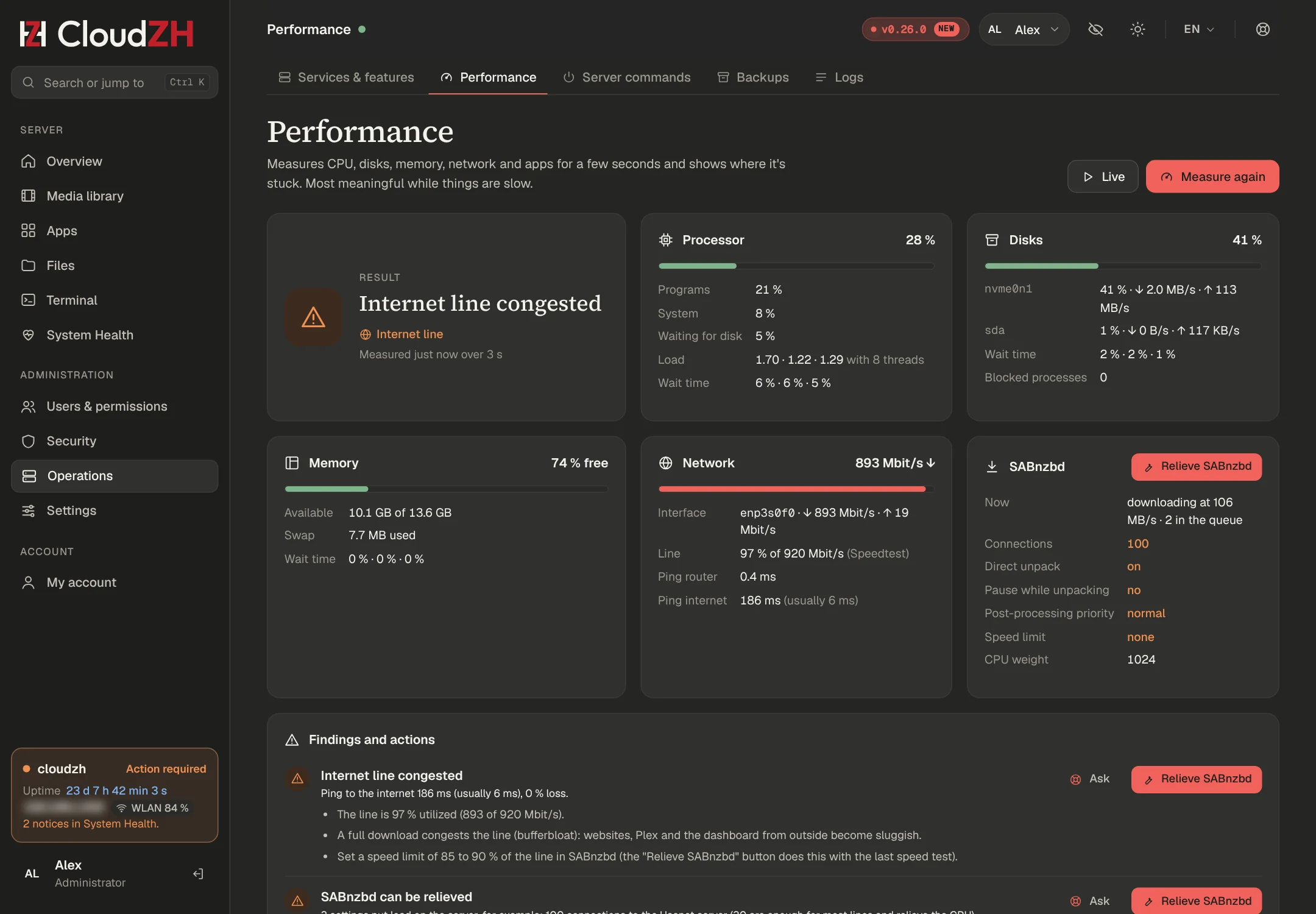
İşletim → Performans üç saniye boyunca ölçer: CPU (programlar, sistem, disk bekleme), 10 sn, 1 dk ve 5 dk üzerindeki baskı, bellek ve swap, disk başına yük, ağ, router'a ve 1.1.1.1'e ping, konteyner başına CPU ve disk ve SABnzbd kuyruğu. Sonuç darboğazı ipuçlarıyla birlikte adlandırır.
zh perf          # one measurement
zh perf --live   # live view
zh perf --fix    # relieve SABnzbd
Yük altında ölçTanılamayı indirmeler sürerken çalıştır. Yük yoksa CloudZH tahmin etmek yerine bunu söyler.
SABnzbd yükünü azalt
Ana sunucu 50'den fazla bağlantı kullanıyorsa bağlantıları 30'a düşürür, doğrudan açmayı kapatır, son işleme sırasında indirmeleri duraklatır, SABnzbd'nin CPU ve disk önceliğini düşürür ve son hız testinin %90'ında bir hız sınırı koyabilir. SABnzbd kısa süreliğine yeniden başlar.
Sunucu komutları
İşletim → Sunucu komutları: şimdi, 5, 15, 30 veya 60 dakika sonra ya da bu gece 04:00'te yeniden başlat veya kapat. CloudZH çalışan işler hakkında uyarır. Kapatırken sunucu adını yazman istenir.
zh reboot --in 30
zh reboot --status
zh reboot --cancel
zh poweroff --in 15
Düğmeyle bakım: çalışan tüm uygulamaları yeniden başlat, paneli ve proxy'yi yeniden başlat, başarısız hizmetleri sıfırla, Docker'ı temizle, journal'ı kısalt, sertifikayı yenile, saati eşitle.
Terminal & Dosyalar
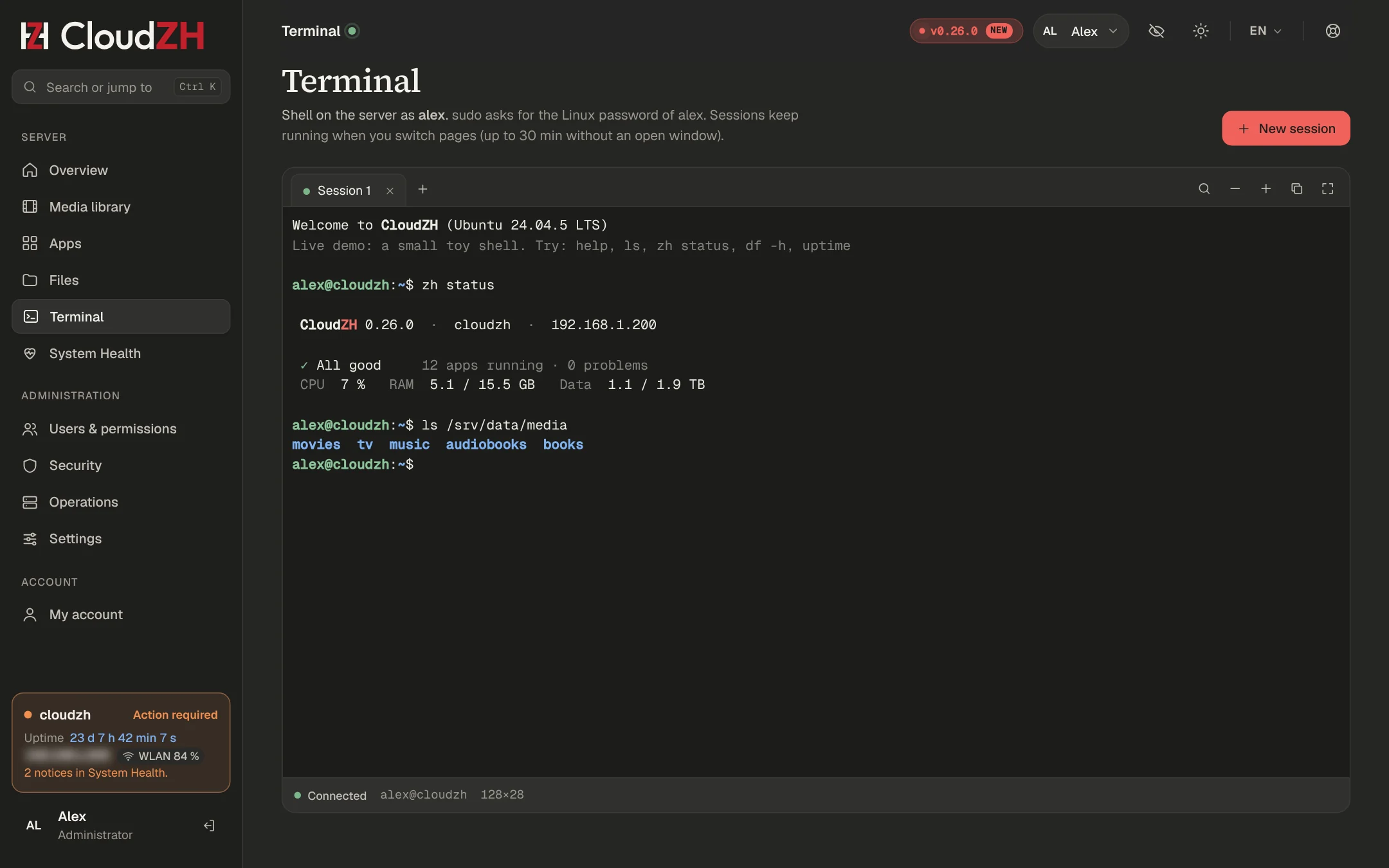
Tarayıcıda gerçek bir kabuk ve tam bir dosya yöneticisi; panelin geri kalanından daha sıkı kurallarla.
Terminal
- CloudZH'yi kuran Linux kullanıcısı olarak bir kabuk.
sudo o kullanıcının Linux parolasını sorar.
- Yalnızca Passkey'i veya 2FA'sı olan yöneticiler. Her yeni oturum parolanı sorar.
- Varsayılan olarak yalnızca ev ağından veya VPN'den.
- Sekme olarak birden fazla oturum. Sayfa değiştirdiğinde çalışmaya devam eder ve son pencere kapandıktan 30 dakika sonra kapanır.
zh terminal status
zh terminal off
zh terminal remote on    # also allow outside home and VPN
zh terminal close-all
Dosyalar
| Yer | İçerik | Erişim |
|---|
| Veri | /srv/data | Okuma ve yazma |
| Uygulama verileri | Uygulamaya ait klasörler, asla compose dosyası değil | Okuma ve yazma |
| Ana dizin | Linux kullanıcısının ana dizini | Terminal ile aynı kurallar |
| Sistem | / | Salt okunur |
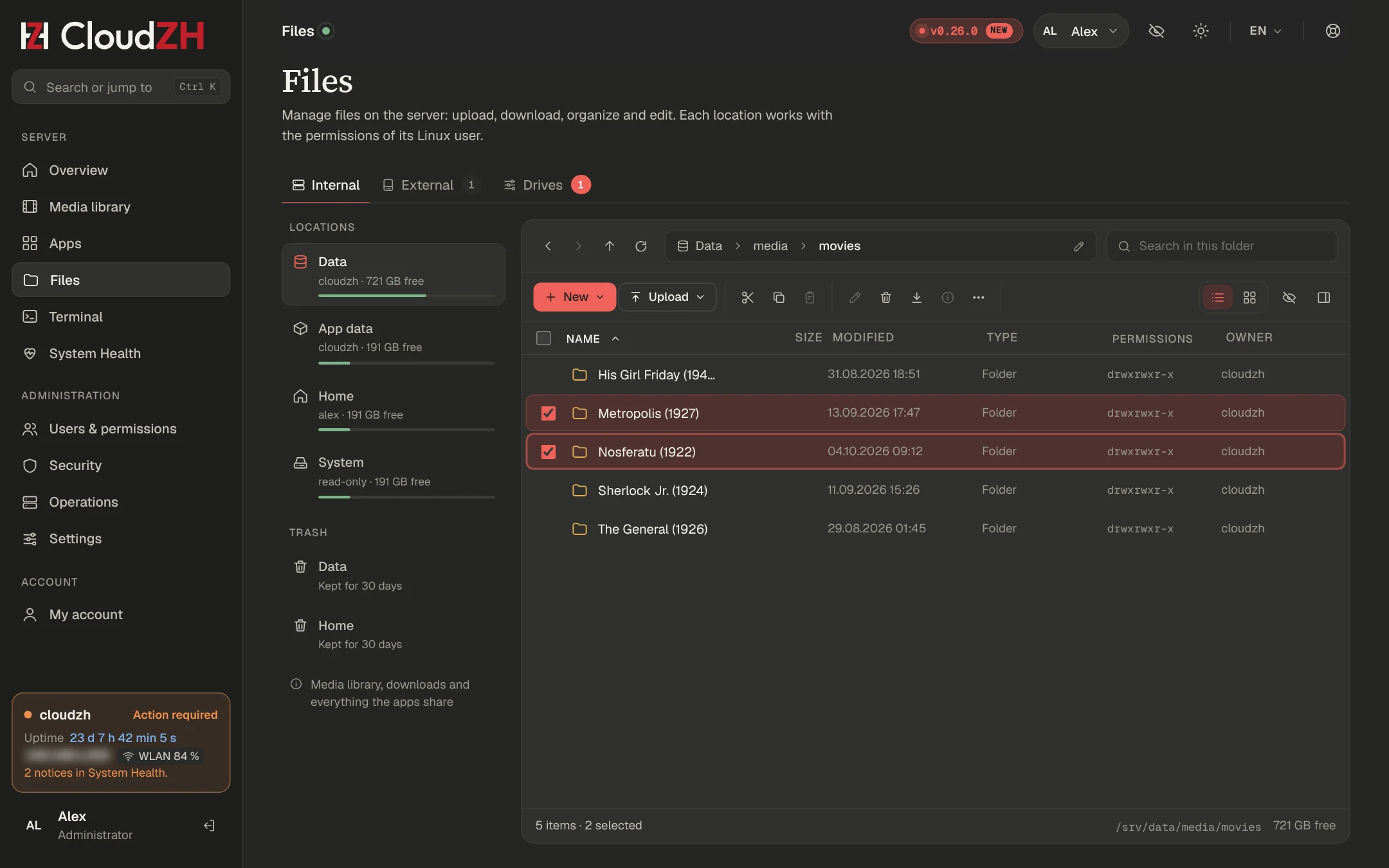
Parça parça yükle (klasörler de, sürükle ve bırak), tek dosyaları veya ZIP olarak indir, kopyala, taşı, yeniden adlandır, paketle ve aç, metin düzenle, izinleri değiştir. Silinen dosyalar 30 günlük bir geri dönüşüm kutusuna gider. Sonarr veya Radarr "Permission denied" bildirdiğinde İzinleri onar yardımcı olur. Dosya yöneticisini zh files off ile kapat.
Harici sürücüler
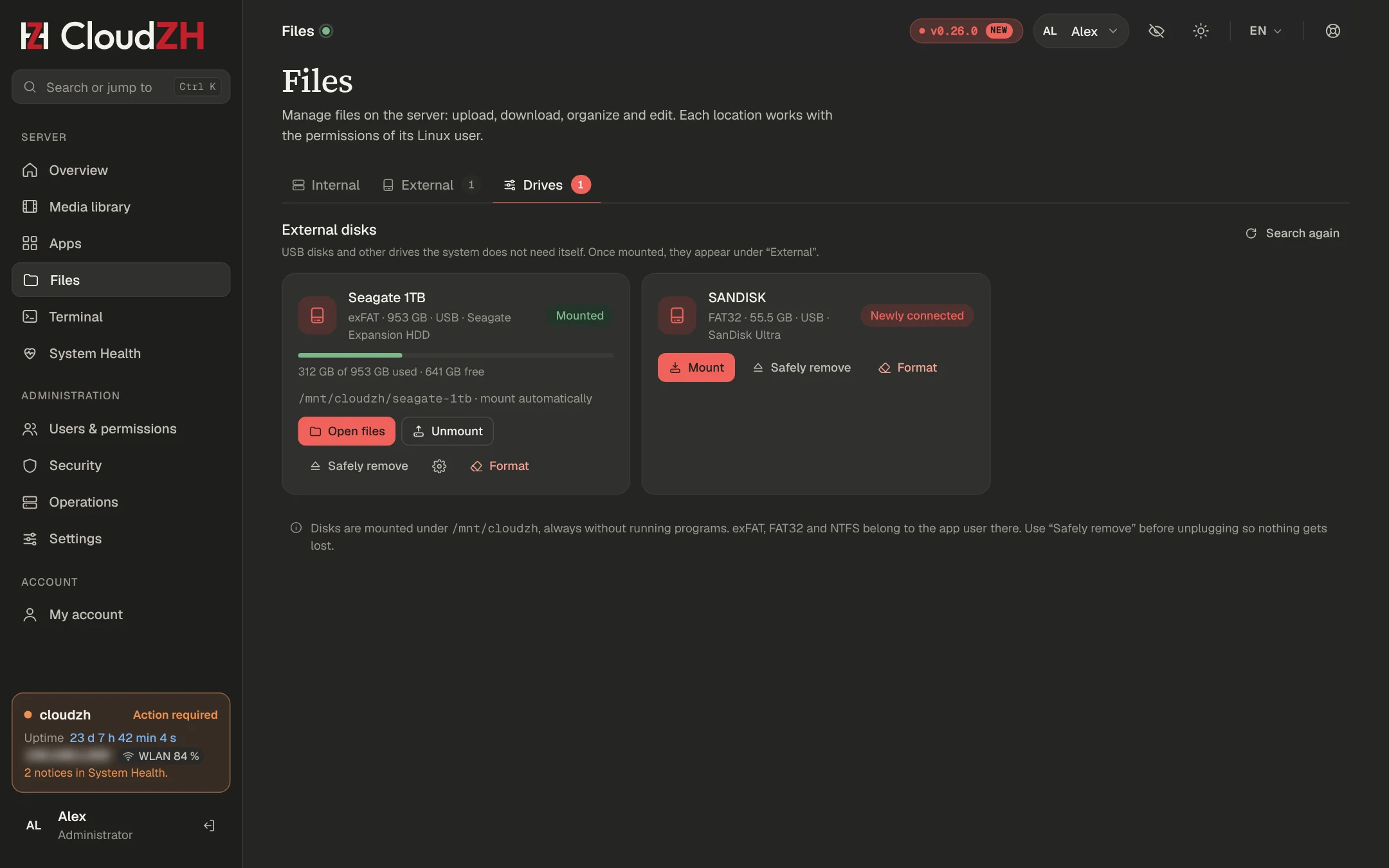
Dosyalar'ın üç sekmesi vardır: Dahili, Harici (bağlı USB diskler) ve Sürücüler. Taktığın bir disk; dosya sistemi, boyutu ve modeliyle Sürücüler altında görünür.
- Bağla, Ayır ve Güvenle kaldır (her şeyi yazar, ayırır ve diski kapatır).
- Takıldığında ve yeniden başlatmadan sonra Otomatik bağla (varsayılan olarak açık), disk başına salt okunur ve bir görünen ad.
- Yeni bir diski ext4 (bu sunucu için en iyisi) veya exFAT (Windows ve Mac'te de okunabilir) olarak Biçimlendir. Parolanı ve disk adını sorar; veri, uygulama verisi veya sistem içeren diskler asla sunulmaz.
- Sekmeler arasında kes, kopyala ve yapıştır ile verilerin ve harici bir disk arasında kopyala veya taşı.
Desteklenenler: exFAT, FAT32, NTFS, ext4, ext3, ext2, XFS ve Btrfs. Diskler program çalıştırma hakkı olmadan /mnt/cloudzh/<name> altına bağlanır.
zh disk                     # list with numbers
zh disk mount 1
zh disk eject 1
Yedekler & güncellemeler
CloudZH'yi tek düğmeyle güncel tut ve ayarlarının bir kopyasını sakla.
CloudZH'yi güncelleme
Bir güncelleme olduğunda Dikkat gerekiyor altında görünür. Güncelle düğmesine tıkla ya da sunucuda:
Güncelleme kendi hizmeti olarak çalışır. Panel 60 saniye sonra yeniden yüklenir ve sayfanı korur. Ayarlar → Güncellemeler, bu sunucuda güncellemelerin kurulu olup olmadığını ve hangi kanalı izlediğini (Stable veya Experimental) gösterir.
Arşivden güncelleme
Yeni bir sürümü yükleyici arşivi olarak mı aldın? İlk yükleyici gibi sunucuya kopyala (<file> dosya adıdır), yeni bir klasöre aç ve oradan yükselt:
rm -rf ~/cloudzh-new && mkdir ~/cloudzh-new
tar xzf ~/<file> -C ~/cloudzh-new --strip-components=1
zh upgrade ~/cloudzh-new
Kullanıcılar, uygulamalar, ayarlar ve anahtarlar olduğu gibi kalır.
Uygulamaları güncelleme
Her uygulama sayfasında imajı için bir Güncelle düğmesi vardır. İmaj güncellemeleri kısıtlı lisans modunda da mümkündür, çünkü uygulamalarının güvenlik düzeltmeleri asla bir faturayı beklememeli.
Yedekler
İşletim → Yedekler, CloudZH ve uygulama ayarlarının bir yedeğini oluşturur. Sunucuda:
Başka bir yerde kopya tutAynı diskteki bir yedek o diskle birlikte gider. Yedeği indir veya başka bir makineye kopyala. Medya kitaplığın yedeğe dahil değildir. Yedekler yalnızca kurulumdaki yedek anahtarıyla açılır (sudo cat /etc/cloudzh/backup.key); bu anahtarı parola yöneticinde sakla.
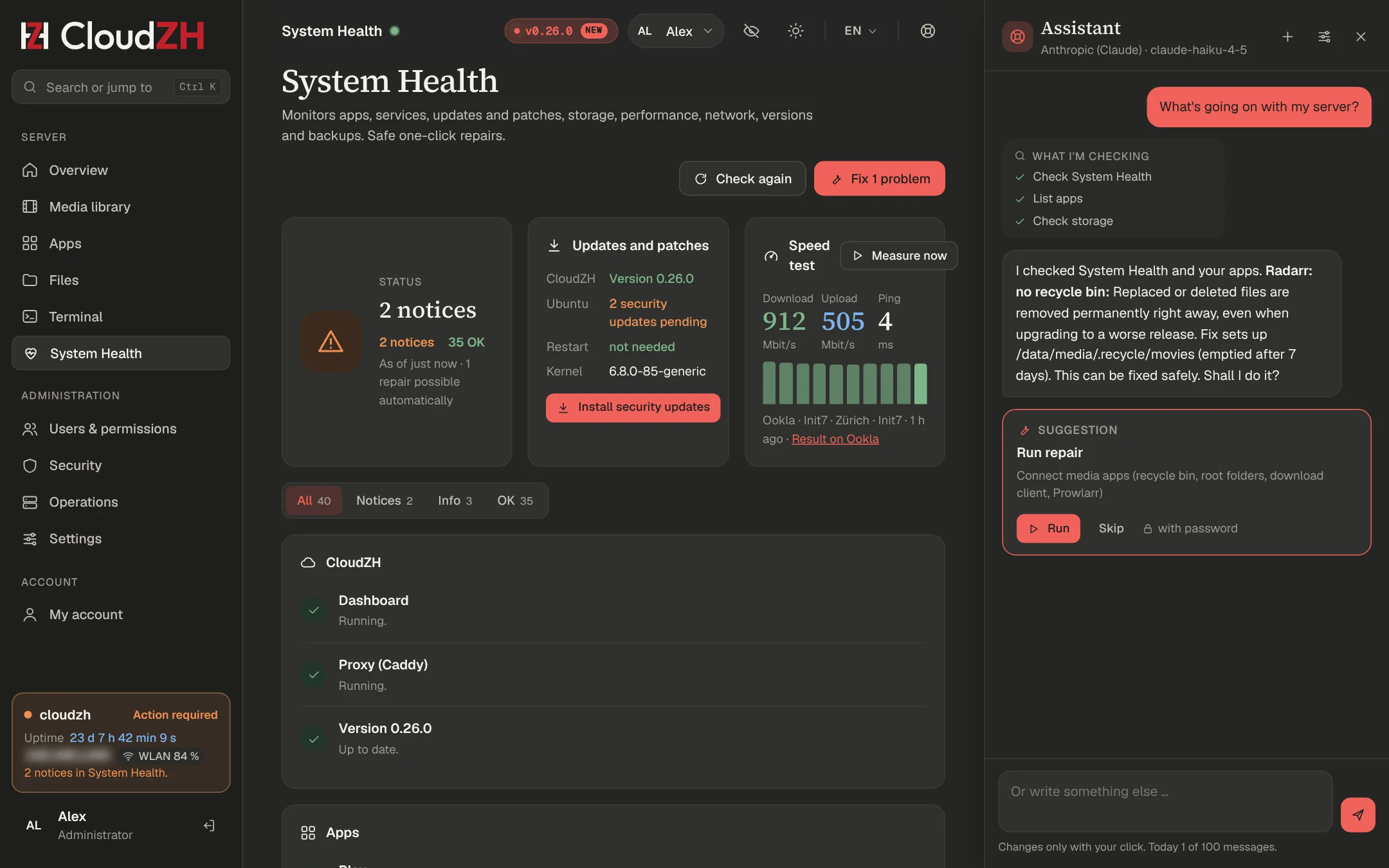
Yapay zekâ asistanı
Neyin yanlış olduğunu sor. Asistan kontrol eder, açıklar ve yalnızca senin tıklamanla çalışan tek bir düzeltme önerir.
Ayarla
- Sağ üstteki can simidine (yalnızca yöneticiler), ardından dişliye tıkla.
- Bir sağlayıcı seç: Anthropic, OpenAI, Google Gemini, OpenRouter veya Ollama gibi kendi uç noktan.
- API anahtarını yapıştır, Bağlantıyı test et düğmesine tıkla, bir model seç ve parolanla kaydet.
Küçük bir model yeterli. Claude Haiku 4.5 ile bir destek konuşması kendi anahtarında birkaç ABD senti tutar.
Neler yapabilir
| Okur | Tıklamandan sonra yapar | Asla |
|---|
| Sunucu durumu, System Health, uygulamalar ve günlükler, depolama, indirmeler, eksik başlıklar, yedekler, CloudZH belgeleri | Bir uygulamayı başlatma, yeniden başlatma veya güncelleme, basit bir uygulama kurma, önerilen bir onarımı çalıştırma, yedek, hız testi, uygulamaları bağlama, Radarr ve Sonarr'da arama | Kabuk, dosyalar, yapılandırma, gizli bilgiler, kullanıcılar, güvenlik, VPN, CloudZH güncellemesi, lisans, kaldırma, geri yükleme |
Verilerin
- API anahtarları, parolalar, token'lar ve URL'lerdeki anahtarlar, bir mesaj sunucudan çıkmadan önce kaldırılır.
- Anahtarın şifreli saklanır; tarayıcı yalnızca son dört karakteri görür.
- Varsayılan sınırlar: günde 100 istek, ayda 1500.
zh ai status
zh ai off          # the dashboard cannot turn it back on
zh ai forget-key
VPN (WireGuard)
Daha fazla port açmadan panele, yönetici uygulamalarına ve ev ağına her yerden ulaş.
Ayarla
Router'ında UDP 51820'yi sunucuya yönlendir.
DNS'i kontrol et. vpn.example.com (senin alan adınla) doğrudan genel IP'ne işaret etmelidir. Cloudflare proxy'si WireGuard'ı taşımaz.
Bir cihaz ekle. Bir ad ver ve QR kodunu telefonundaki WireGuard uygulamasıyla tara.
Yönetici erişimini kısıtla. Güvenlik → erişim kuralları: Yönetim yalnızca ev ağından veya VPN'den.
Nasıl çalışır
WireGuard bir konteynerde değil, Linux çekirdeğinde wg-quick@wg0 olarak çalışır. Kurulumu ve kaldırılması yalnızca sunucuda mümkündür. Panel yeni cihazların QR kodunu ve yapılandırmasını gösterir.
Sırada ne varÇevrimiçi durumu ve veri hacmiyle cihaz listesi, engelleme ve engeli kaldırma, cihaz başına erişim profilleri (yalnızca CloudZH, ev ağı, her şey) ve bitiş tarihli misafir cihazlar.
UniFi OS Server
Erişim noktaların ve switch'lerin için UniFi Network uygulamasını CloudZH sunucusunda çalıştır.
Kurulum
UniFi OS Server, kendi kullanıcısı altında Podman ile rootless çalışır. Girişinin arkasında https://unifi.example.com adresinden ya da evde https://<server-ip>:11443 adresinden aç, örneğin https://192.168.1.200:11443.
Inform adresi
UniFi cihazların Inform host override içindeki adrese rapor verir. CloudZH oraya sunucunun kablolu adresini kendisi girer ve bunu her başlangıçta ve 6 saatte bir kontrol eder; böylece cihazlar asla bir Wi-Fi veya konteyner adresine rapor vermez. Sunucuda göster veya değiştir:
zh unifi inform              # show
zh unifi inform <server-ip>   # a fixed address instead
zh unifi inform auto         # back to automatic
Başka bir denetleyiciden geçiş
Bir cihaz yalnızca tek bir denetleyiciye uyar. Tam olarak birini etkin tut.
Eski denetleyicide bir yedek oluştur (Network → Settings → System → Backups) ve bunu CloudZH'deki Network uygulamasında geri yükle.
Inform adresini zh unifi inform ile kontrol et.
Her cihazı SSH üzerinden yeni denetleyiciye yönlendir.
<device-ip> erişim noktasının veya switch'in adresi,
<server-ip> ise sunucunun adresi:
ssh admin@<device-ip>
set-inform http://<server-ip>:8080/inform
Cihaz yapılandırılırken SSH oturumu kopar. Bu normaldir.
Cihazda info ile kontrol et: Connected (http://<server-ip>:8080/inform). Ardından eski denetleyiciyi durdur.
Sunucuyu kabloyla bağlaSunucu ağına yönettiği erişim noktası üzerinden ulaşıyorsa, bir firmware güncellemesi veya yanlış bir ayar onu kendi kendinden koparır. Sunucu Wi-Fi'dayken otomatik cihaz güncellemelerini kapat.
UniFi OS Server, Network uygulamasını destekler. Protect, Access ve Talk için bir UniFi konsolu gerekir.
Ağ ipuçları
Bir ev sunucusu için sağlam bir kablo bağlantısı, paneldeki her şeyden daha önemlidir.
Önce kablo, yedekte Wi-Fi
Her şeyin işaret ettiği sabit adresi kabloya ver ve Wi-Fi'ı ikinci bir adresle yedek olarak tut. /etc/netplan/01-cloudzh.yaml içinde Netplan için örnek: <server-ip> olarak 192.168.1.200, router olarak 192.168.1.1 ve ip -br link çıktısındaki adaptör adları. Kendi değerlerini kullan:
network:
  version: 2
  renderer: networkd
  ethernets:
    enp3s0f0:
      dhcp4: false
      addresses: [192.168.1.200/24]
      routes: [{ to: default, via: 192.168.1.1, metric: 100 }]
      nameservers: { addresses: [192.168.1.1] }
  wifis:
    wlp2s0:
      optional: true
      dhcp4: false
      addresses: [192.168.1.201/24]
      routes: [{ to: default, via: 192.168.1.1, metric: 600 }]
      nameservers: { addresses: [192.168.1.1] }
      access-points:
        "YourWiFi": { password: "…" }
Bir hata kendiliğinden geri alınsın diye sudo netplan try --timeout 300 ile güvenle uygula. Aynı ağda iki arayüz varsa ayrıca şunu ayarla:
# /etc/sysctl.d/60-cloudzh-dualnic.conf
net.ipv4.conf.all.arp_ignore = 1
net.ipv4.conf.all.arp_announce = 2
Neden ikisi birden değil
Kablo ve Wi-Fi'ı birleştirmek (bonding) bir Wi-Fi istemcisiyle düzgün çalışmaz ve tek bir indirme her zaman tek bir yol kullanır. Sınır LAN değil, internet hattındır.
Router
- Router'da sunucunun adresini rezerve et.
- TCP 443'ü (panel, uygulamalar, Plex) ve UDP 51820'yi (VPN) yönlendir. Plex yalnızca TCP gerektirir.
zh komut başvurusu
zh komutunu sunucuda sudo yetkisi olan herhangi bir kullanıcıyla çalıştır. Bir komut yetki gerektirdiğinde bunu sorar.
| Komut | Ne yapar |
|---|
zh | Konsolu temizler |
zh menu | Tüm alanları içeren menüyü açar, altı dil (L tuşu) |
zh help | Tüm komutları listeler |
zh status | Sunucu, uygulamalar, sağlık ve lisansın kısa durumu |
zh doctor [--fix] [--apt] | System Health'i çalıştırır, isteğe bağlı olarak güvenli onarımlar ve paket onarımlarıyla |
zh speedtest | İnternet hattını ölçer |
zh diagkit install | Tanılama kitini tamamlar |
zh apps | Kurulu uygulamaları listeler |
zh apps wire | Uygulamaları birbirine bağlar |
zh apps tune | TRaSH önerilerini uygular |
zh update | CloudZH'yi günceller |
zh upgrade <folder> | Açılmış bir yükleyici arşivinden yeni sürümü kurar |
zh backup | Yedek oluşturur |
zh perf [--live] [--fix] | Performans tanılaması, canlı görünüm, SABnzbd yükünü azaltma |
zh reboot [--in <min>] [--cancel] [--status] | Şimdi veya daha sonra yeniden başlatır |
zh poweroff [--in <min>] | Şimdi veya daha sonra kapatır |
zh vpn install · zh vpn add <name> | WireGuard'ı kurar, QR kodlu bir cihaz ekler |
zh unifi install · zh unifi inform | UniFi OS Server'ı kurar, inform adresini gösterir veya ayarlar |
zh token | İlk oturum açma için kurulum token'ını gösterir |
zh users | Panel kullanıcılarını listeler |
zh rename-user <old> <new> | Bir kullanıcıyı yeniden adlandırır |
zh enable-user <name> | Bir kullanıcıyı yeniden etkinleştirir, bitiş tarihini de kaldırır |
zh reset-password <name> | Yeni bir parola belirler |
zh reset-2fa <name> | Bir kullanıcının ikinci faktörünü kaldırır |
zh terminal status|on|off | Tarayıcı terminali; ayrıca remote on|off, user <name>, close-all |
zh files off | Dosya yöneticisini kapatır |
zh disk · zh disk mount|unmount|eject <n> | USB diskleri listeler, birini bağlar veya çıkarır |
zh website status|build|deploy|on|off | Ana alan adında statik bir web sitesi sunar, bkz. Alan adı & HTTPS |
zh ai status|on|off|forget-key | Asistanı yönetir; bir engeli yalnızca root kaldırabilir |
zh license | Bu sunucunun lisansını gösterir |
zh license activate · zh license refresh | Bir lisansı etkinleştirir, taze bir lisans dosyası alır |
zh license release | Bu sunucuyu serbest bırakır, yeri boşalır |
zh support | Discord topluluğu, dokümantasyon ve geri bildirim |
Dil
Mesajlar panelde seçtiğin dili izler. Tek bir komut için CZH_LANG=de zh status ile bunu geçersiz kıl. Sorular senin dilinde tek bir harf gösterir, örneğin (y/n), (j/n) veya (o/n). Tek harf yeterli, tam kelime de çalışır; y, yes, n ve no her zaman çalışır.
Yenilikler
Son sürümlerin öne çıkanları. Yöneticiler tam sürüm notlarını panelde, üstteki sürüm rozetinin arkasında bulur. Güncel sürüm: 0.35.0.
0.32
- account.cloudzh.app adresindeki hesabın: lisanslar ve sunucular, kurulum anahtarları, kod kullanma, abonelik satın alma, faturalar ve destek talepleri; Passkey'ler ve iki faktörlü oturum açma ile. Bkz. Müşteri kılavuzu.
- Anahtarlar her zaman lisans hizmetinden e-postayla gelir; hesap bunları asla göstermez.
- Destek talepleri hesap olmadan da mümkün: account.cloudzh.app/support.
0.31
- Kurulum, güncelleme ve onarım konsolları panelinin dilini konuşur.
- UniFi OS Server: inform adresi otomatik ayarlanır (
zh unifi inform). - Kablo bağlı olduğu halde sunucu Wi-Fi kullanıyorsa System Health uyarır.
- Hız testi varsayılan olarak Cloudflare ile, Ookla yalnızca istek üzerine.
0.30
- Lisanslar satın almanın ardından otomatik olarak e-postayla gelir, sunucu başına bir kurulum anahtarıyla.
0.28
- UniFi OS Server: UI hesabıyla oturum açma çalışmaya devam eder, 6 saatte bir kontrol edilir.
0.27
- Etkinlik sayfası: Plex'te kim ne izliyor, kim çevrimiçi, geçmiş.
- Ayarlar → Güncellemeler altında Stable ve Experimental güncelleme kanalları.
- Panelde Discord, özellik istekleri ve hata bildirimleriyle Yardım ve geri bildirim.
- SSH portunu
zh ssh-port ile güvenle değiştir.
0.26
- Bu sitede bir ürün filmi: her alan yaklaşık dört buçuk dakikada, bölümlerle.
- Diskleri Dosyalar → Sürücüler altında biçimlendir: ext4 veya exFAT, iki onay ve canlı konsolla.
- exFAT, XFS, Btrfs ve NTFS diskler sıkılaştırılmış sunucularda güvenilir şekilde bağlanır.
0.25
- Her hesap için profil resimleri, tarayıcıda kırpılır ve yakınlaştırılır.
- Daha uzun bir başlangıç ekranı: monogram oluşur, CloudZH yazısı kayarak gelir.
0.24
- Dosya yöneticisinde harici sürücüler: bağla, ayır, güvenle kaldır, otomatik bağla, salt okunur.
- Verilerin ve USB diskler arasında kopyala ve taşı; sunucuda
zh disk.
0.23
- Vurgu renginde yükleme animasyonları: başlangıç ekranı, sayfa çubuğu, boş sayfalar yerine iskeletler.
0.22
- Genel bakış bir widget ızgarası oldu: widget'ları sürükle, boyutlandır, ekle ve kaldır; kullanıcı başına bir düzen, yöneticiler ve arkadaşlar için varsayılanlar.
- Senin dilinde sürüm notları.
0.21
- IP, MAC ve e-posta adresleri tıklayana kadar bulanık; hepsini göstermek için bir göz düğmesi.
- Kurulu sürüm üstte bir rozet olarak, her güncellemeden sonra bir ipucuyla.
Veri düzeni
Tüm uygulamalar için TRaSH Guides'ın önerdiği şekilde düzenlenmiş tek bir veri ağacı; böylece taşımalar anında olur ve dosyalar iki kez saklanmaz.
/srv/data
├── usenet
│   ├── incomplete          # SABnzbd working folder
│   └── complete
│       ├── movies · tv · audio
│       └── prowlarr        # manual grabs from the indexer search
└── media
    ├── movies · tv · music
    └── .recycle            # recycle bin of Radarr, Sonarr, Lidarr, 7 days
Her uygulama neyi görür
| Uygulama | Bağlama noktası |
|---|
| Sonarr, Radarr, Lidarr | /data (tamamı) |
| SABnzbd | /data/usenet |
| Plex, Bazarr | /data/media |
Diğer yerler
| Yol | İçerik |
|---|
/opt/cloudzh/apps/<app> | Her uygulamanın compose dosyası ve yapılandırması |
/etc/cloudzh | Sunucu ayarları, lisans dosyası |
Uygulamalar cloudzh kullanıcısı olarak yazar. Bir uygulama "Permission denied" bildirirse Dosyalar → İzinleri onar seçeneğini kullan.
Güvenlik modeli
Kim neyi yapabilir, sınırlar nerede ve CloudZH neye karşı korumaz.
Katmanlar
| Katman | Koruma |
|---|
| Giriş | Tek kapı olarak Caddy, her yerde HTTPS, panel girişinin arkasında yönetici uygulamaları, istekler bir uygulamaya ulaşmadan önce oturum çerezi kaldırılır |
| Oturum açma | Parola politikası, Passkey'ler, kurtarma kodlu doğrulayıcı kodları, başarısız denemelerden sonra kilitleme, oturum kapatma özellikli cihaz listesi |
| Kurallar | Yönetim yalnızca ev ağından veya VPN'den, 2FA zorunlu, hassas işlemler için parola onayı |
| Kontrol paneli | Ayrıcalık yok, sıkılaştırılmış konteyner, üçüncü taraf paketi yok |
| Agent | Unix soketi üzerinden sabit komut listesi, systemd sıkılaştırması, sembolik bağlantılar izlenmeden kontrol edilen yollar, denetim kaydı |
| Sunucu | Sistem yazılımı yalnızca komut satırından, oturum açmalarda Fail2Ban, düğmeyle güvenlik güncellemeleri |
Gizli bilgiler
- Davet bağlantıları ve lisans anahtarları yalnızca hash olarak saklanır.
- Yapay zekâ anahtarları şifreli saklanır, tarayıcı son dört karakteri görür.
- Plex hesap token'ın yalnızca kurulum sırasında bellekte kalır.
- Yönetici uygulamaları API anahtarlarını kendi yapılandırma dosyalarından alır; anahtarlar asla tarayıcıya gönderilmez.
Sınırlar
Sunucuda root yetkisi olan herkes, CloudZH dahil her şeyi okuyabilir ve değiştirebilir. İki uygulama, Lingarr ve Requestrr, kendi girişleri olmadan çalışır ve Docker ağındaki diğer konteynerlerden erişilebilir; dışarıdan ise her yönetici uygulaması gibi panel girişinin arkasındadırlar.
Lisanslama
Sunucu başına bir lisans, aylık veya yıllık, Standard ya da Pro olarak; Hane planı 3 sunucuya kadar kapsar. Lisansını account.cloudzh.app adresindeki hesabında yönet.
Satın alma
account.cloudzh.app adresindeki hesabında Satın al altından ya da bu web sitesinde Fiyatlar altından satın al. Aylık veya yıllık ödemeyi ve sunucu sayısını seç. Ödeme, satıcı kaydı (merchant of record) olarak Link (Sold through Link, LLC, a Stripe company) tarafından yürütülür. Lisans anahtarın ve kurulum anahtarın genellikle birkaç dakika içinde otomatik olarak e-postayla gelir. Deneme ve hediye kodları hesabında Kod kullan altında kullanılır. Adım adım: Lisans al. Bkz. Kullanım Koşulları ve İade Politikası.
Standard ve Pro
| Alan | Standard | Pro |
|---|
| Uygulamalar, medya kitaplığı, kurulum asistanları, TRaSH | Tümü | Tümü |
| Güvenlik: 2FA, Passkeys, VPN, güvenlik duvarı, yeni cihaz uyarıları | Tümü | Tümü |
| Panel hesapları | Bir tane, senin için (Plex ve Jellyfin paylaşımı her zamanki gibi çalışır) | Aile ve arkadaşlar için hesaplar, davet bağlantıları, süresi dolan misafir hesapları, daha fazla yönetici |
| Yedekler ve geri dönüşlü güncellemeler | Yerel, şifreli | Ayrıca harici yedekleme, tarayıcıda indirme, otomatik güncellemeler, uygulama geri dönüşü |
| Bildirimler | Tek kanal, varsayılan eşik değerleri | Tüm kanallar, kendi eşik değerlerin, sessiz saatler |
| Etkinlik geçmişi, performans tanılaması, yapay zekâ asistanı, özel uygulamalar, Homelab ekleri | – | Dahil |
| Görünüm | Açık veya koyu, yoğunluk, dil, biçimler | Ayrıca kendi adın, logon, renklerin, giriş sayfan ve menü adları |
| Destek | Discord ve destek talepleri | Destek talepleri önce yanıtlanır |
Ücretsiz deneme her zaman Pro özelliklerini içerir. Pro'dan Standard'a geçmek hiçbir şeyi silmez: hesaplar ve ayarlar kalır, yalnızca yeni Pro özellikleri sen geri dönene kadar duraklar.
Anahtarlar
| Anahtar | Biçim | Kullanım |
|---|
| Lisans anahtarı | CZL-XXXXX-XXXXX-XXXXX-XXXXX | Sözleşmen. Güvenli bir yerde sakla. |
| Kurulum anahtarı | CZI-XXXXX-XXXXX-XXXXX | Bir sunucuyu bir kez etkinleştirir. Satın almadan itibaren 30 gün, hesabında oluşturduğunda 7 gün geçerlidir. |
İki anahtar sayesinde bir ekran görüntüsünde görülen lisans anahtarı başka bir sunucuyu etkinleştiremez. Anahtarlar yalnızca e-postayla gelir ve bir daha asla gösterilmez. Hesabındaki Lisanslarım bölümü yeni bir kurulum anahtarı oluşturur veya kaybolan bir lisans anahtarını yeniden oluşturur; bkz. Lisans e-postan.
Günlük kontrol
Sunucu günde bir kez lisans hizmetine bağlanır ve imzalı bir lisans dosyası alır. Sunucu kimliğini, CloudZH sürümünü ve bir donanım parmak izini gönderir.
Durumlar
| Durum | Etki |
|---|
| Etkin, yakında bitiyor | Her şey çalışır, 14 gün önceden hatırlatma |
| Ek süre | Bitişten sonra 7 gün, her şey çalışır, uyarı bandı |
| Lisans hizmetiyle bağlantı yok | 14 gün normal, 3 kaçırılan kontrolden sonra uyarı bandı |
| Süresi dolmuş, duraklatılmış, iptal edilmiş, etkinleştirilmemiş | Kısıtlı mod |
Kısıtlı mod
Duraklatılanlar: CloudZH güncellemeleri, yeni uygulamalar, yeni kullanıcılar ve davet bağlantıları. Çalışmaya devam edenler: Plex, kurulu tüm uygulamalar, VPN, yedekler, oturum açma, uygulama imajı güncellemeleri, yedekleri geri yükleme, güvenlik güncellemeleri, terminal ve dosyalar.
Yeni donanım
Bir lisans bir etkin sunucu sayar. Taşımak için eski sunucuyu serbest bırak (hesabında Lisanslarım, zh license release veya paneldeki Hesabım → Abonelik), hesabında yeni bir kurulum anahtarı oluştur ve yeni sunucuyu bununla etkinleştir. Ayrıntılar: Taşıma veya yeniden kurulum.
Donanım serbest bırakılmadan değişirse sunucu çalışmaya devam eder ve Hardware changed gösterir. İki makine aynı lisansı kullanırsa lisans yalnızca birinde kalır.
zh license            # licence of this server
zh license activate   # activate with licence and installation key
zh license refresh    # check in with the licence service now
zh license release    # free the seat of this server
Sorun giderme
Gerçek sunucularda gördüğümüz sorunlar ve bunları neyin çözdüğü.
SABnzbd: "Aborted, cannot be completed"
Sürüm eksik: Usenet sunucusunda makaleler eksik; bu genellikle kaldırma taleplerinden sonra eski sürümlerde olur. Yeniden denemek işe yaramaz. Girdiyi sil; Radarr sürümü başarısız olarak işaretler ve başka birini arar. Sık oluyorsa farklı bir backbone üzerinde daha düşük öncelikli ikinci bir sağlayıcı ve Prowlarr'a daha fazla indeksleyici ekle.
Radarr: "Manual import required"
Sürüm kimlikle eşleştirildi ama başlığı filmle uyuşmuyor; bu Almanca başlıklarda sık görülür. İndirmeler sekmesinde İçe aktar seçeneğini kullan, dosyayı kontrol et ve onayla.
İyi bir video dosyasının yerine disk imajı geldi
System Health → Medya kitaplığı, disk imajlarını ve CloudZH profili olmayan başlıkları listeler. Radarr'da alımı başarısız olarak işaretle, kalite hazır ayarını tüm başlıklara uygula ve yeniden ara. Geri dönüşüm kutusu kurulu olduğundan, değiştirilen dosyalar 7 gün boyunca /srv/data/media/.recycle içinde kalır.
İndirmeler sırasında panel yavaş
İndirme sürerken İşletim → Performans'ı çalıştır. Olağan nedenler: çok fazla bağlantı kullanan SABnzbd (SABnzbd yükünü azalt seçeneğini kullan), dolu bir internet hattı veya router üzerinden geçen yol (Alan adı & HTTPS sayfasındaki hosts girdisini ekle).
UniFi oturum açma: "check for any issues with your ISP"
Mesaj yanıltıcı. Saat doğru olsa bile UniFi OS, konteynerinin içinde imajda bulunmayan bir zaman hizmeti arar. CloudZH bunun için bir yer tutucu ekler ve bunu UniFi OS Server'ın her başlangıcında ve 6 saatte bir, bir UniFi OS Server güncellemesinden sonra da kontrol eder. Mesaj hâlâ görünüyorsa System Health'te Sürümler altındaki UniFi OS Server: saat denetimi onarım düğmesini kullan ya da şunu çalıştır:
Sonarr veya Radarr: "Permission denied"
Dosyalar → klasörü seç → İzinleri onar.
Bir hizmet başarısız görünüyor
Kendi kendini onarma onu birkaç dakika içinde yeniden başlatır. Daha uzun süre hatalı görünürse System Health'teki onarım düğmesini veya zh doctor --fix komutunu kullan.
Yardım alma
Çoğu yanıt bir tık uzağında. Değilse doğru bilgileri gönder.
Buradan başla
- System Health: onarım düğmesi olan bir sorun gösteriyor mu?
- Asistan: neyin yanlış olduğunu sor, kontrolleri ve günlükleri senin için okur.
- Bu dokümantasyon: Ctrl K tuşlarına bas ve ara.
İletişim
- Destek talebi: account.cloudzh.app adresindeki hesabında Taleplerim → Yeni talep altından, en fazla 3 ekle. Hesap olmadan: account.cloudzh.app/support, ardından talebi e-postadaki bağlantıyla onayla.
- Topluluk: Discord veya paneldeki Yardım ve geri bildirim (sağ üstteki konuşma balonu).
- E-posta: support@cloudzh.app
Ekle:
- CloudZH sürümü ve sunucu (
zh status) zh doctor çıktısı- Konsolun veya hatanın metni, kopyalanmış olarak
- Ne yaptığın ve ne beklediğin
Göndermeden önceGünlüklerden ve ekran görüntülerinden API anahtarlarını, parolaları, lisans anahtarlarını ve genel IP adresini kaldır.
Künye
Bu web sitesinden sorumlu.
E-posta: support@cloudzh.app
Sorumluluk
Bu web sitesinin içeriğini dikkatle kontrol ediyoruz ancak eksiksiz, doğru veya güncel olduğunu garanti edemeyiz. Diğer web sitelerine verilen bağlantılar sorumluluğumuz dışındadır.
Ticari markalar
Plex, Jellyfin, UniFi, WireGuard ve diğer tüm ürün adları sahiplerine aittir. CloudZH'nin bunlarla bir bağlantısı yoktur.
Gizlilik
Bu web sitesi çerez kullanmaz, analiz aracı kullanmaz ve başka sunuculardan hiçbir şey yüklemez. Tam Gizlilik Politikası, satın almaları ve lisans hizmetini ayrıntılı olarak ele alır.
Bu web sitesi
- Çerez yok, izleme yok, analiz yok, reklam yok.
- Yazı tipleri, görseller ve videolar bu sunucudan sunulur. Google'a veya diğer üçüncü taraflara hiçbir istek gitmez.
- Erişim günlüğü tutmuyoruz. Sunucu IP adresini yalnızca sayfayı sunmak ve onu saldırılara karşı korumak için işler.
- Bize yazarsan mesajını yalnızca yanıtlamak için kullanırız.
- Satın almalar, lisansı satıcı kaydı (merchant of record) olarak satan ve ödemeyi, faturaları ve vergileri yürüten Link'in (Sold through Link, LLC, a Stripe company) ödeme sayfalarında gerçekleşir.
Sunucundaki CloudZH
Sunucun günde bir kez lisans hizmetine; sunucu kimliği, örnek anahtarı, ana bilgisayar adı, CloudZH sürümü, bir donanım parmak izi ve kullanıcı, yönetici ve kurulu uygulama sayısıyla (yalnızca sayılar) bağlanır. Medya, dosya adları, kullanıcı adları, parolalar ve ayarlar sunucunda kalır. Asistan, gizli bilgileri kaldırdıktan sonra verileri yalnızca senin yapılandırdığın yapay zekâ sağlayıcısına, kendi anahtarınla gönderir.
Hakların
Hakkında neleri sakladığımızı support@cloudzh.app adresinden sorabilir, bunları düzelttirebilir veya sildirebilirsin. Bu beyan İsviçre Federal Veri Koruma Kanunu'na (FADP) ve uygulandığı durumlarda AB GDPR'sine uyar. Tüm alıcılar ve yurt dışına aktarımlar tam Gizlilik Politikası içinde listelenir.