Documentação do CloudZH
Tudo o que você precisa para instalar o CloudZH, configurar seus apps de mídia, convidar amigos e manter o servidor saudável.
O que é o CloudZH
O CloudZH transforma uma máquina Linux em casa (Ubuntu, Debian ou Raspberry Pi OS) em um servidor gerenciado. Ele traz um painel web, uma App Store com 41 apps, uma biblioteca de mídia para seus amigos, uma VPN WireGuard, verificações de saúde com reparos seguros e o comando zh no servidor.
Como ele é construído
| Parte | O que faz |
|---|
| Caddy | O único ponto de entrada. HTTPS para cada subdomínio com um único certificado wildcard. Os apps de administração só ficam acessíveis depois do login no painel. |
| Painel | A interface web. Roda sem privilégios em um contêiner reforçado. |
| Agente | Um pequeno serviço root com uma lista fixa de comandos, acessado por um socket Unix. Instala apps, executa reparos, lê logs. |
| Apps | Docker Compose, uma pasta por app em /opt/cloudzh/apps, dados em /srv/data. |
| Partes nativas | O WireGuard e o UniFi OS Server rodam fora do Docker. Eles são instalados com zh, só no servidor. |
O que o CloudZH não inclui
Nada de mídia, indexadores ou clientes de torrent. Você traz um provedor de Usenet e os indexadores que preferir, e usa os apps com conteúdo que você tem direito de usar.
Marcadores
Os comandos e endereços desta documentação usam marcadores. Substitua-os, incluindo os colchetes angulares, pelos seus próprios valores.
| Marcador | Significa | Exemplo |
|---|
<user> | O usuário Linux que você criou ao instalar o Ubuntu | anna |
<server-ip> | O endereço do servidor na sua rede doméstica. No servidor, ip -4 -br addr mostra esse endereço na linha do adaptador de rede, antes da /. Seu roteador também o lista entre os dispositivos. | 192.168.1.200 |
example.com | Seu próprio domínio. app.example.com significa app. seguido do seu domínio. | app.example.com |
Assim, ssh <user>@<server-ip> vira, por exemplo, ssh anna@192.168.1.200.
Requisitos
O que a máquina, sua rede e seu domínio precisam antes de você rodar o instalador.
Servidor
- Sistema operacional: Ubuntu Server 24.04 LTS, 64 bits Intel ou AMD (x86-64). Comece com uma instalação nova.
- Processador e memória: pelo menos 4 núcleos e 8 GB, 16 GB se o UniFi OS Server também rodar. Planeje mais para Immich, Tdarr ou muitos usuários transmitindo ao mesmo tempo.
- Discos: um SSD para o sistema e um disco ou NVMe separado para a sua mídia, montado em
/srv/data.
- Acesso: um usuário com permissões de
sudo e SSH.
Rede
- Conecte o servidor por cabo. O Wi-Fi funciona, mas downloads, Plex e VPN sofrem, e um controlador UniFi nunca deve depender do próprio ponto de acesso.
- Dê ao servidor um endereço fixo no seu roteador (reserva DHCP), por exemplo
192.168.1.200. A documentação o chama de <server-ip>, veja Prepare o servidor.
- Com um domínio, encaminhe a porta TCP 443 do roteador para o servidor. Para a VPN, também a UDP 51820.
Domínio
Opcional. Sem domínio, o CloudZH roda no modo LAN, só na sua rede doméstica. Veja Domínio ou rede doméstica.
- Um domínio cuja zona DNS é gerenciada pela Cloudflare.
- Um token de API da Cloudflare com a permissão Zone · DNS · Edit para essa zona. Não use a Global API Key.
Licença
- Uma chave de licença (
CZL-XXXXX-XXXXX-XXXXX-XXXXX) e uma chave de instalação (CZI-XXXXX-XXXXX-XXXXX) do seu e-mail de licença. A chave de instalação funciona para um servidor e só até a data indicada no e-mail.
Contas opcionais
- Uma conta Plex, um provedor de Usenet e pelo menos um indexador de Usenet.
- Uma chave de API de um provedor de IA, se você quiser usar o assistente.
Instalação
Cerca de 15 minutos de um Ubuntu novo até o primeiro login.
Primeira vez?O Guia do cliente explica cada passo, da sua conta e do e-mail de licença até o Ubuntu e o primeiro login.
<user> é o usuário Linux que você criou ao instalar o Ubuntu, <server-ip> o endereço do servidor na sua rede doméstica, por exemplo 192.168.1.200. No servidor, ip -4 -br addr mostra esse endereço na linha do adaptador de rede. Mais em Marcadores.
Atualizar o Ubuntu
sudo apt update && sudo apt full-upgrade -y
sudo reboot
Copiar o instalador para o servidor
Baixe o instalador na sua conta de cliente em My licences → Download installer, um arquivo com nome como cloudzh-0.35.0-stable-customer.tar.gz. A página também mostra o checksum SHA-256. Copie-o do seu computador e depois descompacte-o no servidor. <file> é o nome do arquivo do instalador:
scp <file> <user>@<server-ip>:~
ssh <user>@<server-ip>
mkdir -p ~/cloudzh && tar xzf ~/<file> -C ~/cloudzh --strip-components=1
cd ~/cloudzh
Rode o instalador
O instalador pede seu domínio (deixe vazio para o modo LAN), o token da Cloudflare, sua chave de licença e a chave de instalação. Para passar as chaves sem perguntas:
sudo CZH_LICENSE_KEY=CZL-XXXXX-XXXXX-XXXXX-XXXXX \
     CZH_INSTALL_KEY=CZI-XXXXX-XXXXX-XXXXX bash install.sh
No final ele mostra o endereço do painel, um token de configuração e, em um servidor novo, onde está a chave de backup. Guarde a chave de backup no seu gerenciador de senhas; sem ela, os backups não podem ser abertos:
sudo cat /etc/cloudzh/backup.key
Entrar e verificar
Abra o endereço do painel, digite o token de configuração e crie seu administrador. Perdeu o token? zh token mostra de novo. Depois, no servidor:
Continue com Domínio e HTTPS e Primeiros passos.
O que o instalador configura
- Docker, Caddy, o painel e o agente como serviços systemd
- A árvore de dados em
/srv/data (veja Estrutura de dados)
- Fail2Ban e a saudação SSH com um status resumido
- O kit de diagnóstico: teste de velocidade,
mtr, iperf3, dig, smartctl, sensors, ethtool, iw, htop, ncdu
- O comando
zh para todo usuário com permissões de sudo
Já instalado?Ative uma licença em um servidor existente com zh license activate ou no painel em Minha conta → Assinatura.
Domínio e HTTPS
O CloudZH dá a cada app seu próprio endereço HTTPS no seu domínio, com um único certificado wildcard.
Nesta página, example.com representa o seu próprio domínio e <server-ip> o endereço do servidor em casa, por exemplo 192.168.1.200. Sem domínio? Então o CloudZH roda no modo LAN, veja Domínio ou rede doméstica.
Registros DNS
Crie um registro wildcard que aponte para o seu IP público. Seu domínio raiz e seu e-mail podem ficar onde estão.
| Tipo | Nome | Valor | Proxy |
|---|
| A | * | seu IP público | Somente DNS |
Seu IP público: no servidor, curl -4 -s https://ifconfig.me.
Endereços que você recebe
| Endereço | Uso |
|---|
app.example.com | Painel. O instalador pergunta o subdomínio e sugere dash. |
plex.example.com | Plex, para apps e amigos fora de casa |
sonarr.example.com e outros | Apps de administração, atrás do login do painel |
vpn.example.com | Endpoint do WireGuard. Deve apontar direto para o seu IP, nunca pelo proxy da Cloudflare. |
Seu domínio principal
Sem configuração adicional, o próprio example.com encaminha para o painel, e ele também pode continuar apontando para o seu site ou servidor de e-mail atual. Para servir um site estático a partir do servidor, aponte o registro raiz para o seu IP e publique uma pasta com um index.html:
zh website deploy /home/<user>/my-site
zh website on
zh website status   # shows whether the DNS records already point here
www.example.com então encaminha para example.com, e zh website rollback traz de volta a versão anterior.
Certificado
O Caddy solicita o certificado wildcard pela verificação de DNS da Cloudflare (DNS-01), então a porta 80 não é necessária. Digite seu token de API quando o instalador pedir; zh cloudflare-token verifica e substitui o token depois. O System Health mostra até quando o certificado é válido.
Dentro da sua rede doméstica
De casa, app.example.com resolve para o seu IP público e faz o caminho pelo roteador e de volta. Muitos roteadores fazem isso devagar. Adicione uma entrada no arquivo hosts do seu computador para ir direto ao servidor:
<server-ip> app.example.com
Por exemplo 192.168.1.200 app.example.com. Windows: C:\Windows\System32\drivers\etc\hosts. macOS e Linux: /etc/hosts. O diagnóstico de desempenho avisa quando isso se aplica.
Primeiros passos
Esta ordem deixa a conexão automática fazer a maior parte do trabalho.
Proteja sua conta. Minha conta → Login: adicione uma passkey ou um app autenticador e guarde os códigos de recuperação.
Instale a parte de download. App Store: SABnzbd (o formulário pede seu servidor Usenet), depois Prowlarr, Radarr e Sonarr.
Adicione indexadores só no Prowlarr. O Prowlarr os sincroniza com o Radarr e o Sonarr. Veja
Biblioteca de mídia.
Conecte os apps. Apps → Conectar apps, ou zh apps wire.
Aplique as recomendações TRaSH. Apps → Recomendações TRaSH, depois Biblioteca de mídia → Qualidade.
Configure a VPN. zh vpn install, encaminhe a UDP 51820,
zh vpn add phone. Veja
VPN.
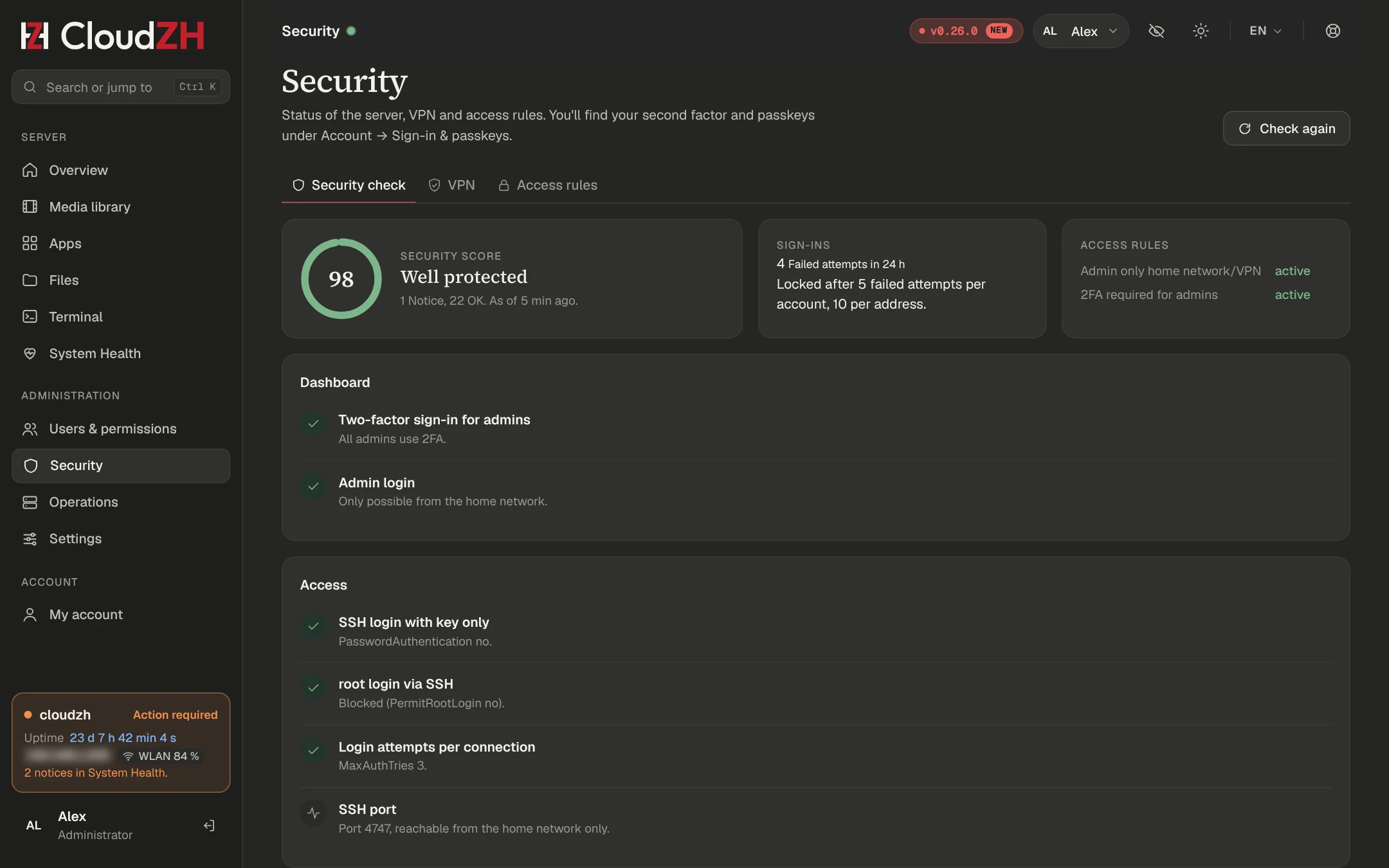
Ative as regras de acesso. Segurança: acesso de admin só de casa e pela VPN, 2FA obrigatório.
Convide amigos. Usuários e permissões → Convites.
Guia do cliente
Da sua conta a um servidor rodando
Dez passos curtos para todos que compraram o CloudZH ou querem testá-lo. Não precisa de conhecimento prévio: cada passo diz o que clicar e o que digitar.
1. Crie sua contaEm account.cloudzh.app, protegida por uma passkey ou login em duas etapas. 2. Obtenha uma licençaResgate um código de teste ou compre uma assinatura. 3. Seu e-mail de licençaPara que servem as duas chaves e por que guardar o e-mail. 4. Prepare o servidorHardware, Ubuntu e um endereço fixo em casa. 5. Domínio ou rede domésticaHTTPS de qualquer lugar, ou modo LAN só em casa. 6. Instale o CloudZHRode o instalador, digite suas chaves, entre. 7. Uso no dia a diaApps, amigos, backups, atualizações, System Health. 8. Mudar ou reinstalarLiberar um servidor, novas chaves, chave de licença perdida. 9. Assinatura e faturasAlterar ou cancelar, baixar faturas. 10. Obtenha ajudaSolicitações de suporte, Discord e zh doctor.
O que você precisa
- Um endereço de e-mail que você consiga ler no seu computador.
- Uma máquina para o servidor: 64 bits Intel ou AMD com pelo menos 4 núcleos e 8 GB de memória, veja o passo 4.
- Um segundo computador (Windows, macOS ou Linux) para baixar arquivos e digitar comandos.
- Acesso ao seu roteador, para dar ao servidor um endereço fixo.
- Opcional: seu próprio domínio com DNS na Cloudflare, para acessar de fora de casa.
Marcadores
Os comandos usam marcadores. Substitua-os, incluindo os colchetes angulares, pelos seus próprios valores.
| Marcador | Significa | Exemplo |
|---|
<user> | O usuário Linux que você cria ao instalar o Ubuntu | anna |
<server-ip> | O endereço do servidor na sua rede doméstica. O passo 4 mostra como encontrá-lo. | 192.168.1.200 |
example.com | Seu próprio domínio, se você usar um | app.example.com |
Passo 1 de 10
Crie sua conta
Sua conta em account.cloudzh.app reúne suas licenças, servidores, faturas e solicitações de suporte.
Cadastro
Abra account.cloudzh.app e clique em Create one abaixo do formulário de login.
Digite seu nome e endereço de e-mail, aceite os termos e espere a verificação de segurança terminar. Clique em Create account.
Abra o e-mail Confirm your email address e clique em Confirm email. O link vale por 24 horas. Não chegou nada? Verifique a pasta de spam. Quando você tenta entrar, o CloudZH também oferece Send the confirmation link again.
Defina sua senha: pelo menos 10 caracteres. Uma frase de várias palavras é segura e fácil de lembrar. Clique em Save and sign in.
Comprou o CloudZH antes de ter uma conta? Cadastre-se com o endereço de e-mail que você usou no checkout. Suas licenças então aparecem na sua conta, e você recebe um e-mail avisando que elas foram vinculadas.
Proteja sua conta
Quem entra na sua conta pode pedir novas chaves para a sua licença. Adicione um segundo fator em Security:
| Opção | Como |
|---|
| Passkey (recomendado) | Passkeys → Add. Depois você entra com a impressão digital, o rosto ou o PIN do seu dispositivo. |
| App autenticador | Two-factor (app) → Set up. Escaneie o QR code com um app como Google Authenticator, 1Password ou Bitwarden e digite o código de 6 dígitos. |
O CloudZH então mostra códigos de recuperação. Cada um funciona uma vez, caso você perca o celular ou a passkey. Guarde-os no seu gerenciador de senhas.
O menu
| Página | O que você faz lá |
|---|
| Visão geral | Licenças ativas, servidores e solicitações abertas em um relance |
| Licences → My licences | Licenças, servidores, chaves de instalação; liberar um servidor, reemitir uma chave de licença |
| Licences → Buy | Comprar uma assinatura |
| Licences → Redeem code | Códigos de teste, de presente e promocionais |
| Account → Invoices | Faturas e o caminho para gerenciar sua assinatura |
| Account → Security | Passkeys, autenticação em duas etapas, senha, nome, dispositivos conectados, eventos recentes, excluir conta |
| Help → My requests | Suas solicitações de suporte; um contador mostra as respostas novas |
| Help → Discord | A comunidade do CloudZH |
Seu endereço de e-mail só pode ser alterado pelo suporte.
Passo 2 de 10
Obtenha uma licença
Uma licença cobre um servidor, como Standard (uma conta no painel) ou Pro (todos os recursos, contas para família e amigos). Comece com um teste grátis ou compre uma assinatura.
Resgatar um código de teste ou de presente
Abra o link que você recebeu, por exemplo https://account.cloudzh.app/redeem/<CODE>, ou vá em Redeem code na sua conta e digite o código.
Abaixo do campo, o CloudZH mostra o que o código oferece, por exemplo Trial for 30 days, 1 server(s). Clique em Redeem.
Your licence is ready: a licença aparece em My licences, e as chaves chegam por e-mail em poucos minutos.
Ainda não entrou? O link pede que você entre ou crie uma conta primeiro. Se o código não estiver mais preenchido depois de confirmar seu e-mail, abra o link de novo ou digite-o em Redeem code.
- Uma licença de teste cobre um servidor e termina sozinha. Há um teste por conta e um por máquina.
- Alguns códigos estendem uma licença que você já tem. O CloudZH pergunta qual.
- Códigos de desconto para assinatura não vão aqui. Digite-os na página de pagamento.
Comprar uma assinatura
Clique em Buy na sua conta.
Escolha Monthly ou Yearly e o número de servidores. Cada servidor precisa da própria licença.
Clique em Continue to payment. O pagamento é feito pela Stripe; o vendedor é a Link (Sold through Link, LLC, a Stripe company), e os impostos são calculados para o seu país.
Depois de pagar, você volta para My licences. A licença aparece em segundos, e as chaves chegam por e-mail.
Você também pode comprar em Preços neste site, sem conta. As chaves então vão para o endereço de e-mail que você informar no checkout. Crie sua conta depois com o mesmo endereço para ver a licença lá.
Já tem uma conta?Então compre em Buy. A licença cai na sua conta na hora.
Passo 3 de 10
Seu e-mail de licença
Suas chaves nunca aparecem na sua conta. O serviço de licenças as envia por e-mail a partir de support@cloudzh.app, geralmente em poucos minutos.
O que tem nele
| Linha | Exemplo | Significado |
|---|
| Plano | Mensal, 1 servidor | Assinatura ou teste, e o número de servidores |
| Pago até ou Válido até | 8 Nov 2026 | A licença vale até esta data. As assinaturas são renovadas automaticamente. |
| Chave de licença | CZL-XXXXX-XXXXX-XXXXX-XXXXX | Sua licença. Ela continua a mesma por anos, e todo servidor pede por ela. |
| Chave de instalação | CZI-XXXXX-XXXXX-XXXXX | Um ingresso de uso único para exatamente um servidor, válido até a data ao lado. Um por servidor. |
Por que duas chaves: quem vê sua chave de licença em uma captura de tela ainda não consegue ativar um servidor sem uma chave de instalação nova da sua conta.
Quais e-mails você recebe
| Assunto | Quando | Contém |
|---|
| Your CloudZH licence | Após uma compra | Chave de licença, uma chave de instalação por servidor (válida por 30 dias), como instalar, como gerenciar a assinatura |
| Your CloudZH licence is ready | Após resgatar um código | Chave de licença e uma chave de instalação |
| Your new installation key | Após Create installation key | Uma chave de instalação, válida por 7 dias |
| Your new licence key | Após Reissue licence key | A nova chave de licença; a antiga deixa de funcionar |
| Additional CloudZH installation keys | Depois que você adiciona servidores à sua assinatura | Chaves de instalação para os servidores extras |
Guarde este e-mailArmazenamos só uma impressão digital das suas chaves e não podemos mostrá-las de novo. Guarde o e-mail ou copie as chaves para o seu gerenciador de senhas. Perdeu a chave de licença? Reemita-a na sua conta.
Nenhum e-mail depois de alguns minutos? Verifique a pasta de spam. Em My licences você pode reemitir a chave de licença e criar uma chave de instalação; as duas chegam por e-mail de novo.
O instalador
O instalador é um arquivo com nome como cloudzh-0.35.0-stable-customer.tar.gz. Baixe-o na sua conta de cliente em My licences → Download installer; o botão aparece assim que você tiver uma licença válida, de uma compra ou de um código. Ao lado está o checksum SHA-256 para verificar o download (sha256sum <file> no Linux, Get-FileHash <file> no PowerShell).
Passo 4 de 10
Prepare o servidor
Um Ubuntu Server novo, um endereço fixo na sua rede doméstica e, de preferência, um segundo disco para a sua mídia. Cerca de 30 minutos.
Hardware
- Processador Intel ou AMD de 64 bits com pelo menos 4 núcleos, por exemplo um mini PC.
- 8 GB de memória, 16 GB se o UniFi OS Server também for rodar.
- Um SSD para o sistema e, de preferência, um segundo disco para a sua mídia.
- Um cabo de rede até o seu roteador. O Wi-Fi funciona, mas downloads, Plex e VPN sofrem.
- Um pendrive com pelo menos 4 GB para o instalador do Ubuntu.
Instalar o Ubuntu Server
Na BIOS, defina After Power Loss como Power On, para que o servidor ligue sozinho depois de uma queda de energia.
Inicie o servidor pelo pendrive e escolha:
| Tela | Escolha |
|---|
| Idioma | English |
| Teclado | O layout do seu teclado |
| Tipo de instalação | Ubuntu Server, não "minimized" |
| Rede | Cabo de rede, endereço por DHCP por enquanto |
| Armazenamento | O SSD do sistema inteiro. Desmarque Set up this disk as an LVM group, sem criptografia. Não selecione o disco de mídia. |
| Perfil | Um nome de servidor em letras minúsculas, por exemplo mediaserver. Seu nome de usuário vira <user>. Uma senha forte. |
| Ubuntu Pro | Pular por enquanto |
| SSH | Marque Install OpenSSH server |
| Featured snaps | Não selecione nada, nem o Docker |
Depois de reiniciar, entre no servidor como
<user>, defina seu fuso horário e atualize:
sudo timedatectl set-timezone Europe/Zurich   # your zone; list: timedatectl list-timezones
sudo apt update && sudo apt full-upgrade -y
sudo reboot
Dê ao servidor um endereço fixo
Seu roteador distribui os endereços. Reserve um para o servidor, para que ele nunca mude.
No servidor, mostre o endereço e o endereço MAC do adaptador de rede:
ip -4 -br addr
ip -br link
Veja a linha do seu adaptador de rede: o nome geralmente começa com en ou eth (Wi-Fi com wl); ignore lo. Exemplo: enp3s0 UP 192.168.1.200/24. O endereço antes da / é o seu <server-ip>, aqui 192.168.1.200. Na saída de ip -br link, o endereço MAC tem o formato aa:bb:cc:dd:ee:ff.
No seu roteador, crie uma reserva DHCP para esse endereço MAC, às vezes chamada de IP fixo ou estático. Seu roteador também lista o servidor entre os dispositivos com esse endereço. Depois reinicie o servidor com sudo reboot.
A partir de agora, trabalhe pelo seu computador. Abra um terminal (Windows: PowerShell) e conecte-se:
Por exemplo ssh anna@192.168.1.200. Na primeira vez, responda yes e depois digite a senha de <user>.
Nunca encaminhe o SSHNão encaminhe o SSH no seu roteador. Você só precisa dele dentro da sua rede doméstica.
Segundo disco para mídia
Opcional, mas recomendado. O CloudZH guarda mídia e downloads em /srv/data; monte o disco de mídia ali antes de instalar. Mostre os discos:
Disco novo e vazio: formate-o. Isso apaga tudo no disco, então confira o nome do dispositivo duas vezes. /dev/nvme0n1 é um exemplo:
sudo wipefs -a /dev/nvme0n1
sudo mkfs.ext4 -L cloudzh-data /dev/nvme0n1
Disco que já tem mídia: só defina o rótulo, por exemplo sudo e2label /dev/nvme0n1p1 cloudzh-data.
Depois monte-o, agora e após cada reinício:
sudo mkdir -p /srv/data
grep -q 'LABEL=cloudzh-data' /etc/fstab || echo 'LABEL=cloudzh-data /srv/data ext4 defaults,noatime 0 2' | sudo tee -a /etc/fstab
sudo findmnt --verify
sudo systemctl daemon-reload && sudo mount -a
df -h /srv/data
Filmes e séries que você já tem vão em /srv/data/media/movies e /srv/data/media/tv.
Passo 5 de 10
Domínio ou rede doméstica
Decida antes de instalar: HTTPS de qualquer lugar com seu próprio domínio, ou modo LAN só na sua rede doméstica.
| Modo domínio | Modo LAN |
|---|
| Painel | https://app.example.com, de qualquer lugar | http://<server-ip>, só em casa |
| Apps | Cada um com seu próprio endereço HTTPS, por exemplo plex.example.com | Endereço do servidor e a porta usual do app |
| Passkeys | Sim | Não, elas precisam de HTTPS no seu próprio domínio |
| Você precisa de | Um domínio com DNS na Cloudflare (o plano gratuito basta) e acesso ao seu roteador | Nada mais |
example.com representa o seu próprio domínio, <server-ip> o endereço do servidor em casa, por exemplo 192.168.1.200.
Preparar o modo domínio
Crie um token de API da Cloudflare. Cloudflare → My Profile → API Tokens → Create Token → template Edit zone DNS → Zone Resources: Include, Specific zone, seu domínio → Create Token. Copie o token; o instalador vai pedir por ele. Use um token de API, nunca a Global API Key, e nunca cole o token em chats ou e-mails.
Adicione um registro DNS. Cloudflare → seu domínio → DNS → Records:
| Tipo | Nome | Valor | Proxy |
|---|
| A | * | seu IP público | Somente DNS (nuvem cinza) |
Deixe como estão os registros existentes do seu site ou e-mail. Seu IP público: no servidor,
curl -4 -s https://ifconfig.me. Se ele mudar de vez em quando, você também precisa de um serviço de DNS dinâmico.
Encaminhe uma porta no seu roteador. TCP 443 para <server-ip>, para painel, apps e Plex. Para a VPN mais tarde, também UDP 51820. Nada mais.
Mais sobre endereços, o certificado e a entrada no hosts para um acesso mais rápido em casa: Domínio e HTTPS.
Modo LAN
Deixe o domínio vazio quando o instalador perguntar. O painel então abre em http://<server-ip> na sua rede doméstica.
Para mudar para um domínio depois, prepare-o como acima e rode o instalador de novo na pasta dele (cd ~/cloudzh && sudo bash install.sh). Ele pergunta se deve configurar de novo; usuários e apps permanecem.
Passo 6 de 10
Instale o CloudZH
Copie o instalador para o servidor, rode-o e digite suas duas chaves. O instalador em si leva de 5 a 10 minutos.
Você precisa do arquivo do instalador de My licences → Download installer na sua conta de cliente e do seu e-mail de licença. <user> e <server-ip> vêm do passo 4; <file> é o nome do arquivo do instalador, por exemplo cloudzh-0.35.0-stable-customer.tar.gz.
Copiar o instalador para o servidor
No seu computador, na pasta com o instalador (Windows: PowerShell, por exemplo depois de cd Downloads):
scp <file> <user>@<server-ip>:~
Descompactar e iniciar
ssh <user>@<server-ip>
mkdir -p ~/cloudzh && tar xzf ~/<file> -C ~/cloudzh --strip-components=1
cd ~/cloudzh && sudo bash install.sh
sudo pede a senha de <user>.
Responder às perguntas
| Pergunta | Resposta |
|---|
| Domain (leave empty for LAN mode) | Seu domínio, ou vazio para o modo LAN |
| Subdomain for the dashboard | Por exemplo app; Enter mantém dash |
| Email for Let's Encrypt | Seu endereço de e-mail |
| Cloudflare-API-Token | Cole o token. Ele fica invisível enquanto você digita; o instalador o verifica com a Cloudflare. |
| Central data folder | Enter, para /srv/data |
| License key (CZL-…) | A chave de licença do seu e-mail |
| Installation key (CZI-…) | Uma chave de instalação do seu e-mail |
Subdomínio, e-mail e token da Cloudflare só são perguntados no modo domínio. Deixe a chave de licença vazia para ativar depois com zh license activate; até lá o CloudZH roda em modo restrito.
Guarde a chave de backup
No final, o instalador mostra o endereço do painel e um token de configuração. Copie a chave de backup para o seu gerenciador de senhas; sem ela, os backups não podem ser abertos:
sudo cat /etc/cloudzh/backup.key
O /srv/data já tinha mídia? Então rode também sudo chown -R cloudzh:cloudzh /srv/data.
Entrar pela primeira vez
Abra o endereço do painel: https://app.example.com com domínio, http://<server-ip> no modo LAN. Digite o token de configuração e crie seu administrador. Perdeu o token? zh token mostra de novo.
Verificar
Saia do SSH e entre de novo uma vez, depois:
Minha conta → Assinatura no painel mostra a licença deste servidor.
Passo 7 de 10
Uso no dia a dia
O que você faz quando o CloudZH já está rodando. Cada parte leva à página com todos os detalhes.
Proteja seu login
Minha conta → Login: adicione uma passkey ou um app autenticador e guarde os códigos de recuperação. Quando a VPN estiver funcionando, permita o acesso de admin só de casa e pela VPN em Segurança.
Instalar apps
Abra a App Store, escolha um app e clique em Instalar. Uma boa ordem: SABnzbd, Prowlarr, Radarr e Sonarr, depois o Plex com o assistente. O CloudZH conecta tudo para você. Veja Primeiros passos e Apps e App Store.
Convidar amigos
Usuários e permissões → Convites → Convidar. Escolha permissões e apps, por quanto tempo o link vale (1 a 30 dias) e quantas contas ele pode criar, e depois envie o link. Ele é exibido só uma vez. Veja Amigos e permissões.
Backups
Operação → Backups → Fazer backup agora, ou no servidor:
Mantenha uma cópia em outra máquina e a chave de backup no seu gerenciador de senhas. Sua mídia não faz parte do backup.
Atualizações
Uma nova versão do CloudZH aparece em Requer atenção na visão geral. Clique em Atualizar, ou no servidor:
Configurações → Atualizações mostra se as atualizações estão configuradas no seu servidor. Recebeu uma nova versão como arquivo do instalador? Descompacte-o e rode zh upgrade, veja Backups e atualizações. Cada página de app tem seu próprio Atualizar para o app.
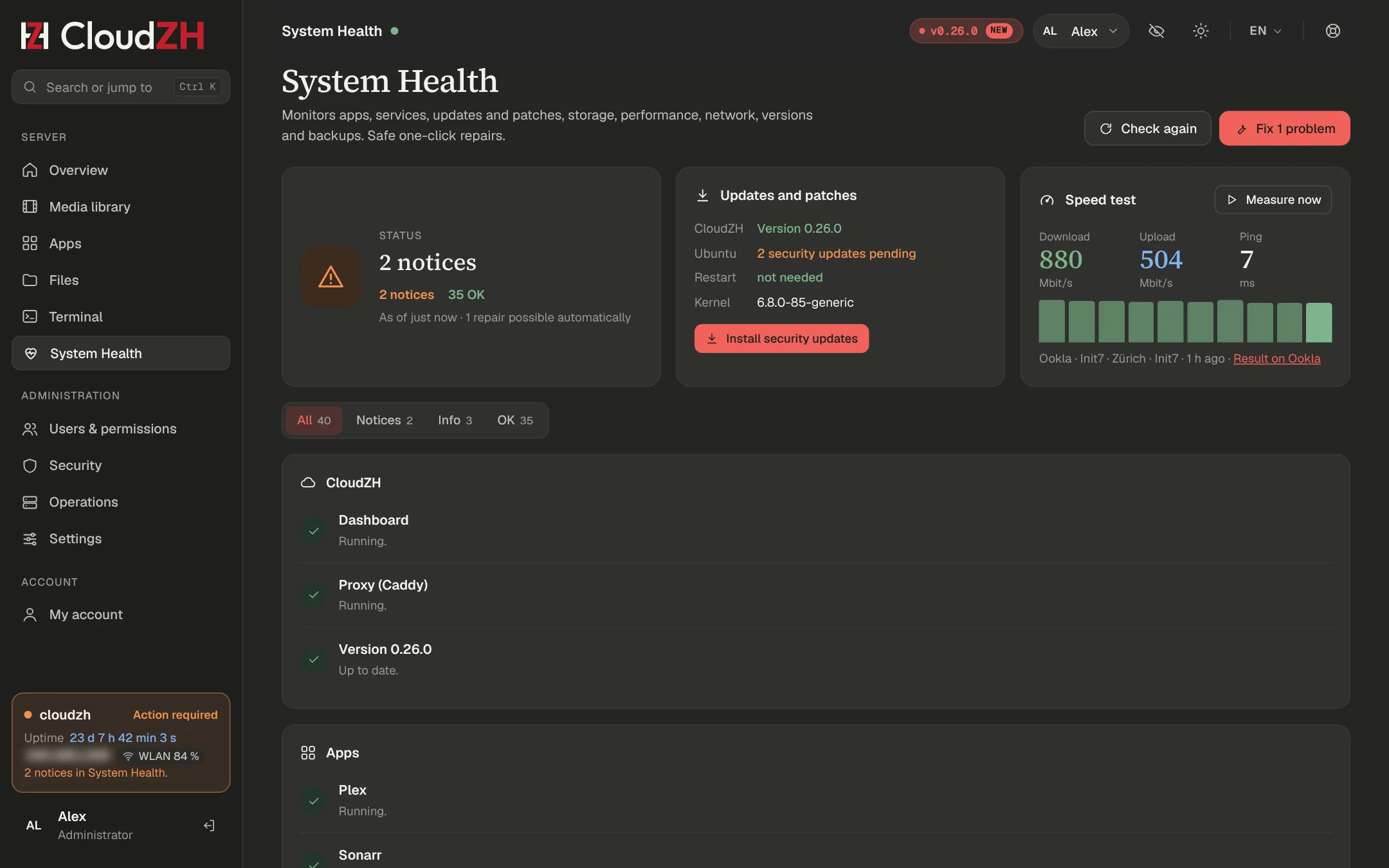
System Health
O System Health verifica o servidor inteiro. Vermelho significa um problema, amarelo um aviso. Casos seguros são reparados automaticamente; a maioria das outras ocorrências tem um botão que as resolve. No servidor:
zh doctor         # check
zh doctor --fix   # check and run safe repairs
Veja System Health.
Passo 8 de 10
Mudar ou reinstalar um servidor
Uma licença conta servidores ativos. Libere a vaga do servidor antigo e ative o novo com uma nova chave de instalação.
Hardware novo ou um Ubuntu reinstalado
Libere o servidor antigo. Na sua conta: Minhas licenças → Servidores → Liberar. Ou no servidor antigo com zh license release, ou no painel dele em Minha conta → Assinatura → Liberar. O servidor liberado continua rodando os apps, em modo restrito e sem atualizações.
Crie uma chave de instalação. Minhas licenças → Criar chave de instalação. Ela chega por e-mail e vale 7 dias para exatamente um servidor.
Configure o novo servidor como nos
passos 4 a 6, com sua chave de licença e a nova chave de instalação.
O CloudZH já está instalado e só precisa de uma licença? Execute zh license activate ou use Minha conta → Assinatura no painel.
Criar chave de instalação fica desativado enquanto todas as vagas estão ocupadas. Libere um servidor primeiro ou revogue uma chave não usada em Chaves de instalação abertas → Revogar.
Chave de licença perdida
Minhas licenças → Reemitir chave de licença.
Digite os últimos 5 caracteres mostrados na janela e clique em Reemitir.
A nova chave de licença chega por e-mail.
A chave de licença antiga e todas as chaves de instalação abertas param de funcionar na hora. Servidores já ativos continuam rodando. Para um servidor que você ainda não configurou, crie uma nova chave de instalação.
Hardware trocado sem liberação
Se você mover o disco do sistema para outro hardware, o servidor continua rodando e mostra Hardware changed. Se duas máquinas usarem a mesma licença, só uma fica com ela. Libere o servidor antigo antes para evitar isso.
Passo 9 de 10
Assinatura e faturas
O Link (Stripe) vende e gerencia sua assinatura. Sua conta mostra as faturas.
Alterar ou cancelar
Na sua conta: Faturas → Gerenciar assinatura → Abrir o Link.
Entre no Link com o endereço de e-mail que você usou na compra.
Altere a forma de pagamento ou o número de servidores, ou cancele.
Mais servidores: as chaves de instalação deles chegam por e-mail. Menos servidores: libere antes os servidores que você não usa mais.
Depois de cancelar
A assinatura vai até o fim do período pago e não é renovada. Depois vem um período de carência de 7 dias e, em seguida, o modo restrito: seus apps, Plex, VPN e backups continuam rodando; atualizações do CloudZH, novos apps e novos usuários ficam pausados. Veja Licenciamento e a Política de reembolso.
Pagamento pendente
Se um pagamento falhar, Minhas licenças mostra Pagamento pendente. Verifique sua forma de pagamento no Link; caso contrário, o servidor roda em modo restrito após o período de carência.
Faturas
Faturas lista todas as faturas com número, data, valor e status. Ver abre a fatura, PDF faz o download.
Excluir sua conta
Segurança → Excluir conta, confirmando com seu endereço de e-mail. Cancele antes as assinaturas ativas no Link. As faturas são guardadas conforme exige a lei.
Passo 10 de 10
Obter ajuda
A maioria das respostas já está no servidor. Quando não estiver, escreva para nós com os detalhes certos.
Verifique primeiro
- System Health: há algum problema com botão de reparo?
- O assistente no painel, se você o configurou: pergunte o que está errado.
- Esta documentação: pressione Ctrl K e pesquise.
zh status   # version, server, apps and licence
zh doctor   # all checks
Pedido de suporte
Na sua conta: Meus pedidos → Novo pedido.
Escolha um tema, escreva um assunto e descreva o que aconteceu, o que você tentou e qual versão do CloudZH está rodando. Anexe até 3 arquivos de 5 MB cada, por exemplo capturas de tela ou logs.
Clique em Enviar. Você recebe um e-mail quando respondermos; leia e responda na sua conta, não por e-mail.
Sem conta? Use account.cloudzh.app/support. Confirme o pedido com o link no e-mail que enviamos; só o vemos depois disso. Você também pode escrever para support@cloudzh.app.
Discord e feedback
Ajuda rápida da comunidade: Discord, também em Ajuda na sua conta e com zh support no servidor. No painel, Ajuda e feedback (o balão de fala no canto superior direito) permite pedir uma função ou relatar um bug.
O que enviar
- Versão do CloudZH e servidor (
zh status) - Saída de
zh doctor - O texto do console ou do erro, copiado
- O que você fez e o que esperava
Antes de enviarRemova chaves de API, senhas, chaves de licença e seu endereço IP público de logs e capturas de tela.
Tour pelo painel
Poucas entradas no menu, páginas relacionadas como abas e a visão geral ordenada por importância.
Barra lateral
A barra lateral tem três grupos que você pode recolher: Servidor, Administração e Conta. Páginas relacionadas ficam juntas como abas:
| Entrada | Abas |
|---|
| Apps | Instalado · App Store · Homelab |
| Operação | Serviços e funções · Backups · Logs · Desempenho · Comandos do servidor |
| Configurações | Geral · Aparência |
| Minha conta | Perfil · Login · Dispositivos · Assinatura |
Visão geral
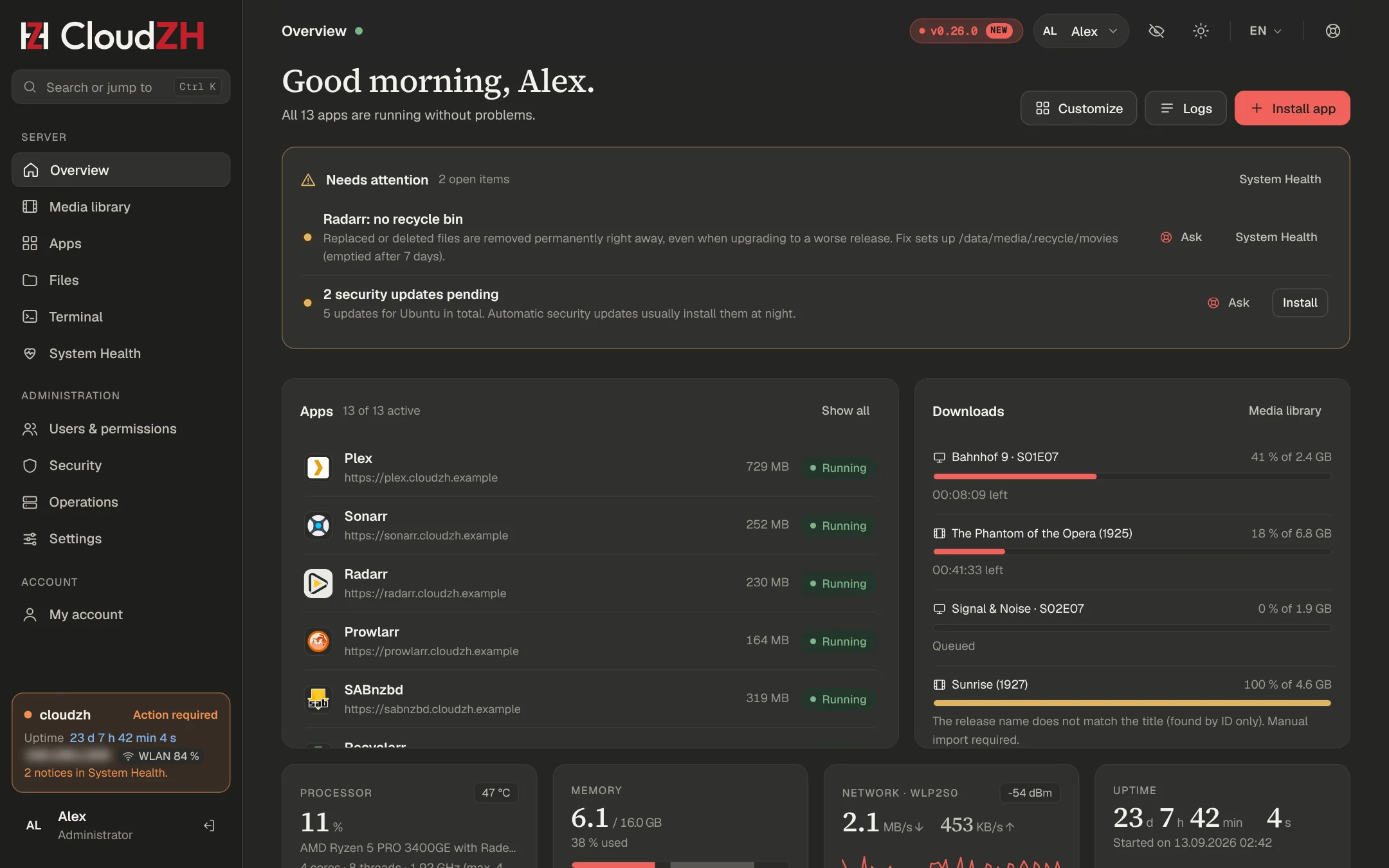
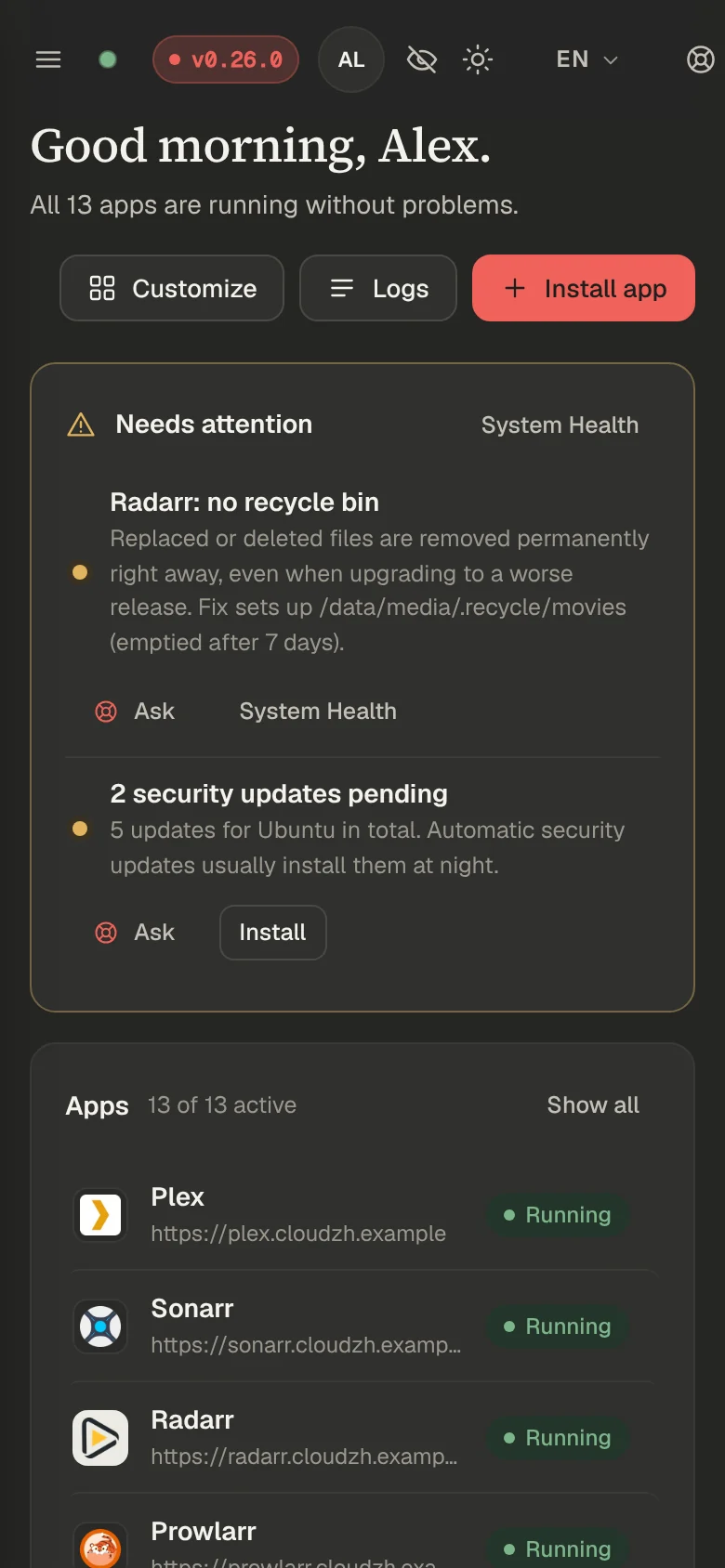
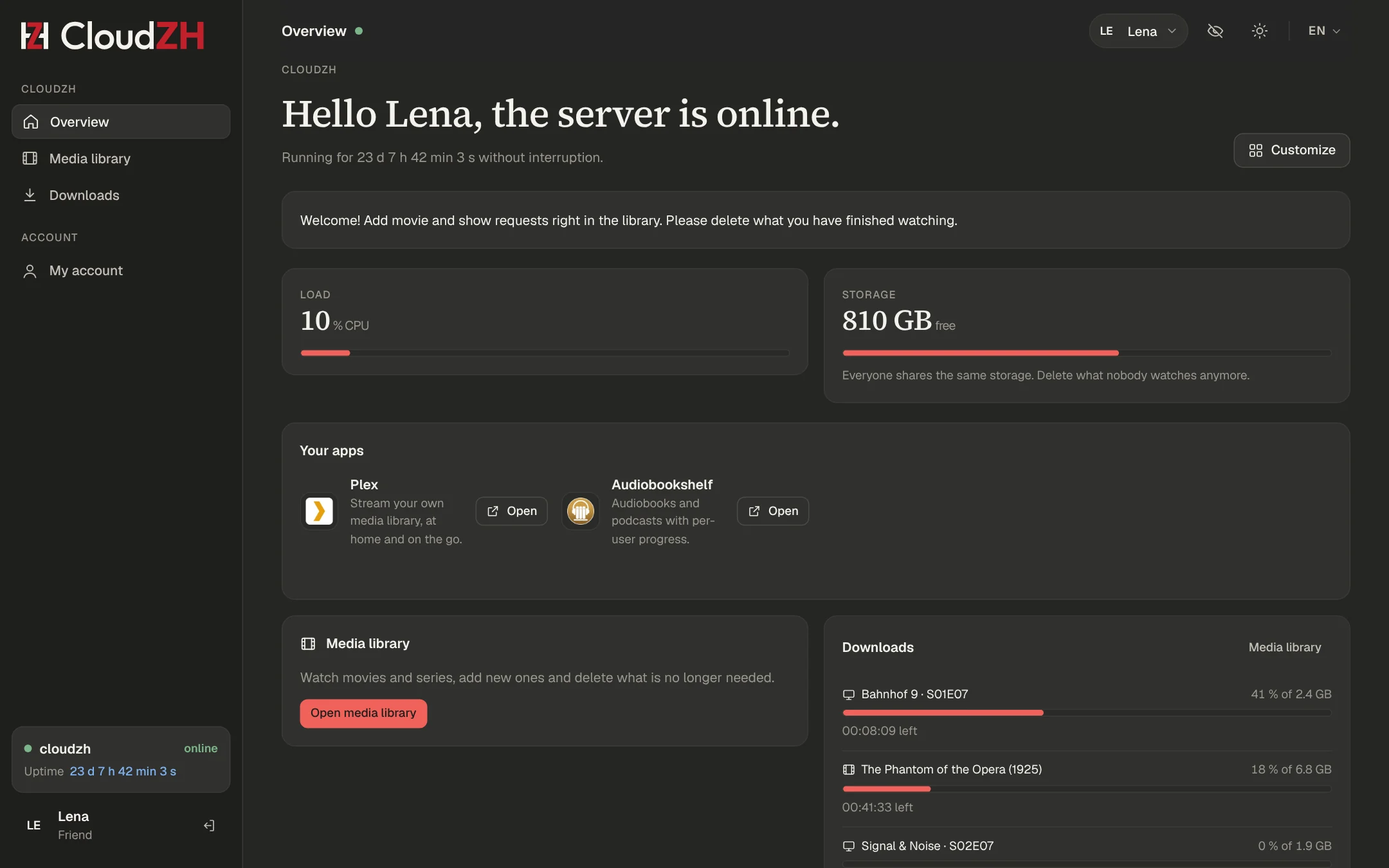
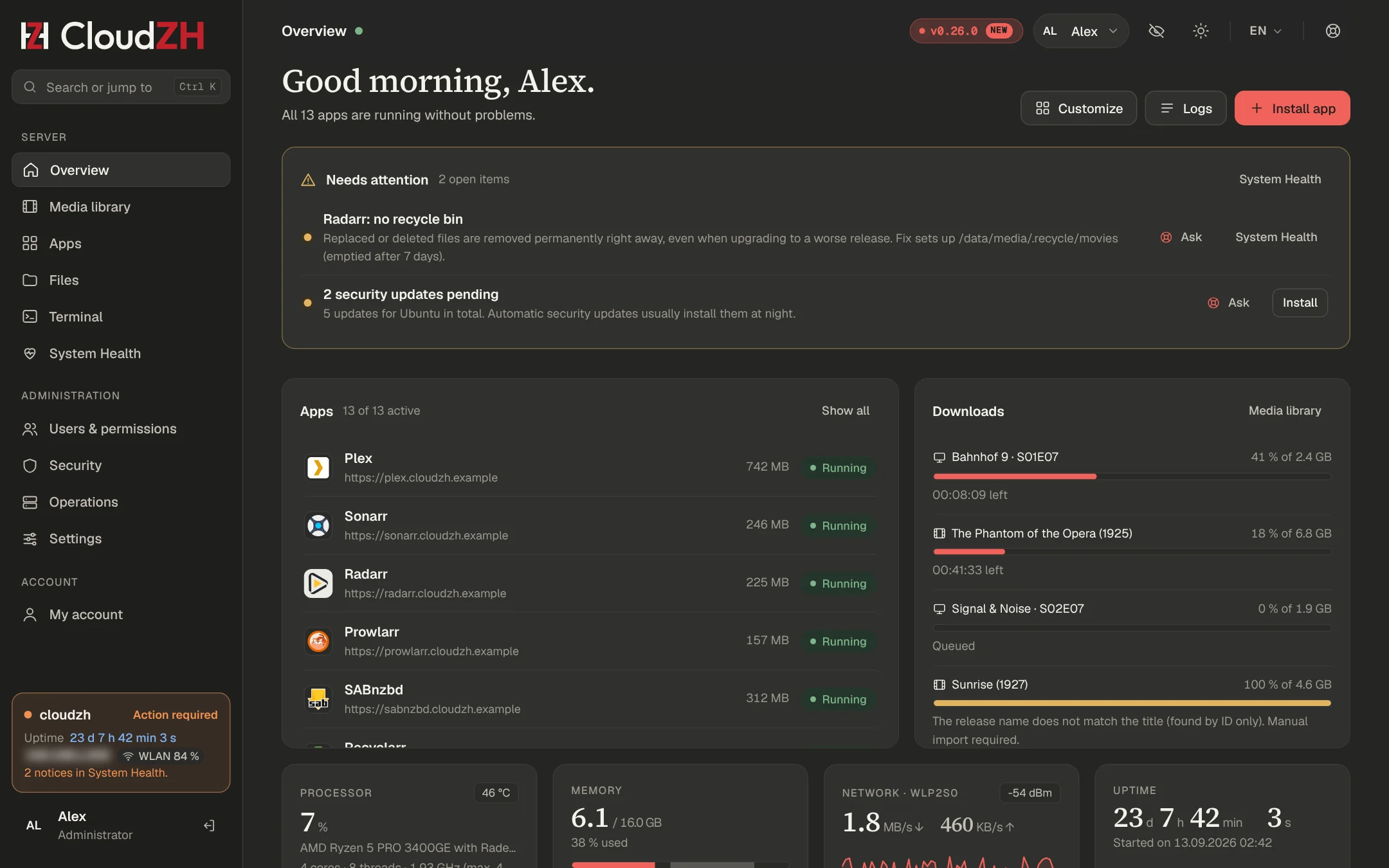
A visão geral é uma grade de widgets. Por padrão, ela mostra primeiro Requer atenção, depois Apps e Downloads, os números de processador, memória, rede e tempo de atividade, e então Armazenamento e Atividade. Problemas vêm antes de avisos. Clique em Personalizar para organizá-la do seu jeito, veja Personalização.
Atualização ao vivo
O ponto verde ao lado do título da página indica que ela está ao vivo. Alterações feitas em outra aba, no seu celular ou pelo comando zh aparecem sem recarregar. Se você estiver digitando em um formulário, o CloudZH não redesenha a página e mostra Mostrar novos dados. Depois de uma atualização do CloudZH, a página recarrega sozinha e fica onde você estava.
Consoles
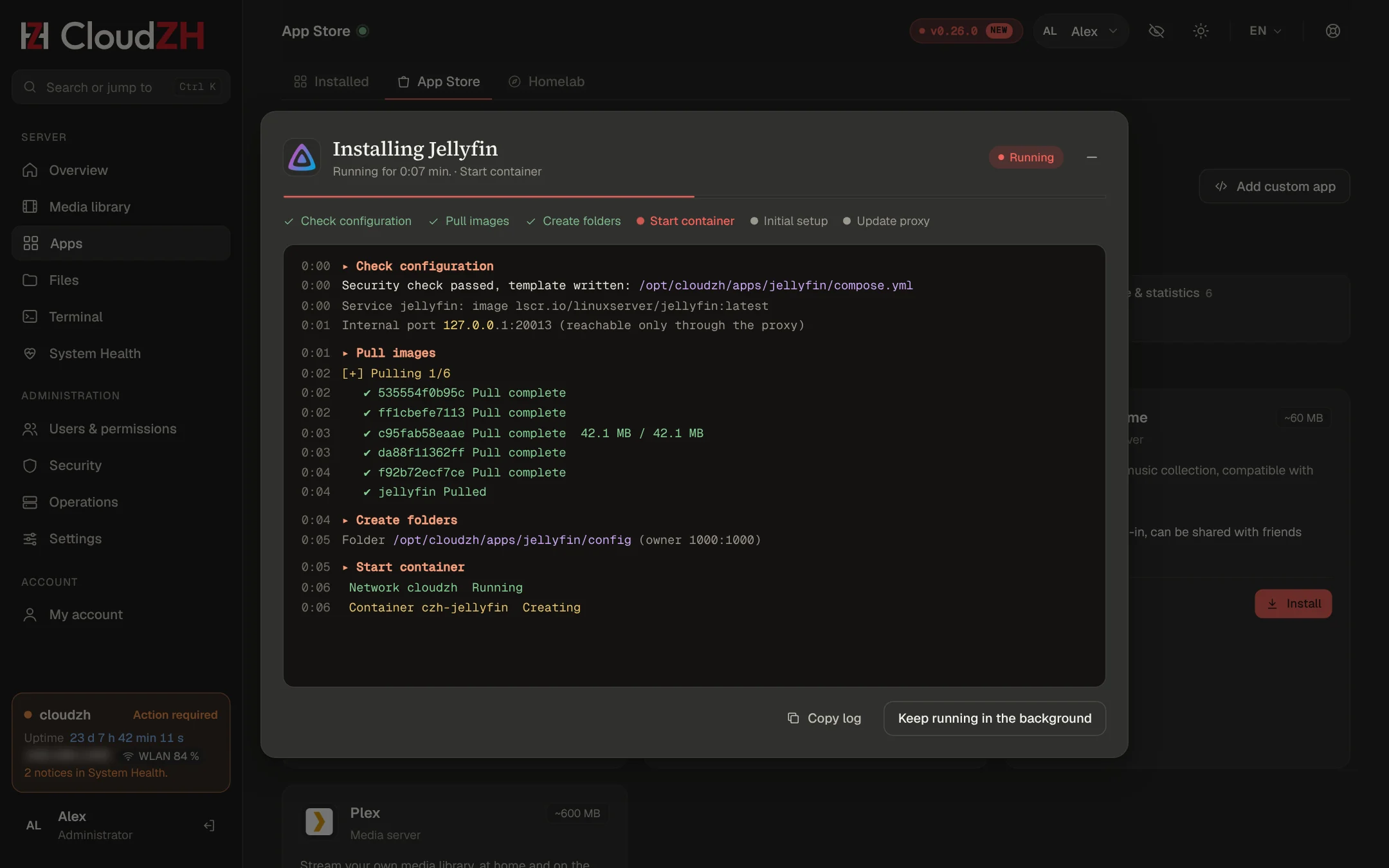
Instalações, atualizações e reparos abrem um console. Tarefas bem-sucedidas fecham após 60 segundos; as que falham ficam abertas. Minimize-os na barra do canto inferior direito; vários podem rodar ao mesmo tempo.
Pesquisar
Pressione Ctrl K para ir a qualquer página, app ou configuração.
Visual e idioma
Configurações → Aparência: cores, tema, logo, rótulos e formatos, veja Personalização. O idioma é escolhido por usuário: English, Deutsch, Español, Français, Português ou Türkçe.
Personalização
Cores, layout, nomes e imagens: quase tudo o que você vê pode ser alterado, e cada mudança aparece na hora.
Widgets da visão geral
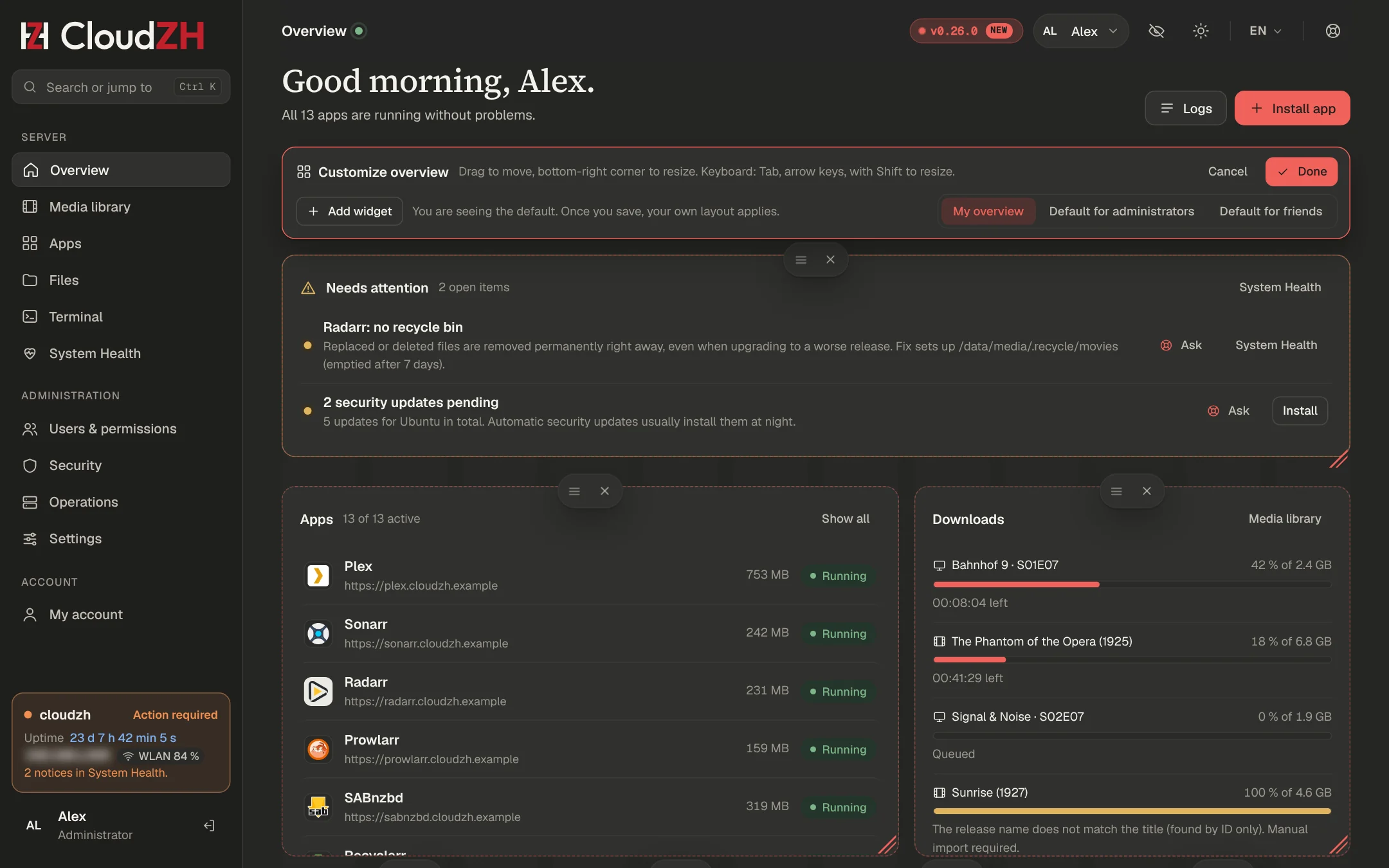
Abra a visão geral e clique em Personalizar no canto superior direito.
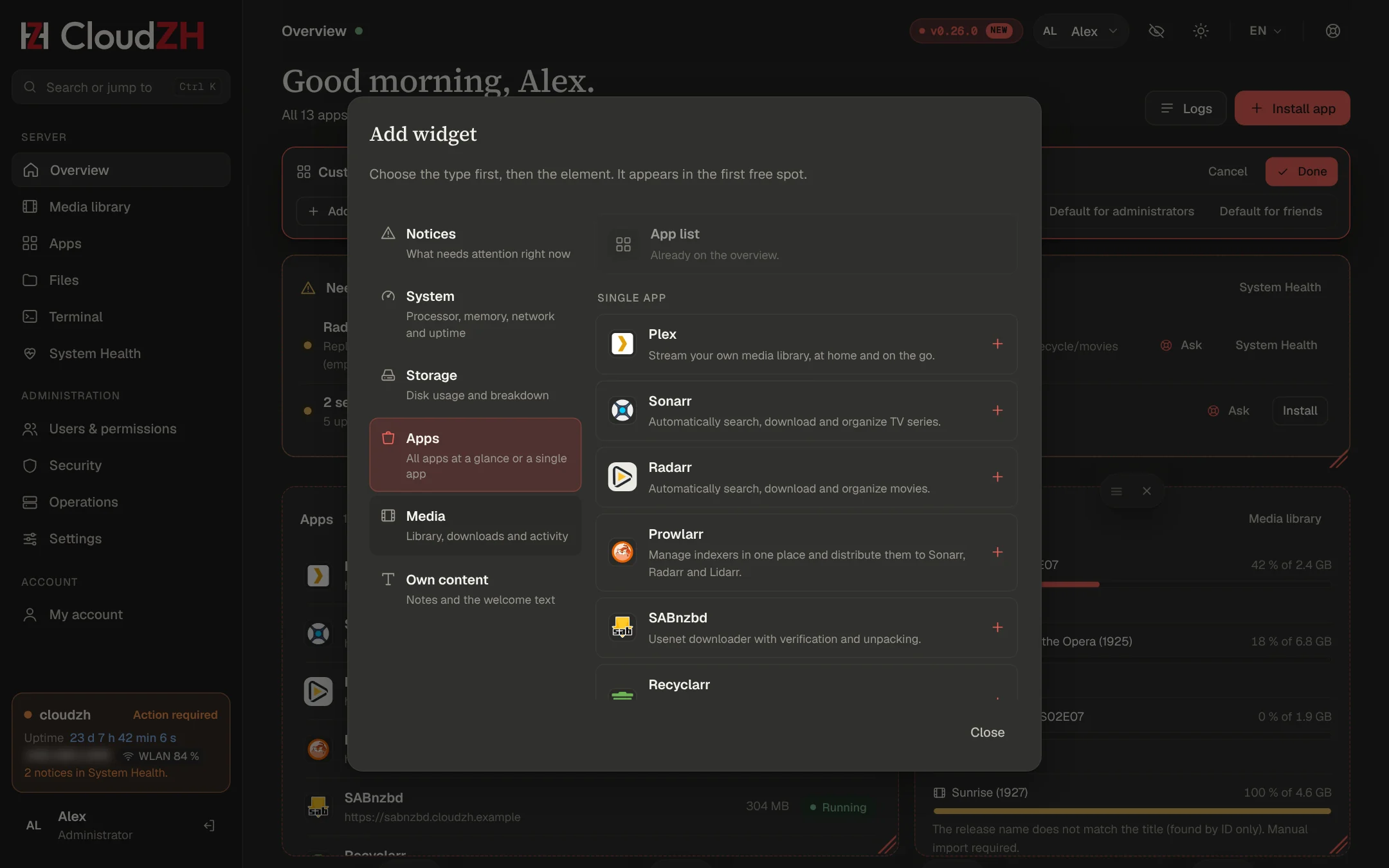
Arraste um widget pela alça, redimensione-o pelo canto inferior direito e remova-o com ×. Os widgets se encaixam em uma grade de 12 colunas e os espaços vazios se fecham sozinhos.
Adicionar widget pede primeiro o tipo (avisos, sistema, armazenamento, apps, mídia, conteúdo próprio) e depois o elemento: um único app como bloco, processador, memória, rede, tempo de atividade, espaço livre, a biblioteca de mídia, uma nota ou um texto de boas-vindas.
Clique em Concluído para salvar ou em Cancelar para descartar.
Cada usuário tem seu próprio layout, inclusive os amigos; eles só recebem widgets para os quais têm permissão. Administradores também definem o padrão para administradores e o padrão para amigos no modo de personalização. Redefinir para o padrão remove seu layout próprio. O teclado também funciona: Tab até um widget, setas para mover e, com Shift, para redimensionar.
Aparência
| Aba | O que você pode alterar |
|---|
| Cores | Nove predefinições ou qualquer cor sua (clareada automaticamente para o tema escuro), claro, escuro ou como o dispositivo, barra lateral como a página, escura ou na cor de destaque |
| Estrutura | Cantos arredondados, médios ou retos; densidade compacta, normal ou espaçada; títulos com ou sem serifa; renomear ou ocultar entradas do menu |
| Logo e imagens | Seu nome e logo no lugar do CloudZH, uma imagem e textos para a página de login, o texto de boas-vindas para amigos |
| Idioma e formatos | Idioma padrão, formatos de data e número |
Logo, favicon, botões e gráficos usam a cor de destaque. Visão geral, Segurança, Aparência e Configurações sempre ficam no menu; páginas ocultas continuam acessíveis com Ctrl K.
Fotos de perfil
Minha conta → Perfil: clique na imagem ou em Enviar, mova e amplie o recorte e salve. O CloudZH guarda uma imagem de 256 × 256 e remove os dados de localização da foto. Administradores podem alterar ou remover as imagens de outros usuários na janela do usuário.
Ocultar endereços
Endereços IP e MAC aparecem desfocados até você clicar neles, prático para capturas de tela. O botão de olho no topo revela todos na aba. Escolha o que desfocar em Minha conta → Aparência.
Apps e App Store
Instale, atualize e remova apps com um console ao vivo. Cada app recebe seu próprio endereço e seus dados ficam em uma única árvore.
Instalação
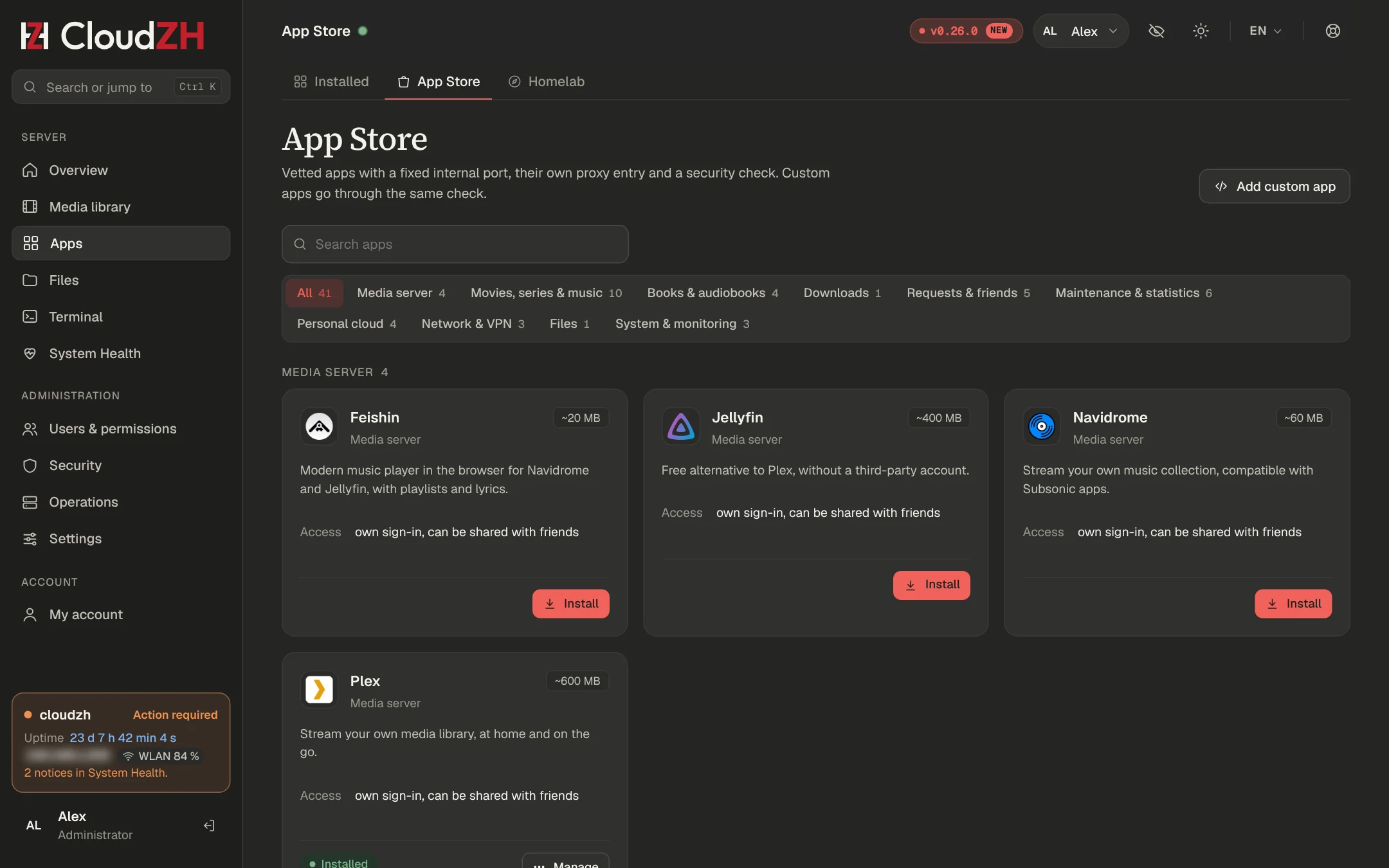
Escolha um app na App Store e clique em Instalar. Alguns apps mostram antes um formulário curto, por exemplo o SABnzbd (servidor Usenet) e o Plex (login e bibliotecas). Apps que criam suas próprias senhas, como Paperless-ngx, Vaultwarden e Sonobarr, mostram a senha inicial na página do app.
Página do app
Iniciar, parar, reiniciar, atualizar a imagem, ler logs, ver CPU e memória, abrir o app. Apps de administração abrem em <app>.example.com atrás do login do seu painel (example.com representa seu domínio). No modo LAN, um app abre no endereço do servidor e na porta habitual dele.
Aba Homelab
39 outros projetos que analisamos, com carga (leve, média, pesada), requisitos e observações: Home Assistant, Frigate, TP-Link Omada, Scrutiny, Apache Guacamole e outros. Eles não podem ser instalados pela aba. Use Adicionar seu próprio app se precisar de um agora.
Seus próprios apps
Adicione um app compose seu em Apps. Ele recebe um cartão, um subdomínio atrás do login, logs e backups. Apps próprios mantêm um ícone de duas letras e nunca recebem formulário de configuração.
Apps nativos
WireGuard e UniFi OS Server não rodam no Docker. Instale-os no servidor:
zh vpn install
zh unifi install
Deixados de fora de propósito
Clientes de torrent e ferramentas em volta deles, Readarr (descontinuado), Overseerr, Jellyseerr e Ombi (substituídos pelo Seerr), Unpackerr (o SABnzbd descompacta sozinho), outros painéis e gerenciadores de Docker.
Assistentes de configuração e conexão automática
Preencha os dados uma vez durante a instalação. O CloudZH conecta o resto.
Assistente do Plex
- Clique em Conectar com o Plex. Abre-se uma janela de login do Plex (login oficial por PIN).
- Escolha o nome do servidor, as bibliotecas (Filmes, Séries, opcionalmente Música), as pastas e o idioma dos metadados.
- O CloudZH reivindica o servidor, cria as bibliotecas, informa sua rede doméstica e o endereço
https://plex.example.com:443 (com seu domínio).
Seu token do PlexO token da conta Plex fica apenas na memória do painel, por no máximo 30 minutos, e nunca é gravado em disco, logs ou no navegador.
Conectar apps
Depois de cada instalação, em qualquer ordem, o CloudZH adiciona as conexões que faltam. Execute de novo com Apps → Conectar apps ou:
| App | O CloudZH preenche | Fica com você |
|---|
| Sonarr, Radarr, Lidarr | Pastas raiz, SABnzbd como cliente de download, lixeira (7 dias) | Nada |
| Prowlarr | Sonarr, Radarr, Lidarr; SABnzbd com a categoria prowlarr | Indexadores |
| Tautulli | Endereço do Plex, ID do servidor, token próprio | Nada |
| Seerr | Plex e todas as bibliotecas, Sonarr e Radarr com o perfil CloudZH, Tautulli | Nada |
| Maintainerr | Plex, Sonarr, Radarr, Tautulli, Seerr | Suas regras |
| Bazarr | Sonarr, Radarr, alemão + inglês, fontes de legendas gratuitas | Conta OpenSubtitles opcional |
| Lingarr | Radarr, Sonarr, inglês → alemão | Chave do serviço de tradução |
| UmlautAdaptarr | Sonarr, Lidarr, proxy no Prowlarr | Tag nos indexadores |
| LazyLibrarian | Categorias do SABnzbd, pastas, Prowlarr | Nada |
| Kometa, SuggestArr | Plex (SuggestArr também Seerr) | Chave TMDb |
| Sonobarr | Lidarr | Chave Last.fm |
| Requestrr | Sonarr, Radarr | Token do bot do Discord |
Apps com conta de administrador própria (Jellyfin, Immich, Kavita, Audiobookshelf, Navidrome, Wizarr) pedem que você a crie na primeira abertura.
Um dispositivo Plex por appCada app que conversa com o Plex recebe seu próprio token. No Plex, eles aparecem em Dispositivos autorizados como "CloudZH Tautulli", "CloudZH Seerr" e assim por diante, para que você possa revogar um sem mexer nos outros.
Recomendações TRaSH
Apps → Recomendações TRaSH (ou zh apps tune) define nomenclatura, gerenciamento de mídia e tratamento de downloads no Radarr e no Sonarr, além das opções recomendadas do SABnzbd, usando os valores dos TRaSH Guides. Roda uma vez automaticamente depois de instalar esses apps. Arquivos existentes mantêm seus nomes.
Biblioteca de mídia
Um só lugar para você e seus amigos verem o que já existe, o que falta e o que está baixando.
Abas
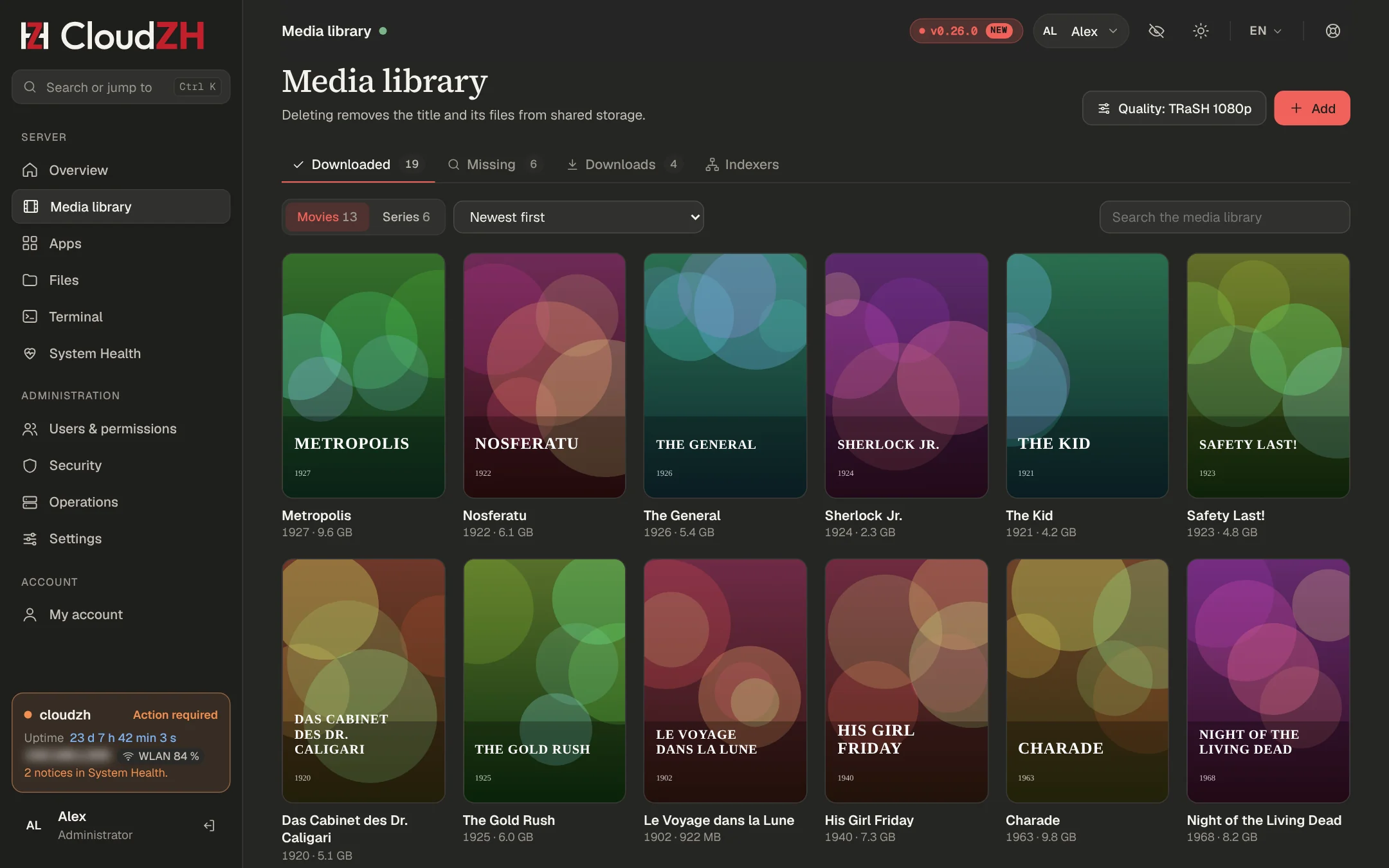
| Aba | Mostra |
|---|
| Baixado | Filmes e séries com arquivos |
| Ausente | Filmes sem arquivo e episódios faltando por temporada, com dicas como "ainda não lançado" ou "baixando 64 %" |
| Downloads | Fila com qualidade, indexador e mensagens em linguagem simples |
| Indexadores | Só para admins, requer Prowlarr: status, consultas, capturas, tempo de resposta, testar todos, pesquisa |
Títulos ausentes
- Pesquisa pede ao Radarr ou ao Sonarr que procure de novo e informa se um download começou.
- Disponibilidade lista o que os indexadores têm e por que releases foram rejeitados.
- Outra qualidade: quando só a qualidade não bate, os releases são agrupados por resolução. Baixar em 720p baixa o melhor uma vez. Seu perfil continua igual e o Radarr faz o upgrade depois.
Qualidade
Biblioteca de mídia → Qualidade oferece três modos:
- Predefinição CloudZH: 720p, 1080p (padrão), 4K, 720p a 1080p, 1080p a 4K ou qualquer. Idioma para filmes. Upgrades ligados ou desligados. Gravações de câmera, screeners, imagens de disco e remuxes são sempre excluídos.
- TRaSH Guides: 1080p, 4K, Remux 1080p ou Remux 4K com idioma Original, Alemão preferido, senão inglês ou Só alemão. Requer o Recyclarr da App Store; o CloudZH grava seu próprio arquivo de configuração e sincroniza diariamente.
- Perfil próprio: o CloudZH não mexe no Radarr nem no Sonarr.
Importação manual
Alguns releases alemães param em 100 % com "Manual import required", porque o Radarr os associou pelo ID e o título não bate. Admins veem um botão Importar com uma prévia do arquivo antes de qualquer coisa ser movida.
Indexadores
Mantenha os indexadores só no Prowlarr. O Prowlarr os sincroniza com todos os apps. Depois da mudança, apague as entradas antigas que você criou à mão no Radarr e no Sonarr; caso contrário, cada pesquisa roda duas vezes e consome seus limites diários.
Amigos e permissões
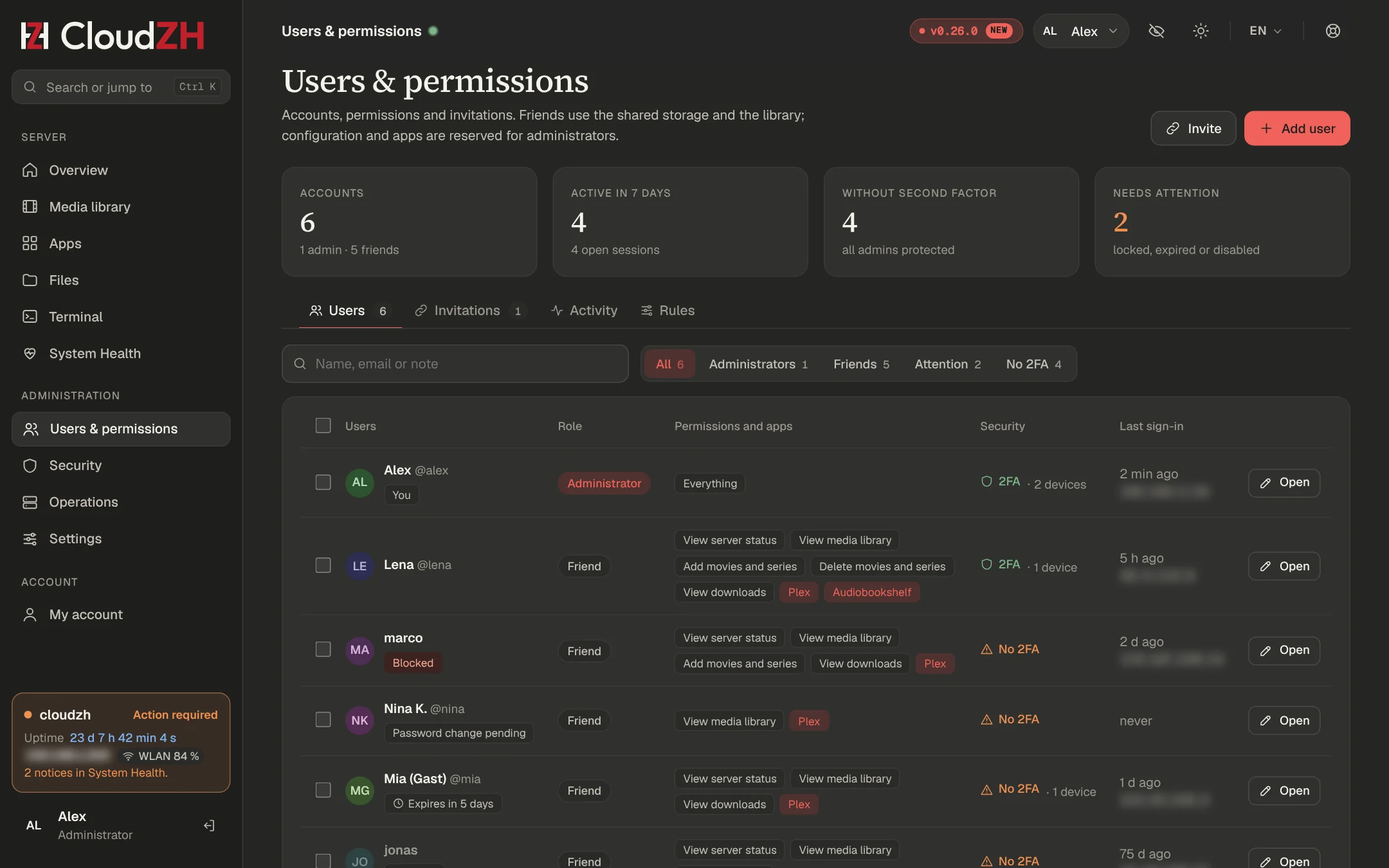
Amigos recebem contas com permissões por pessoa e trabalham apenas na biblioteca de mídia.
Funções e permissões
Administradores gerenciam o servidor. Amigos recebem qualquer uma destas permissões: ver status, ver a biblioteca, adicionar títulos, excluir títulos, ver downloads. Modelos: Só ver, Ver e pedir, Tudo para amigos.
Links de convite
Usuários e permissões → Convites → Convidar. Por link: permissões, apps, validade de 1 a 30 dias, 1 a 20 contas, data final opcional para as contas. O link aparece uma única vez; só um hash é guardado. O amigo escolhe um nome e uma senha e já entra direto.
Gerenciar usuários
- Pesquisa, filtros (admins, amigos, atenção, sem 2FA) e ações em massa: sair, exigir nova senha, desativar, excluir.
- Renomeie um usuário sem perder sessões, passkeys ou permissões. O nome antigo fica bloqueado por 30 dias.
- Amigos podem se renomear se a regra permitir (padrão: a cada 7 dias).
- Atividade por usuário e um registro de auditoria de todas as alterações.
No servidor
zh users
zh rename-user anna anna.m
zh enable-user anna
zh reset-password anna
zh reset-2fa anna
System Health
Uma verificação do servidor inteiro, com reparos que você executa por botão.
O que é verificado
O próprio CloudZH, apps, serviços, atualizações e patches, armazenamento, desempenho, rede, versões, backups e a biblioteca de mídia. Problemas ficam em vermelho e deixam o cartão do servidor vermelho. Avisos ficam em amarelo.
Serviços do CloudZH, Docker, SSH, Fail2Ban, WireGuard e de rede com falha contam como problemas. Outros serviços do Ubuntu contam como avisos.
Ocultar resultados
Cada problema, aviso ou informação tem um botão Ocultar: até algo mudar (volta quando o resultado piora ou o título muda), ou por 7 ou 30 dias. Resultados ocultos não contam para o estado do servidor, a barra lateral, o assistente nem para Corrigir problemas. O filtro Ocultas os lista com um botão para mostrá-los de novo. zh doctor sempre mostra tudo.
Reparos
Reparos são procedimentos fixos no agente, nunca comandos livres. Execute-os por botão ou no servidor:
zh doctor           # check only
zh doctor --fix     # check and run safe repairs
zh doctor --fix --apt   # also repair Ubuntu packages
Autorreparo
A cada 2 minutos o CloudZH repara sozinho os casos seguros: apps que travaram, o painel e o proxy, serviços importantes, a sincronização de hora, um disco cheio (só imagens Docker não usadas), um certificado prestes a expirar e uma lixeira ausente no Sonarr, Radarr e Lidarr. Uma ocorrência precisa aparecer primeiro duas vezes seguidas, e nada acontece enquanto uma instalação ou atualização está em andamento. Apps paradas manualmente e ocorrências ocultas não são tocadas. Se um reparo não ajudar após 3 tentativas, você recebe uma notificação e a ocorrência continua na lista com seu botão.
A seção Autorreparo no System Health mostra os últimos reparos e tem o botão para desligá-lo. No servidor:
zh doctor --auto        # status and latest repairs
zh doctor --auto off    # repairs by button only (on: back on)
Atualizações de segurança
Instalar atualizações de segurança executa o próprio unattended upgrade do Ubuntu: só o canal de segurança, pacotes com perguntas de configuração são pulados, nada é removido e o servidor não reinicia sozinho. Quando uma atualização de kernel exige reinicialização, o System Health mostra Reinicialização necessária.
Teste de velocidade
Execute um teste de velocidade com histórico. Por padrão, o CloudZH mede com o teste de velocidade da Cloudflare. O Ookla CLI é opcional (zh diagkit ookla on) e licenciado apenas para uso pessoal e não comercial.
Desempenho e comandos do servidor
Descubra por que o painel parece lento enquanto dois filmes baixam e reinicie o servidor de forma limpa.
Diagnóstico de desempenho
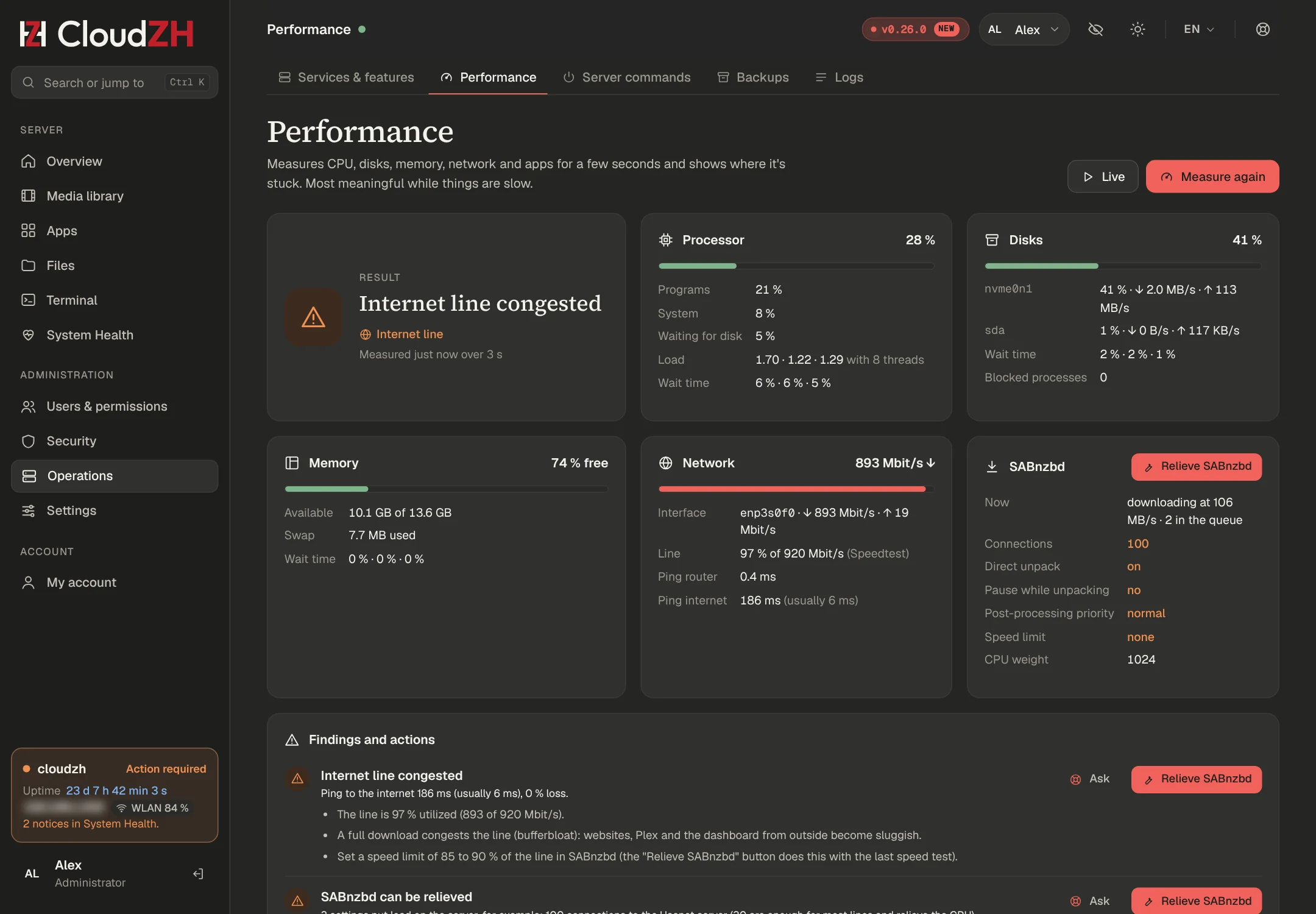
Operação → Desempenho mede por três segundos: CPU (programas, sistema, espera por disco), pressão em 10 s, 1 min e 5 min, memória e swap, carga por disco, rede, ping para o roteador e para 1.1.1.1, CPU e disco por contêiner e a fila do SABnzbd. O resultado aponta o gargalo com dicas.
zh perf          # one measurement
zh perf --live   # live view
zh perf --fix    # relieve SABnzbd
Meça sob cargaExecute o diagnóstico enquanto os downloads estão rodando. Sem carga, o CloudZH avisa em vez de adivinhar.
Aliviar o SABnzbd
Reduz o servidor principal para 30 conexões quando usa mais de 50, desliga a descompactação direta, pausa os downloads durante o pós-processamento, baixa a prioridade de CPU e disco do SABnzbd e pode definir um limite de velocidade em 90 % do seu último teste de velocidade. O SABnzbd reinicia brevemente.
Comandos do servidor
Operação → Comandos do servidor: reiniciar ou desligar agora, em 5, 15, 30 ou 60 minutos, ou hoje à noite às 04:00. O CloudZH avisa sobre tarefas em andamento. Para desligar, você precisa digitar o nome do servidor.
zh reboot --in 30
zh reboot --status
zh reboot --cancel
zh poweroff --in 15
Manutenção por botão: reiniciar todos os apps em execução, reiniciar painel e proxy, redefinir serviços com falha, limpar o Docker, encurtar o journal, renovar o certificado, sincronizar o horário.
Terminal e Arquivos
Um shell de verdade e um gerenciador de arquivos completo no navegador, com regras mais rígidas que o resto do painel.
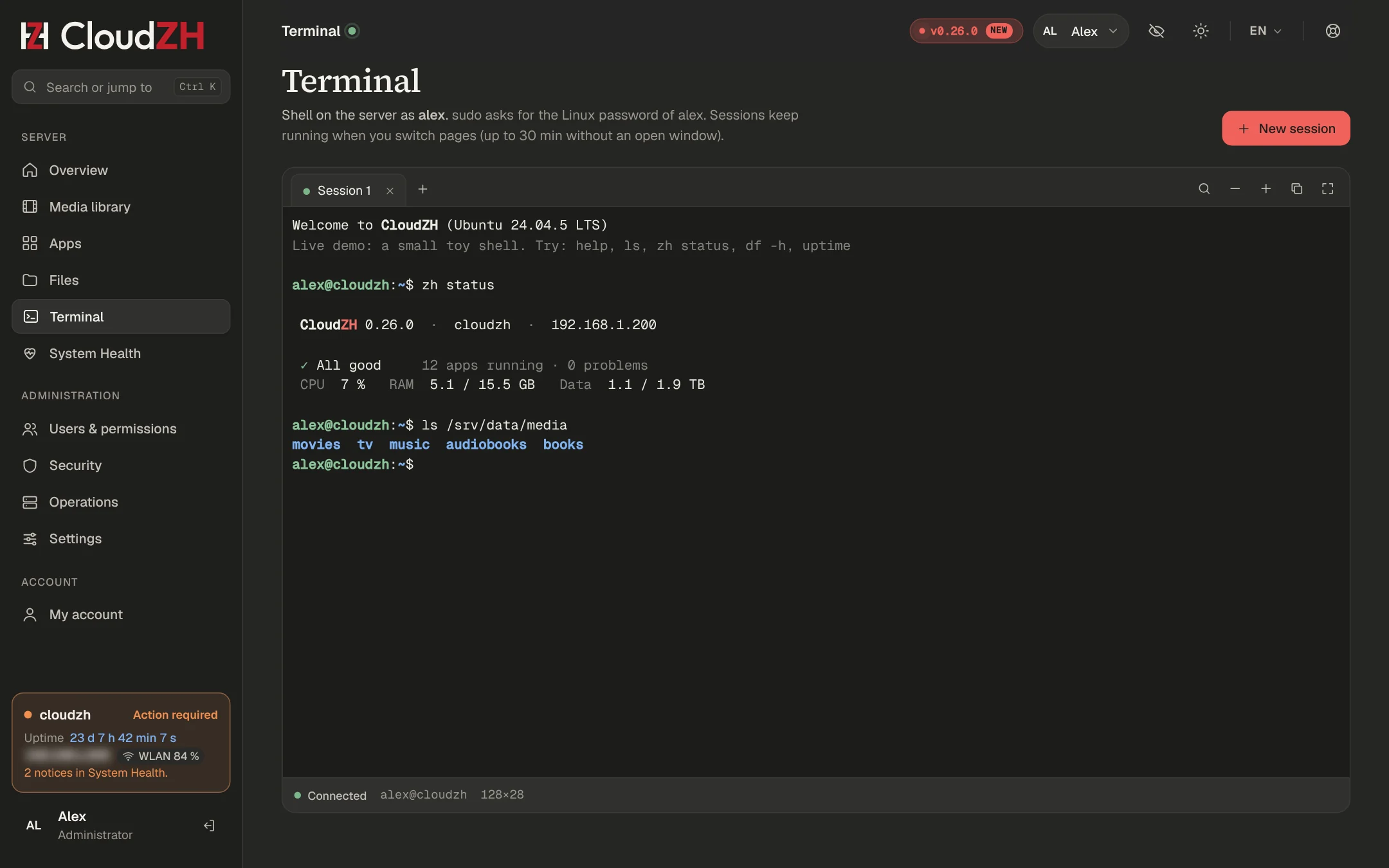
Terminal
- Um shell como o usuário Linux que instalou o CloudZH.
sudo pede a senha Linux desse usuário.
- Só para administradores com passkey ou 2FA. Cada nova sessão pede sua senha.
- Por padrão, só a partir da sua rede doméstica ou da VPN.
- Várias sessões como abas. Elas continuam rodando quando você muda de página e fecham 30 minutos depois da última janela.
zh terminal status
zh terminal off
zh terminal remote on    # also allow outside home and VPN
zh terminal close-all
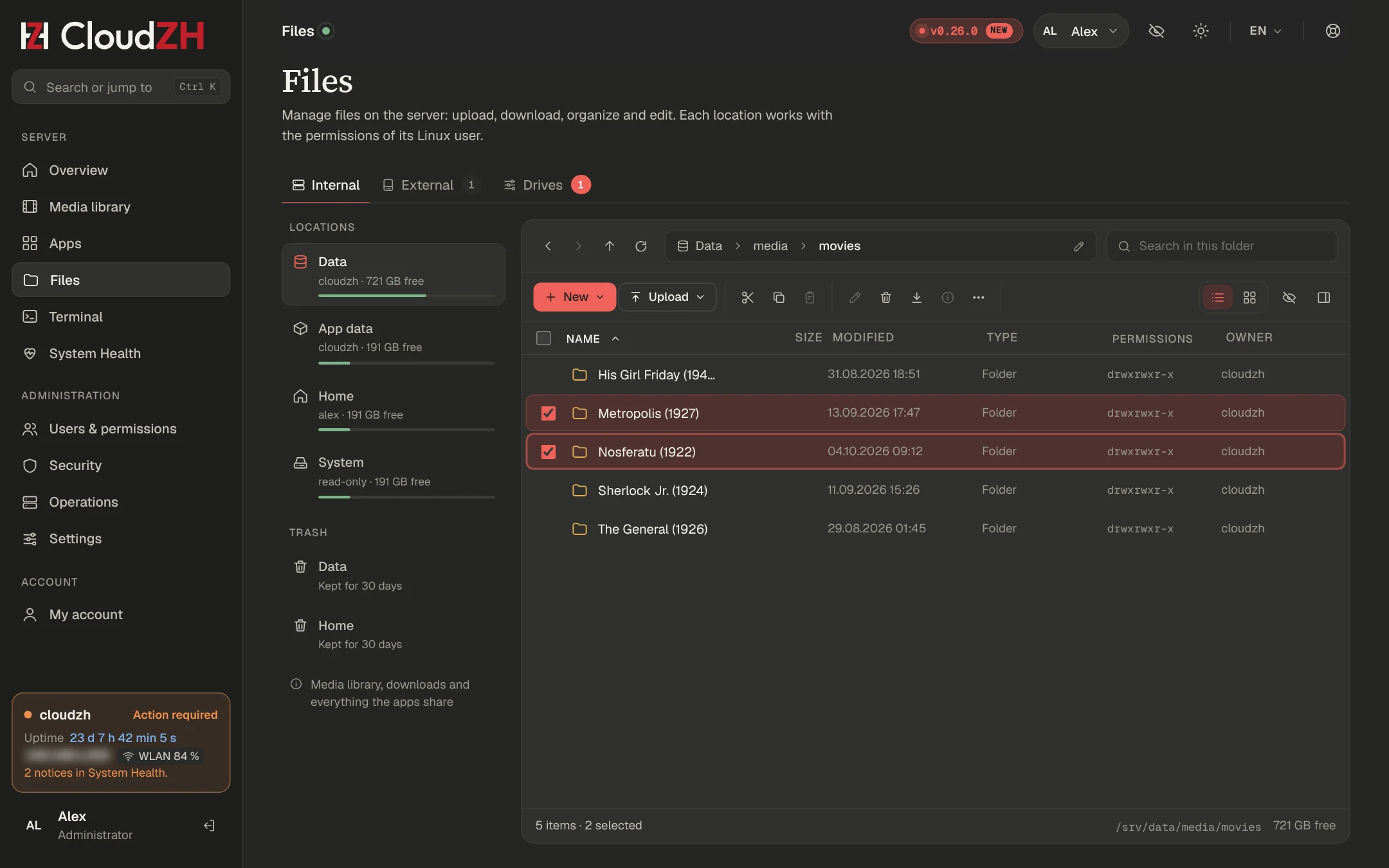
Arquivos
| Local | Contém | Acesso |
|---|
| Dados | /srv/data | Leitura e escrita |
| Dados de apps | Pastas que pertencem ao app, nunca o arquivo compose dele | Leitura e escrita |
| Home | Home do usuário Linux | Mesmas regras do terminal |
| Sistema | / | Somente leitura |
Envio em partes (também pastas, arrastar e soltar), download de arquivos individuais ou como ZIP, copiar, mover, renomear, compactar e descompactar, editar texto, alterar permissões. Arquivos excluídos vão para uma lixeira de 30 dias. Reparar permissões ajuda quando o Sonarr ou o Radarr relatam "Permission denied". Desligue o gerenciador de arquivos com zh files off.
Unidades externas
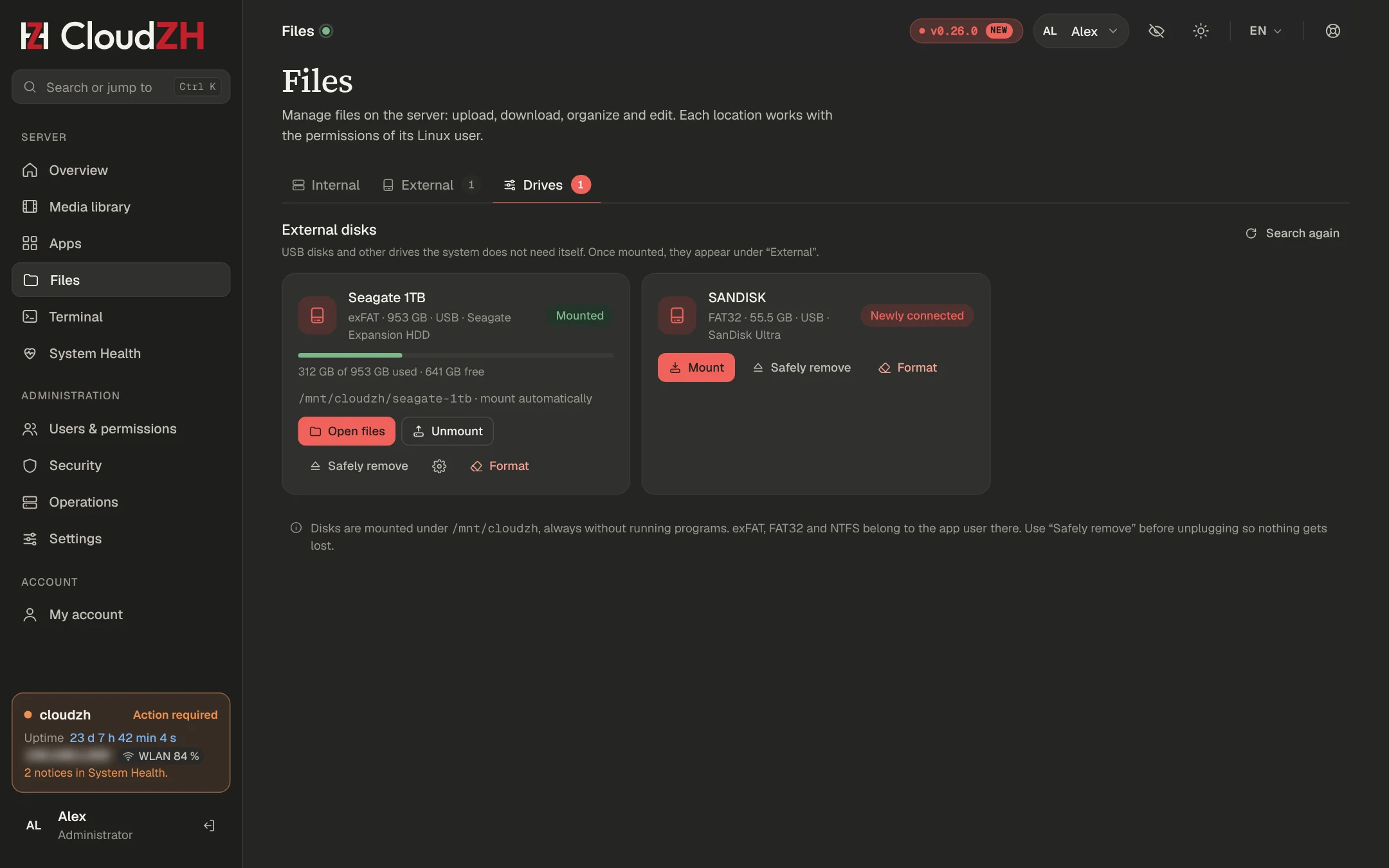
Arquivos tem três abas: Interno, Externo (discos USB montados) e Unidades. Um disco que você conecta aparece em Unidades com sistema de arquivos, tamanho e modelo.
- Montar, Desmontar e Remover com segurança (grava tudo, desmonta e desliga o disco).
- Montar automaticamente ao conectar e depois de reiniciar (ligado por padrão), somente leitura e um nome de exibição por disco.
- Formatar um disco novo como ext4 (melhor para este servidor) ou exFAT (legível também no Windows e no Mac). Pede sua senha e o nome do disco; discos com dados, dados de apps ou o sistema nunca são oferecidos.
- Copie ou mova entre seus dados e um disco externo com recortar, copiar e colar entre abas.
Suportados: exFAT, FAT32, NTFS, ext4, ext3, ext2, XFS e Btrfs. Os discos são montados em /mnt/cloudzh/<name> sem permissão para executar programas.
zh disk                     # list with numbers
zh disk mount 1
zh disk eject 1
Backups e atualizações
Mantenha o CloudZH atualizado com um botão e guarde uma cópia das suas configurações.
Atualizar o CloudZH
Quando há uma atualização disponível, ela aparece em Requer atenção. Clique em Atualizar ou, no servidor:
A atualização roda como um serviço próprio. O painel recarrega após 60 segundos e mantém sua página. Configurações → Atualizações mostra se as atualizações estão configuradas neste servidor e qual canal ele segue (Stable ou Experimental).
Atualizar a partir de um arquivo
Recebeu uma nova versão como arquivo do instalador? Copie-o para o servidor como o primeiro instalador (<file> é o nome do arquivo), descompacte-o em uma nova pasta e atualize a partir dela:
rm -rf ~/cloudzh-new && mkdir ~/cloudzh-new
tar xzf ~/<file> -C ~/cloudzh-new --strip-components=1
zh upgrade ~/cloudzh-new
Usuários, apps, configurações e chaves continuam como estão.
Atualizar apps
Cada página de app tem Atualizar para a imagem dele. Atualizações de imagem continuam possíveis no modo de licença restrito, porque correções de segurança dos seus apps nunca deveriam esperar por uma fatura.
Backups
Operação → Backups cria um backup do CloudZH e das configurações dos apps. No servidor:
Guarde uma cópia em outro lugarUm backup no mesmo disco não sobrevive a esse disco. Baixe-o ou copie-o para outra máquina. Sua biblioteca de mídia não faz parte do backup. Backups só abrem com a chave de backup da instalação (sudo cat /etc/cloudzh/backup.key); guarde-a no seu gerenciador de senhas.
Assistente de IA
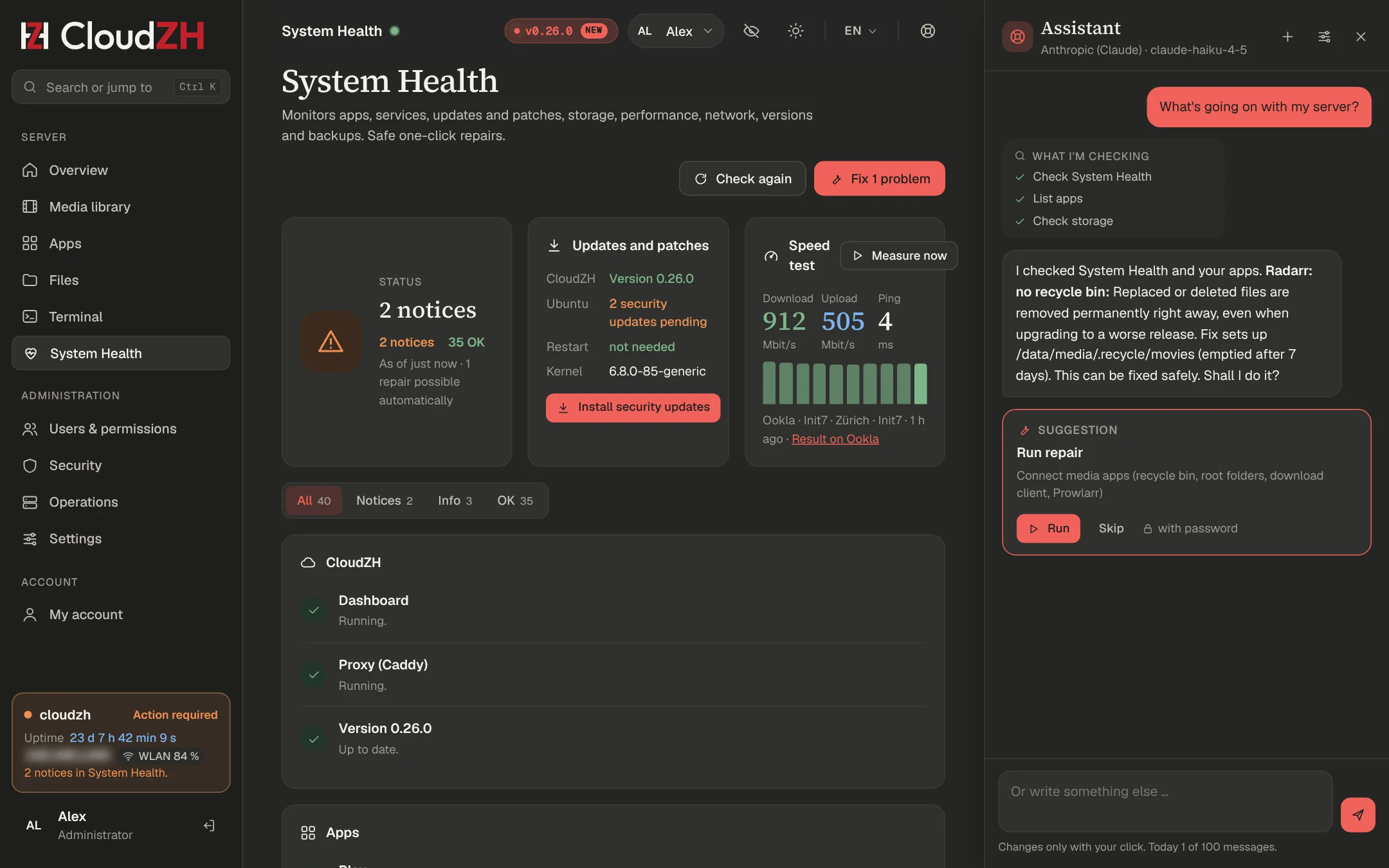
Pergunte o que está errado. O assistente verifica, explica e propõe uma correção, que só roda depois do seu clique.
Configuração
- Clique na boia no canto superior direito (só administradores) e depois na engrenagem.
- Escolha um provedor: Anthropic, OpenAI, Google Gemini, OpenRouter ou seu próprio endpoint, como o Ollama.
- Cole sua chave de API, clique em Testar conexão, escolha um modelo e salve com sua senha.
Um modelo pequeno basta. Com o Claude Haiku 4.5, uma conversa de suporte custa alguns centavos de dólar na sua própria chave.
O que ele pode fazer
| Ler | Agir, depois do seu clique | Nunca |
|---|
| Estado do servidor, System Health, apps e logs, armazenamento, downloads, títulos ausentes, backups, documentação do CloudZH | Iniciar, reiniciar ou atualizar um app, instalar um app simples, executar um reparo oferecido, backup, teste de velocidade, conectar apps, pesquisar no Radarr e no Sonarr | Shell, arquivos, configuração, segredos, usuários, segurança, VPN, atualização do CloudZH, licença, remoção, restauração |
Seus dados
- Chaves de API, senhas, tokens e chaves em URLs são removidos antes de uma mensagem sair do servidor.
- Sua chave é guardada criptografada; o navegador só vê os últimos quatro caracteres.
- Limites padrão: 100 solicitações por dia, 1500 por mês.
zh ai status
zh ai off          # the dashboard cannot turn it back on
zh ai forget-key
VPN (WireGuard)
Acesse o painel, os apps de administração e sua rede doméstica de qualquer lugar, sem abrir mais portas.
Configuração
Encaminhe a porta UDP 51820 no seu roteador para o servidor.
Verifique o DNS. vpn.example.com (com seu domínio) precisa apontar direto para seu IP público. O proxy da Cloudflare não transporta WireGuard.
Adicione um dispositivo. Dê um nome e escaneie o QR code com o app WireGuard no seu celular.
Restrinja o acesso de administração. Segurança → regras de acesso: Administração apenas pela rede doméstica ou VPN.
Como funciona
O WireGuard roda no kernel Linux como wg-quick@wg0, não em um contêiner. Instalar e remover só é possível no servidor. O painel mostra o QR code e a configuração de novos dispositivos.
Em breveLista de dispositivos com status online e volume de dados, bloquear e desbloquear, perfis de acesso por dispositivo (só CloudZH, rede doméstica, tudo) e dispositivos de convidados com data final.
UniFi OS Server
Rode o aplicativo UniFi Network para seus access points e switches no servidor CloudZH.
Instalar
O UniFi OS Server roda sem root com Podman sob seu próprio usuário. Abra-o em https://unifi.example.com atrás do seu login, ou em casa em https://<server-ip>:11443, por exemplo https://192.168.1.200:11443.
Endereço de inform
Seus dispositivos UniFi se reportam ao endereço em Inform host override. O CloudZH coloca ali sozinho o endereço cabeado do servidor e o verifica a cada inicialização e a cada 6 horas, para que os dispositivos nunca se reportem a um endereço de Wi-Fi ou de contêiner. Mostre ou altere-o no servidor:
zh unifi inform              # show
zh unifi inform <server-ip>   # a fixed address instead
zh unifi inform auto         # back to automatic
Migrar de outro controlador
Um dispositivo obedece a um único controlador. Mantenha exatamente um ativo.
Crie um backup no controlador antigo (Network → Settings → System → Backups) e restaure-o no app Network do CloudZH.
Verifique o endereço de inform com zh unifi inform.
Aponte cada dispositivo para o novo controlador via SSH.
<device-ip> é o endereço do access point ou switch,
<server-ip> o do servidor:
ssh admin@<device-ip>
set-inform http://<server-ip>:8080/inform
A sessão SSH cai enquanto o dispositivo é provisionado. Isso é normal.
Verifique com info no dispositivo: Connected (http://<server-ip>:8080/inform). Depois pare o controlador antigo.
Conecte o servidor por caboSe o servidor alcança sua rede pelo access point que ele mesmo gerencia, uma atualização de firmware ou uma configuração errada o desconecta de si mesmo. Desative as atualizações automáticas dos dispositivos enquanto o servidor estiver no Wi-Fi.
O UniFi OS Server suporta o aplicativo Network. Protect, Access e Talk exigem um console UniFi.
Dicas de rede
Uma conexão por cabo estável importa mais para um servidor doméstico do que qualquer coisa no painel.
Cabo primeiro, Wi-Fi como reserva
Dê ao cabo o endereço fixo para o qual tudo aponta e mantenha o Wi-Fi como reserva com um segundo endereço. Exemplo para Netplan em /etc/netplan/01-cloudzh.yaml, com 192.168.1.200 como <server-ip>, 192.168.1.1 como roteador e os nomes dos adaptadores de ip -br link. Use seus próprios valores:
network:
  version: 2
  renderer: networkd
  ethernets:
    enp3s0f0:
      dhcp4: false
      addresses: [192.168.1.200/24]
      routes: [{ to: default, via: 192.168.1.1, metric: 100 }]
      nameservers: { addresses: [192.168.1.1] }
  wifis:
    wlp2s0:
      optional: true
      dhcp4: false
      addresses: [192.168.1.201/24]
      routes: [{ to: default, via: 192.168.1.1, metric: 600 }]
      nameservers: { addresses: [192.168.1.1] }
      access-points:
        "YourWiFi": { password: "…" }
Aplique com segurança usando sudo netplan try --timeout 300, para que um erro seja desfeito sozinho. Com duas interfaces na mesma rede, defina também:
# /etc/sysctl.d/60-cloudzh-dualnic.conf
net.ipv4.conf.all.arp_ignore = 1
net.ipv4.conf.all.arp_announce = 2
Por que não os dois ao mesmo tempo
Agregar cabo e Wi-Fi não funciona bem com um cliente Wi-Fi, e um único download sempre usa um caminho só. O limite é sua linha de internet, não a LAN.
Roteador
- Reserve o endereço do servidor no roteador.
- Encaminhe TCP 443 (painel, apps, Plex) e UDP 51820 (VPN). O Plex só precisa de TCP.
Referência de comandos zh
Execute zh no servidor como qualquer usuário com direitos sudo. Ele pede permissões quando um comando precisa delas.
| Comando | O que faz |
|---|
zh | Limpa o console |
zh menu | Abre o menu com todas as áreas, seis idiomas (tecla L) |
zh help | Lista todos os comandos |
zh status | Status resumido do servidor, apps, saúde e licença |
zh doctor [--fix] [--apt] | Executa o System Health, opcionalmente com reparos seguros e reparos de pacotes |
zh speedtest | Mede sua linha de internet |
zh diagkit install | Completa o kit de diagnóstico |
zh apps | Lista os apps instalados |
zh apps wire | Conecta os apps entre si |
zh apps tune | Aplica as recomendações TRaSH |
zh update | Atualiza o CloudZH |
zh upgrade <folder> | Instala uma nova versão a partir de um arquivo do instalador descompactado |
zh backup | Cria um backup |
zh perf [--live] [--fix] | Diagnóstico de desempenho, visualização ao vivo, aliviar o SABnzbd |
zh reboot [--in <min>] [--cancel] [--status] | Reinicia agora ou mais tarde |
zh poweroff [--in <min>] | Desliga agora ou mais tarde |
zh vpn install · zh vpn add <name> | Instala o WireGuard, adiciona um dispositivo com QR code |
zh unifi install · zh unifi inform | Instala o UniFi OS Server, mostra ou define o endereço de inform |
zh token | Mostra o token de configuração para o primeiro login |
zh users | Lista os usuários do painel |
zh rename-user <old> <new> | Renomeia um usuário |
zh enable-user <name> | Reativa um usuário e também remove uma data final |
zh reset-password <name> | Define uma nova senha |
zh reset-2fa <name> | Remove o segundo fator de um usuário |
zh terminal status|on|off | Terminal no navegador; também remote on|off, user <name>, close-all |
zh files off | Desliga o gerenciador de arquivos |
zh disk · zh disk mount|unmount|eject <n> | Lista discos USB, monta ou ejeta um |
zh website status|build|deploy|on|off | Serve um site estático no seu domínio principal, veja Domínio e HTTPS |
zh ai status|on|off|forget-key | Controla o assistente; só o root pode remover um bloqueio |
zh license | Mostra a licença deste servidor |
zh license activate · zh license refresh | Ativa uma licença, busca um arquivo de licença atualizado |
zh license release | Libera este servidor; a vaga dele fica livre |
zh support | Comunidade no Discord, documentação e feedback |
Idioma
As mensagens seguem o idioma que você escolheu no painel. Para um único comando, troque-o com CZH_LANG=de zh status. As perguntas mostram uma única letra no seu idioma, por exemplo (y/n), (j/n) ou (o/n). Uma letra basta, a palavra inteira também funciona; y, yes, n e no sempre funcionam.
Novidades
Os destaques das últimas versões. Administradores encontram as notas de versão completas no painel, atrás do selo de versão no topo. Versão atual: 0.35.0.
0.32
- Sua conta em account.cloudzh.app: licenças e servidores, chaves de instalação, resgate de códigos, compra de assinatura, faturas e pedidos de suporte, com passkeys e login em dois fatores. Veja o Guia do cliente.
- As chaves sempre chegam por e-mail pelo serviço de licenças; a conta nunca as mostra.
- Pedidos de suporte também sem conta, em account.cloudzh.app/support.
0.31
- Os consoles de instalação, atualização e reparo falam o idioma do seu painel.
- UniFi OS Server: o endereço de inform é definido automaticamente (
zh unifi inform). - O System Health avisa quando o servidor usa Wi-Fi mesmo com um cabo conectado.
- Teste de velocidade com a Cloudflare por padrão, Ookla só sob demanda.
0.30
- As licenças chegam por e-mail automaticamente após a compra, com uma chave de instalação por servidor.
0.28
- UniFi OS Server: o login com a conta UI continua funcionando, verificado a cada 6 horas.
0.27
- Página de atividade: quem assiste o quê no Plex, quem está online, histórico.
- Canais de atualização Stable e Experimental em Configurações → Atualizações.
- Ajuda e feedback no painel, com Discord, pedidos de funções e relatos de bugs.
- Altere a porta SSH com segurança com
zh ssh-port.
0.26
- Um filme do produto neste site: todas as áreas em cerca de quatro minutos e meio, com capítulos.
- Formate discos em Arquivos → Unidades: ext4 ou exFAT, com duas confirmações e um console ao vivo.
- Discos exFAT, XFS, Btrfs e NTFS montam de forma confiável em servidores reforçados.
0.25
- Fotos de perfil para todas as contas, recortadas e ampliadas no navegador.
- Uma tela de início mais longa: o monograma se forma e a marca CloudZH desliza para dentro.
0.24
- Unidades externas no gerenciador de arquivos: montar, desmontar, remover com segurança, montar automaticamente, somente leitura.
- Copie e mova entre seus dados e discos USB;
zh disk no servidor.
0.23
- Animações de carregamento na cor de destaque: tela de início, barra de página, skeletons em vez de páginas vazias.
0.22
- A visão geral virou uma grade de widgets: arraste, redimensione, adicione e remova widgets, um layout por usuário, padrões para admins e amigos.
- Notas de versão no seu idioma.
0.21
- Endereços IP, MAC e de e-mail desfocados até você clicar neles, com um botão de olho para revelar todos.
- A versão instalada como selo no topo, com um aviso depois de cada atualização.
Estrutura de dados
Uma única árvore de dados para todos os apps, organizada como recomendam os TRaSH Guides, para que as movimentações sejam instantâneas e os arquivos não fiquem duplicados.
/srv/data
├── usenet
│   ├── incomplete          # SABnzbd working folder
│   └── complete
│       ├── movies · tv · audio
│       └── prowlarr        # manual grabs from the indexer search
└── media
    ├── movies · tv · music
    └── .recycle            # recycle bin of Radarr, Sonarr, Lidarr, 7 days
O que cada app vê
| App | Montado como |
|---|
| Sonarr, Radarr, Lidarr | /data (tudo) |
| SABnzbd | /data/usenet |
| Plex, Bazarr | /data/media |
Outros locais
| Caminho | Contém |
|---|
/opt/cloudzh/apps/<app> | Arquivo compose e configuração de cada app |
/etc/cloudzh | Configurações do servidor, arquivo de licença |
Os apps gravam como o usuário cloudzh. Se um app relatar "Permission denied", use Arquivos → Reparar permissões.
Modelo de segurança
Quem pode fazer o quê, onde ficam os limites e contra o que o CloudZH não protege.
Camadas
| Camada | Proteção |
|---|
| Entrada | Caddy como única porta de entrada, HTTPS em tudo, apps de administração atrás do login do painel, cookie de sessão removido antes de as requisições chegarem a um app |
| Login | Política de senhas, passkeys, códigos de autenticador com códigos de recuperação, bloqueio após tentativas falhas, lista de dispositivos com logout |
| Regras | Administração só pela rede doméstica ou VPN, 2FA obrigatória, confirmação de senha para ações sensíveis |
| Painel | Sem privilégios, contêiner reforçado, sem pacotes de terceiros |
| Agente | Lista fixa de comandos via socket Unix, reforço do systemd, caminhos verificados sem seguir symlinks, log de auditoria |
| Servidor | Software do sistema só pela linha de comando, Fail2Ban nos logins, atualizações de segurança por botão |
Segredos
- Links de convite e chaves de licença são guardados apenas como hashes.
- Chaves de IA são guardadas criptografadas; o navegador vê os últimos quatro caracteres.
- O token da sua conta Plex fica na memória apenas durante a configuração.
- Apps de administração obtêm suas chaves de API dos próprios arquivos de configuração; as chaves nunca são enviadas ao navegador.
Limites
Quem tem root no servidor pode ler e alterar tudo, inclusive o CloudZH. Dois apps, Lingarr e Requestrr, rodam sem login próprio e podem ser acessados por outros contêineres na rede Docker; de fora, ficam atrás do login do painel como todo app de administração.
Licenciamento
Uma licença por servidor, mensal ou anual, como Standard ou Pro; o plano Família cobre até 3 servidores. Gerencie-a na sua conta em account.cloudzh.app.
Compra
Compre na sua conta em account.cloudzh.app em Comprar, ou em Preços neste site. Escolha mensal ou anual e o número de servidores. O pagamento é processado pelo Link (Sold through Link, LLC, a Stripe company) como merchant of record. Sua chave de licença e sua chave de instalação chegam por e-mail automaticamente, em geral em poucos minutos. Códigos de teste e de presente são resgatados na sua conta em Resgatar código. Passo a passo: Obter uma licença. Veja os Termos e a Política de reembolso.
Standard e Pro
| Área | Standard | Pro |
|---|
| Apps, biblioteca de mídia, assistentes de configuração, TRaSH | Todos | Todos |
| Segurança: 2FA, passkeys, VPN, firewall, alertas de novos dispositivos | Todos | Todos |
| Contas no painel | Uma, para você (o compartilhamento pelo Plex e pelo Jellyfin funciona como sempre) | Contas para família e amigos, links de convite, contas de convidado que expiram, mais admins |
| Backups e atualizações com reversão | Locais, criptografados | Mais backup externo, download no navegador, atualizações automáticas, reversão de apps |
| Notificações | Um canal, limites padrão | Todos os canais, limites próprios, horário de silêncio |
| Histórico de atividade, diagnóstico de desempenho, assistente de IA, apps personalizados, extras de homelab | – | Incluído |
| Visual | Claro ou escuro, densidade, idioma, formatos | Mais nome próprio, logo, cores, página de login e nomes do menu |
| Suporte | Discord e pedidos de suporte | Pedidos respondidos primeiro |
Um teste grátis sempre tem os recursos do Pro. Mudar do Pro para o Standard nunca apaga nada: contas e configurações permanecem, só os novos recursos do Pro ficam em pausa até você voltar.
Chaves
| Chave | Formato | Uso |
|---|
| Chave de licença | CZL-XXXXX-XXXXX-XXXXX-XXXXX | Seu contrato. Guarde-a bem. |
| Chave de instalação | CZI-XXXXX-XXXXX-XXXXX | Ativa um servidor, uma única vez. Válida por 30 dias após a compra, 7 dias quando você a cria na sua conta. |
Duas chaves significam que uma chave de licença vista em uma captura de tela não consegue ativar outro servidor. As chaves só chegam por e-mail e nunca são mostradas de novo. Na sua conta, Minhas licenças cria uma nova chave de instalação ou reemite uma chave de licença perdida; veja Seu e-mail de licença.
Check-in
O servidor faz check-in uma vez por dia e recebe um arquivo de licença assinado. Ele envia o ID do servidor, a versão do CloudZH e uma impressão digital do hardware.
Estados
| Estado | Efeito |
|---|
| Ativa, termina em breve | Tudo funciona, lembrete 14 dias antes |
| Período de carência | 7 dias após o fim, tudo funciona, faixa de aviso |
| Sem contato com o serviço de licenças | Normal por 14 dias, faixa de aviso após 3 check-ins perdidos |
| Expirada, pausada, revogada, não ativada | Modo restrito |
Modo restrito
Pausado: atualizações do CloudZH, novos apps, novos usuários e links de convite. Continua funcionando: Plex, todos os apps instalados, VPN, backups, login, atualizações de imagem dos apps, restauração de backups, atualizações de segurança, terminal e arquivos.
Hardware novo
Uma licença conta um servidor ativo. Para migrar, libere o servidor antigo (Minhas licenças na sua conta, zh license release ou Minha conta → Assinatura no painel), crie uma nova chave de instalação na sua conta e ative o novo servidor com ela. Detalhes: Mover ou reinstalar.
Quando o hardware muda sem liberação, o servidor continua rodando e mostra Hardware changed. Se duas máquinas usarem a mesma licença, só uma fica com ela.
zh license            # licence of this server
zh license activate   # activate with licence and installation key
zh license refresh    # check in with the licence service now
zh license release    # free the seat of this server
Solução de problemas
Os problemas que vimos em servidores reais e o que os resolve.
SABnzbd: "Aborted, cannot be completed"
O release está incompleto: faltam artigos no servidor Usenet, muitas vezes em releases mais antigos após pedidos de remoção. Tentar de novo não ajuda. Apague a entrada; o Radarr marca o release como falho e procura outro. Se isso acontece com frequência, adicione um segundo provedor em outro backbone com prioridade menor e mais indexadores no Prowlarr.
Radarr: "Manual import required"
O release foi associado pelo ID, mas o título não corresponde ao filme, algo comum com títulos alemães. Use Importar na aba Downloads, verifique o arquivo e confirme.
Um bom arquivo de vídeo foi substituído por uma imagem de disco
System Health → Biblioteca de mídia lista imagens de disco e títulos sem o perfil CloudZH. Marque a captura como falha no Radarr, aplique a predefinição de qualidade a todos os títulos e pesquise de novo. Como a lixeira está configurada, arquivos substituídos ficam 7 dias em /srv/data/media/.recycle.
O painel fica lento durante downloads
Execute Operação → Desempenho enquanto o download roda. Causas comuns: SABnzbd com conexões demais (use Aliviar o SABnzbd), linha de internet saturada ou a rota pelo seu roteador (adicione a entrada de hosts de Domínio e HTTPS).
Login no UniFi: "check for any issues with your ISP"
A mensagem engana. O UniFi OS procura um serviço de horário dentro do seu contêiner, que a imagem não tem, mesmo com o relógio correto. O CloudZH adiciona um substituto para ele e o verifica a cada inicialização do UniFi OS Server e a cada 6 horas, inclusive após uma atualização do UniFi OS Server. Se a mensagem ainda aparecer, use o botão de reparo em UniFi OS Server: verificação de hora no System Health, em Versões, ou execute:
Sonarr ou Radarr: "Permission denied"
Arquivos → selecione a pasta → Reparar permissões.
Um serviço aparece como falho
O autorreparo o reinicia em poucos minutos. Se continuar com erro por mais tempo, use o botão de reparo no System Health ou zh doctor --fix.
Obter ajuda
A maioria das respostas está a um clique. Quando não estiver, envie os detalhes certos.
Comece aqui
- System Health: ele mostra um problema com botão de reparo?
- O assistente: pergunte o que está errado, ele lê as verificações e os logs para você.
- Esta documentação: pressione Ctrl K e pesquise.
Contato
- Pedido de suporte: na sua conta em account.cloudzh.app, em Meus pedidos → Novo pedido, com até 3 anexos. Sem conta: account.cloudzh.app/support, depois confirme o pedido com o link no e-mail.
- Comunidade: Discord ou Ajuda e feedback (balão de fala no canto superior direito) no painel.
- E-mail: support@cloudzh.app
Inclua:
- Versão do CloudZH e servidor (
zh status) - Saída de
zh doctor - O texto do console ou do erro, copiado
- O que você fez e o que esperava
Antes de enviarRemova chaves de API, senhas, chaves de licença e seu endereço IP público de logs e capturas de tela.
Informações legais
Responsável por este site.
E-mail: support@cloudzh.app
Responsabilidade
Verificamos o conteúdo deste site com cuidado, mas não podemos garantir que esteja completo, correto ou atualizado. Links para outros sites estão fora da nossa responsabilidade.
Marcas registradas
Plex, Jellyfin, UniFi, WireGuard e todos os outros nomes de produtos pertencem aos seus donos. O CloudZH não tem vínculo com eles.
Privacidade
Este site não define cookies, não usa analytics e não carrega nada de outros servidores. A Política de privacidade completa cobre em detalhes as compras e o serviço de licenças.
Este site
- Sem cookies, sem rastreamento, sem analytics, sem publicidade.
- Fontes, imagens e vídeos são entregues por este servidor. Nenhuma requisição vai para o Google ou outros terceiros.
- Não guardamos logs de acesso. O servidor processa seu endereço IP apenas para entregar a página e protegê-la contra ataques.
- Se você nos escrever, usamos sua mensagem apenas para responder.
- As compras acontecem em páginas de checkout do Link (Sold through Link, LLC, a Stripe company), que vende a licença como merchant of record e cuida do pagamento, das faturas e dos impostos.
O CloudZH no seu servidor
Seu servidor faz check-in com o serviço de licenças uma vez por dia, enviando o ID do servidor, a chave da instância, o hostname, a versão do CloudZH, uma impressão digital do hardware e o número de usuários, administradores e apps instalados (só números). Mídia, nomes de arquivos, nomes de usuários, senhas e configurações ficam no seu servidor. O assistente envia dados apenas ao provedor de IA que você configurar, com sua própria chave, depois de remover segredos.
Seus direitos
Você pode perguntar o que guardamos sobre você e pedir correção ou exclusão em support@cloudzh.app. Esta declaração segue a Lei Federal Suíça de Proteção de Dados (FADP) e, quando aplicável, o RGPD da UE. Todos os destinatários e transferências para o exterior estão listados na Política de privacidade completa.