Guías · 4 pasos
Copias de seguridad fuera del servidor
Envía cada copia a otro disco, un NAS o la nube, para que un SSD averiado no pierda nada.
Paso 1
Abre la ubicación de las copias
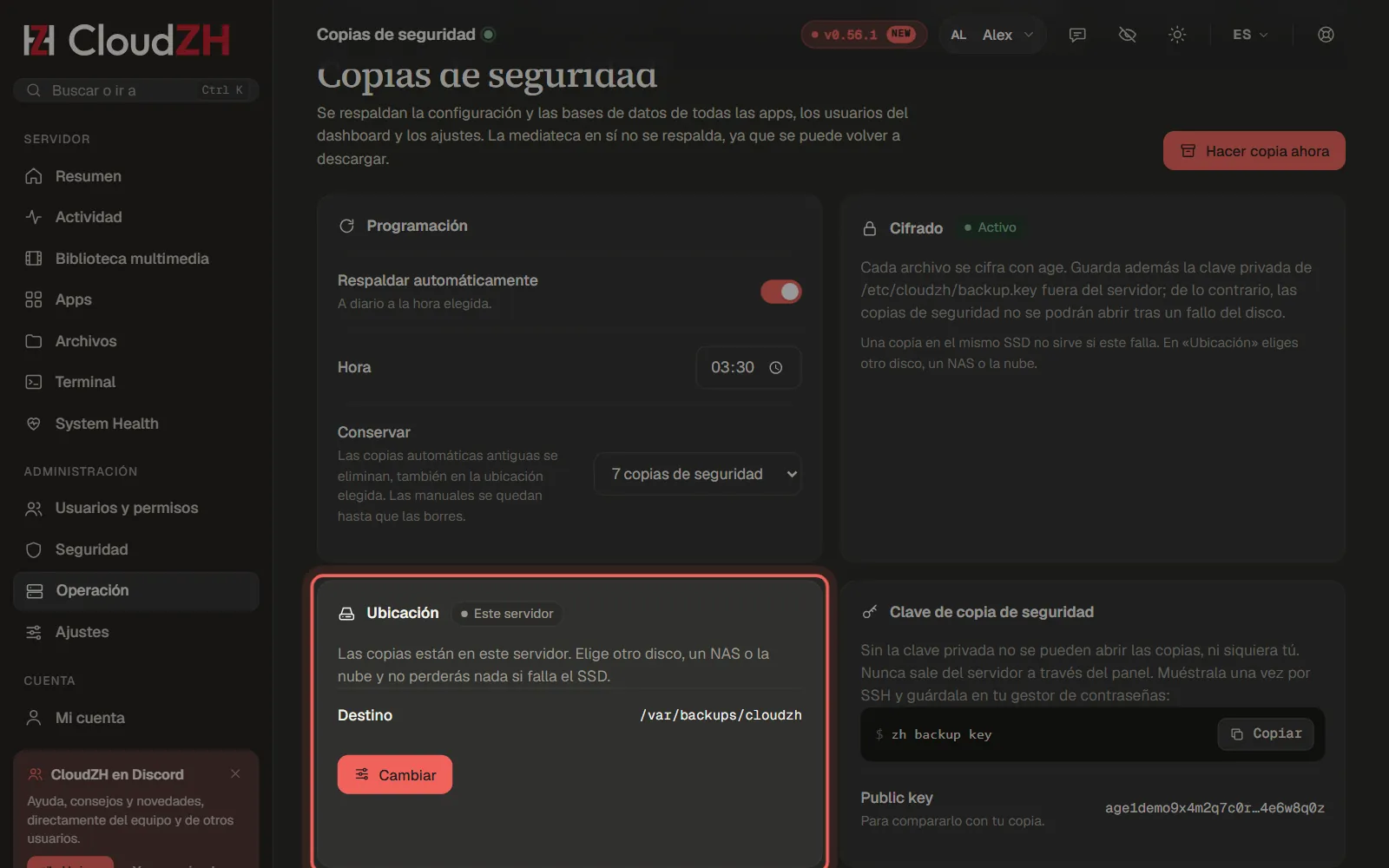
Ve a Operación → Copias de seguridad. La tarjeta Ubicación muestra dónde se guardan hoy las copias. Haz clic en Cambiar.
Paso 2
Elige el destino
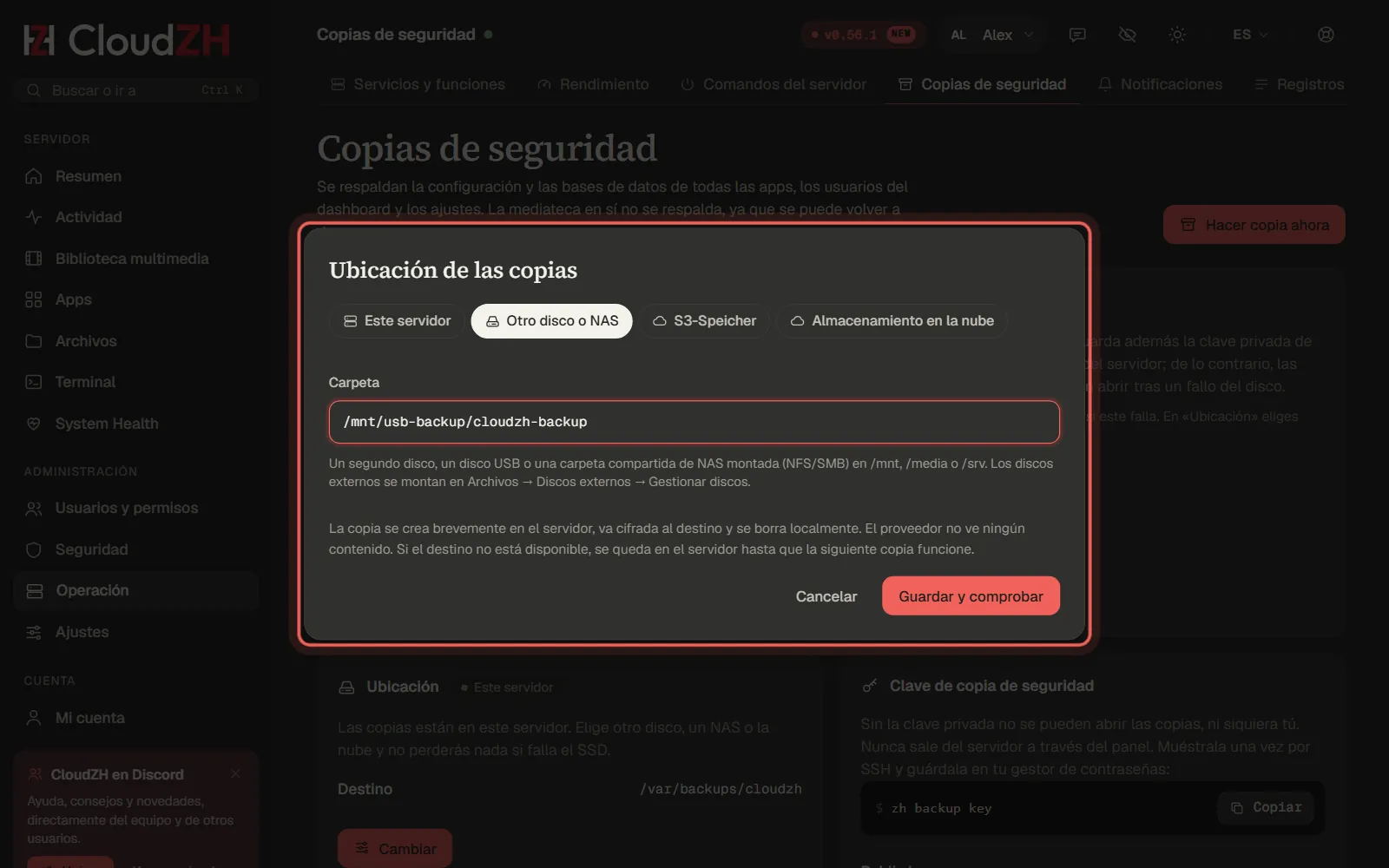
Otro disco o NAS funciona con cualquier plan: un segundo disco, un disco USB o una carpeta NAS montada en /mnt, /media o /srv. S3 y el almacenamiento en la nube son de CloudZH Pro.
Paso 3
Guarda y comprueba
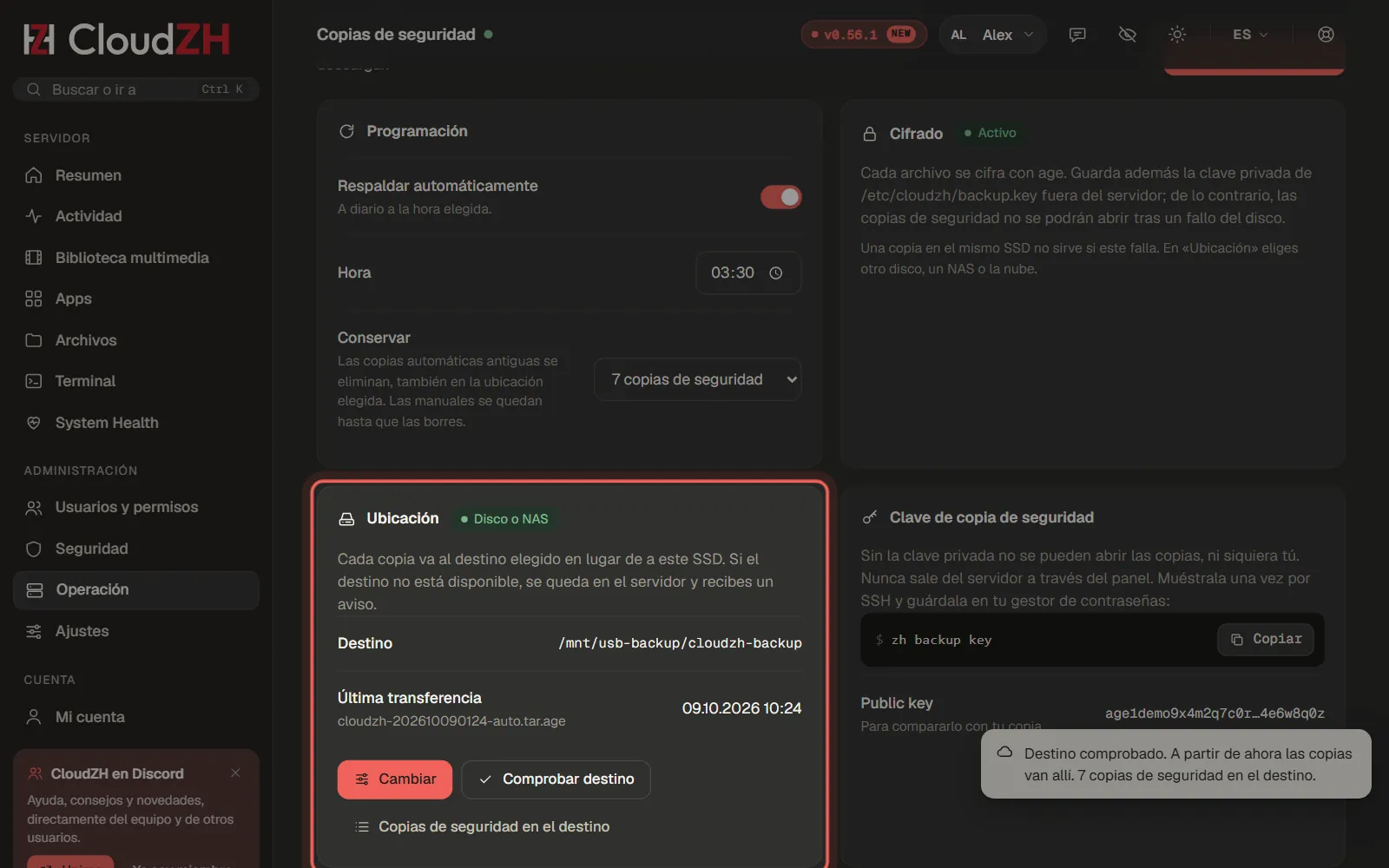
Guardar y comprobar escribe un archivo de prueba, lo vuelve a leer y activa el destino. Desde ahora cada copia va cifrada allí y se borra del servidor. Si el destino no está disponible, la copia se queda en el servidor y recibes un aviso.
Paso 4
Restaura desde el destino
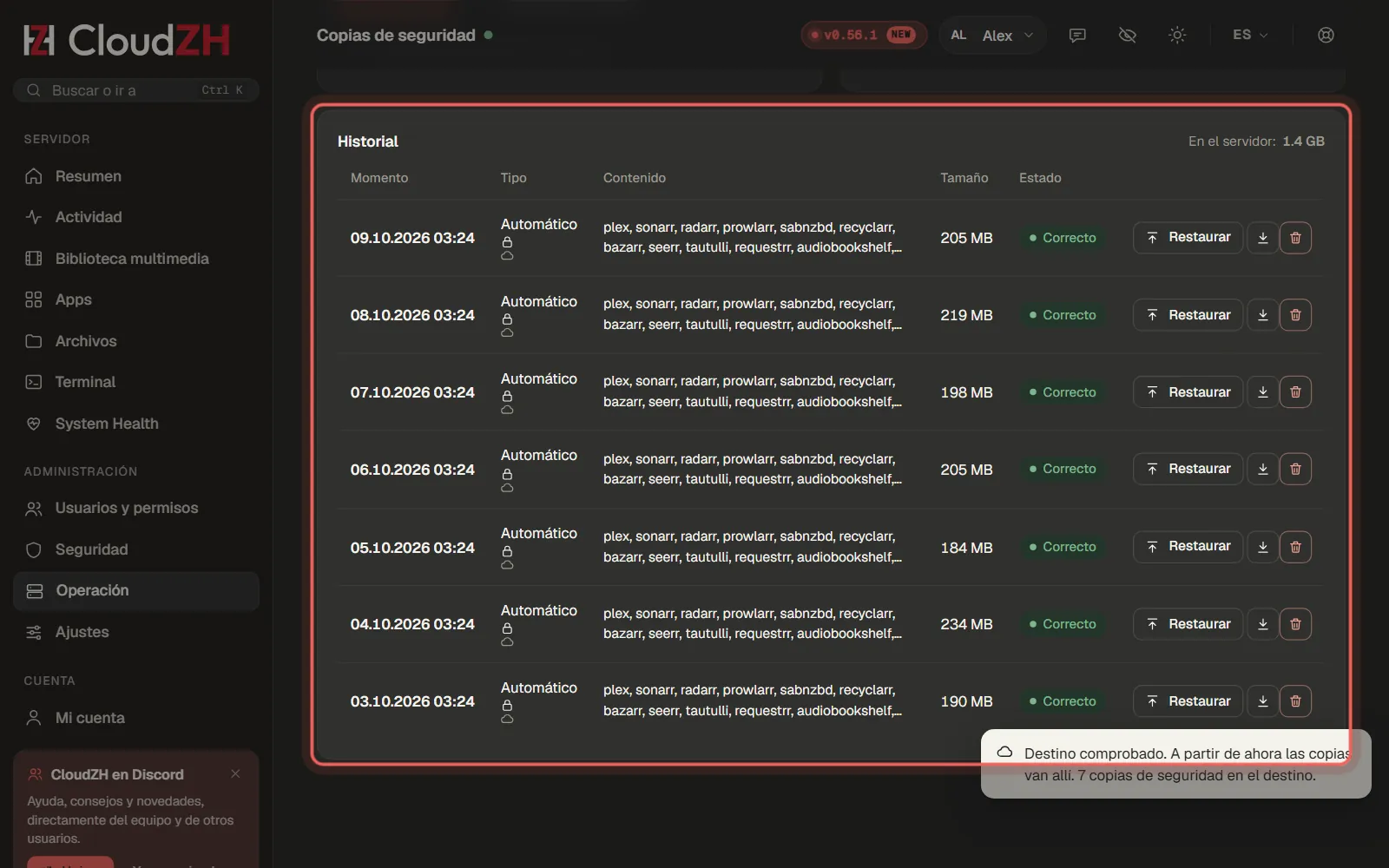
El Historial muestra cada copia, también las del destino. Restaurar trae el archivo, comprueba su firma y restaura apps y ajustes.
Imágenes de CloudZH 0.56.1.