Guías · 5 pasos
Añade películas y series
Busca, añade y elige la calidad en un solo lugar, sin abrir Sonarr ni Radarr.
Paso 1
Abre la mediateca
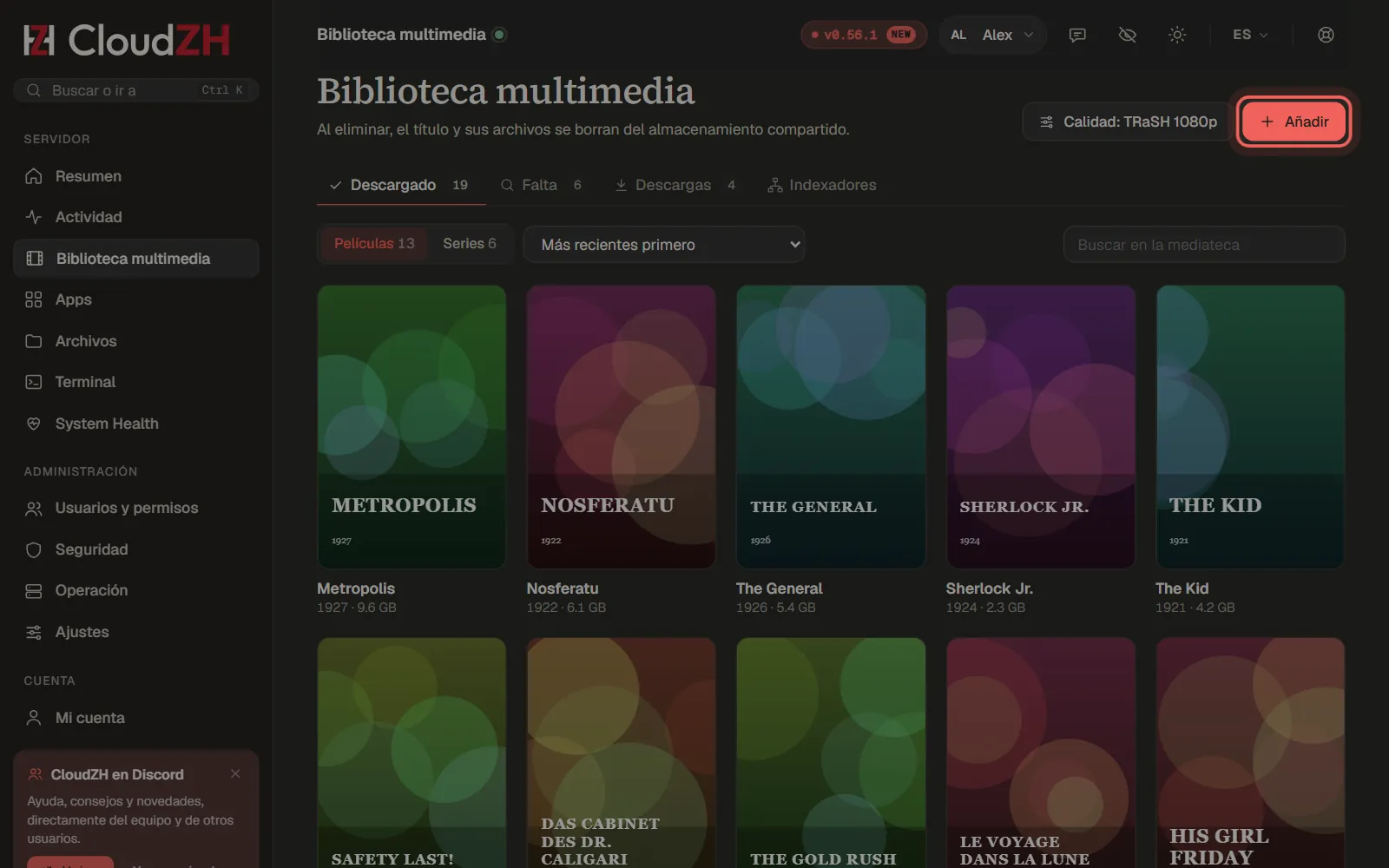
Biblioteca multimedia muestra todo lo que tienes, lo que falta y lo que se está descargando. Haz clic en Añadir para buscar un título nuevo.
Paso 2
Busca y añade
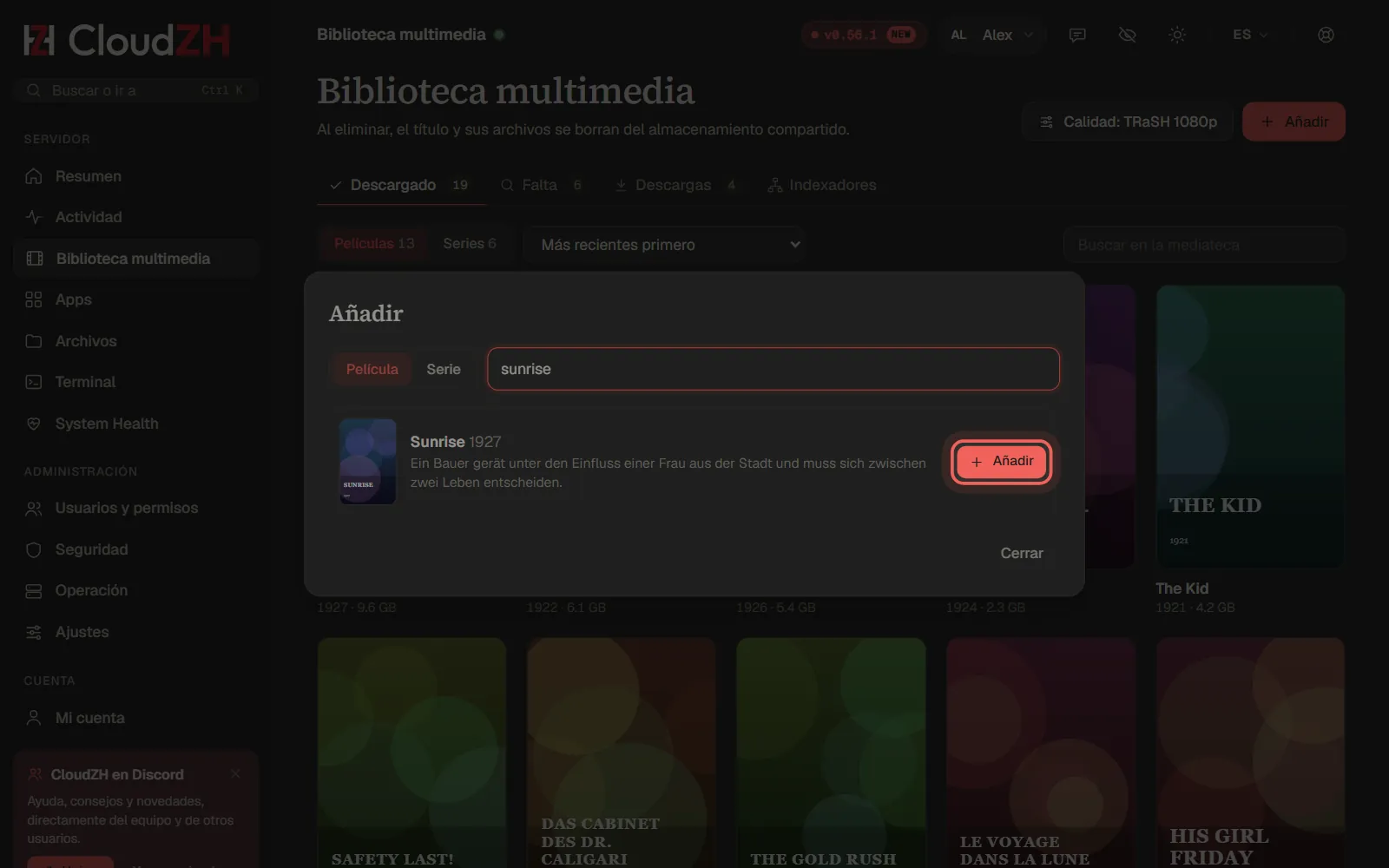
Elige Película o Serie, escribe un título y pulsa Intro. Los títulos que ya tienes aparecen marcados; Añadir junto a uno nuevo lo pasa a Radarr o Sonarr, que lo buscan al instante.
Paso 3
Series: elige qué descargar
En una Serie, Añadir pregunta primero qué descargar: todos los episodios, solo los nuevos, la primera o la última temporada, solo el piloto o Elegir yo mismo. Los episodios sueltos vienen después en Episodios: márcalos y pulsa Descarga.
Paso 4
Elige la calidad
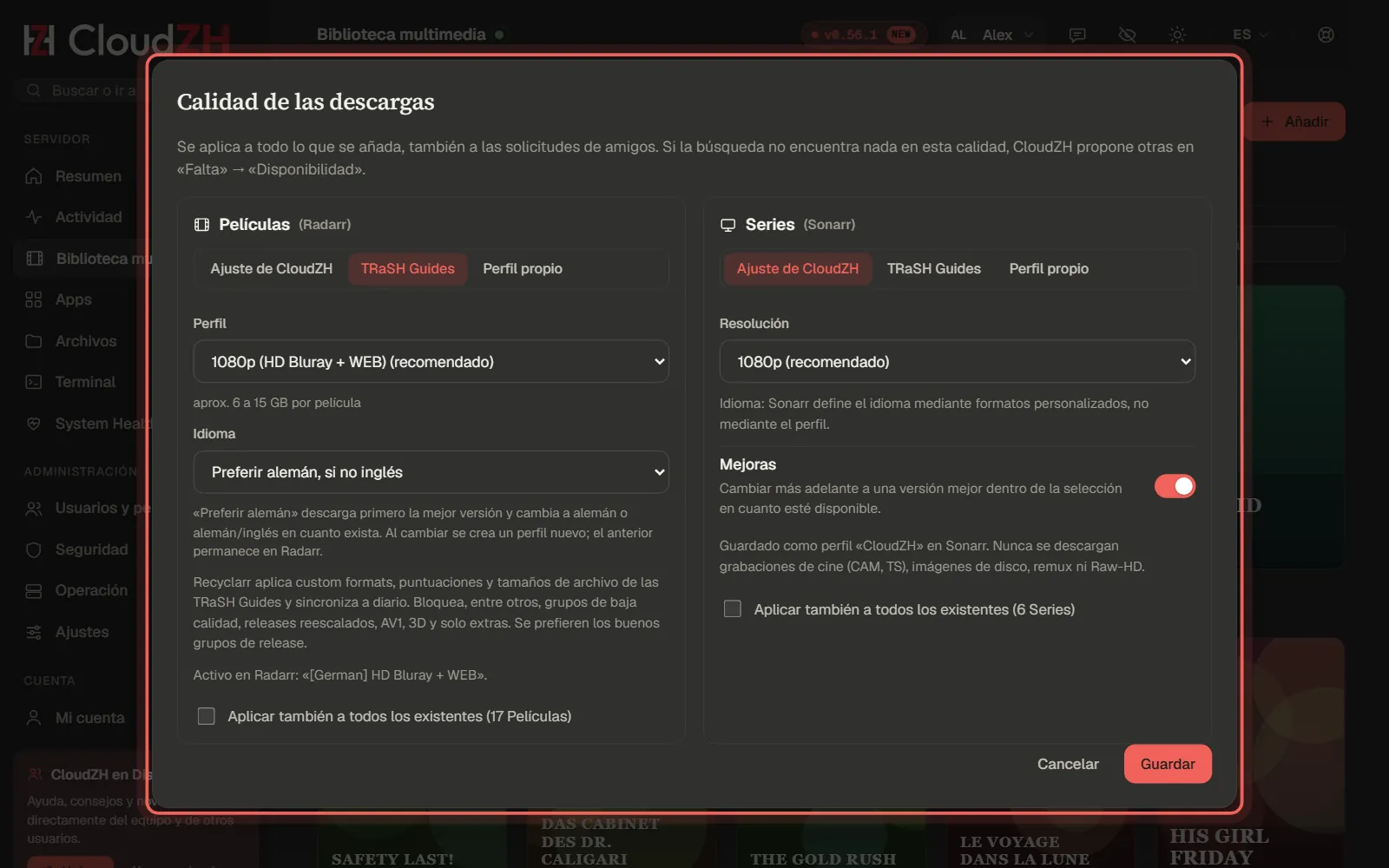
El botón de calidad define qué descargan Radarr y Sonarr. TRaSH Guides usa los perfiles probados de la comunidad, por ejemplo 1080p en tu idioma preferido.
Paso 5
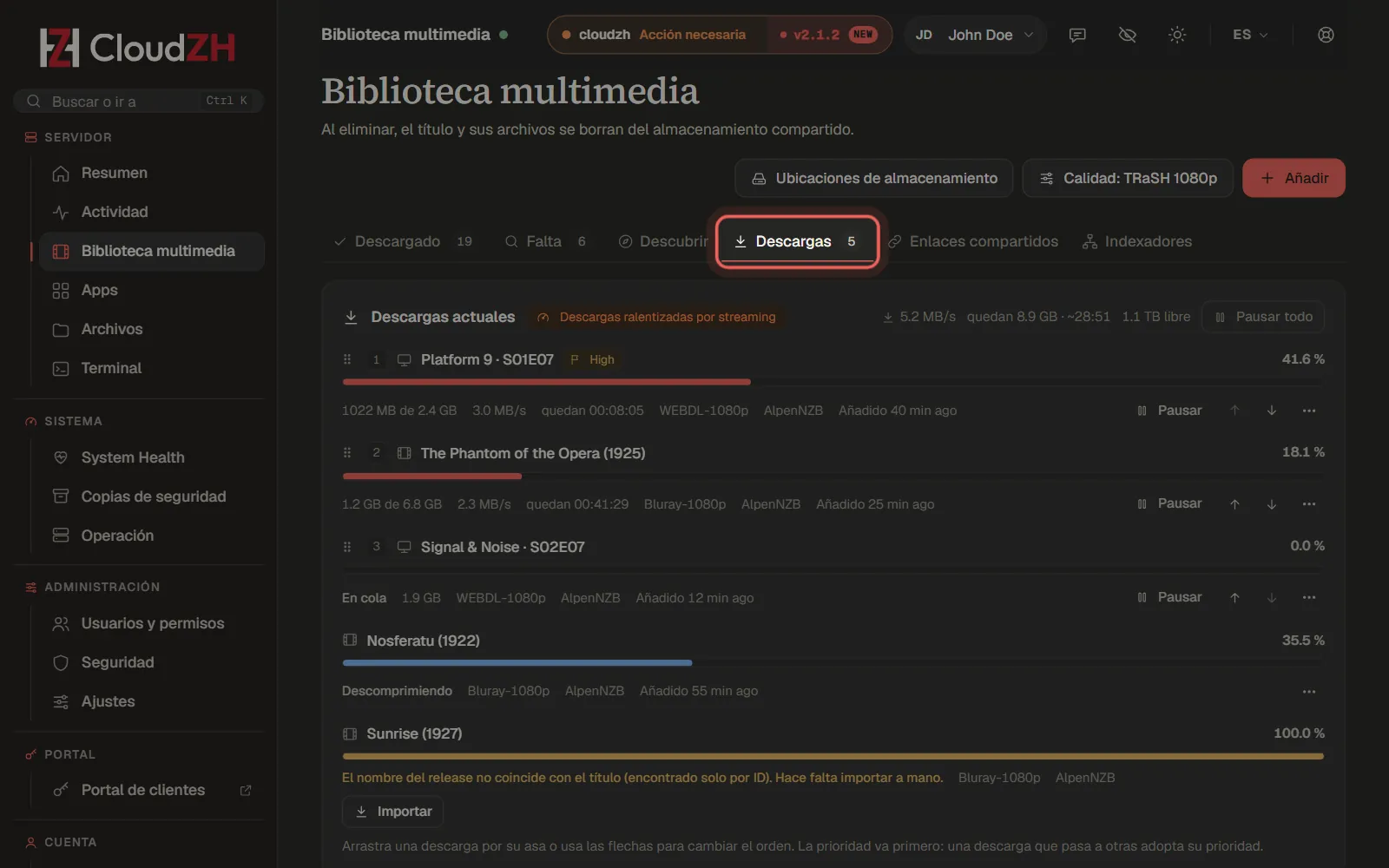
Sigue las descargas
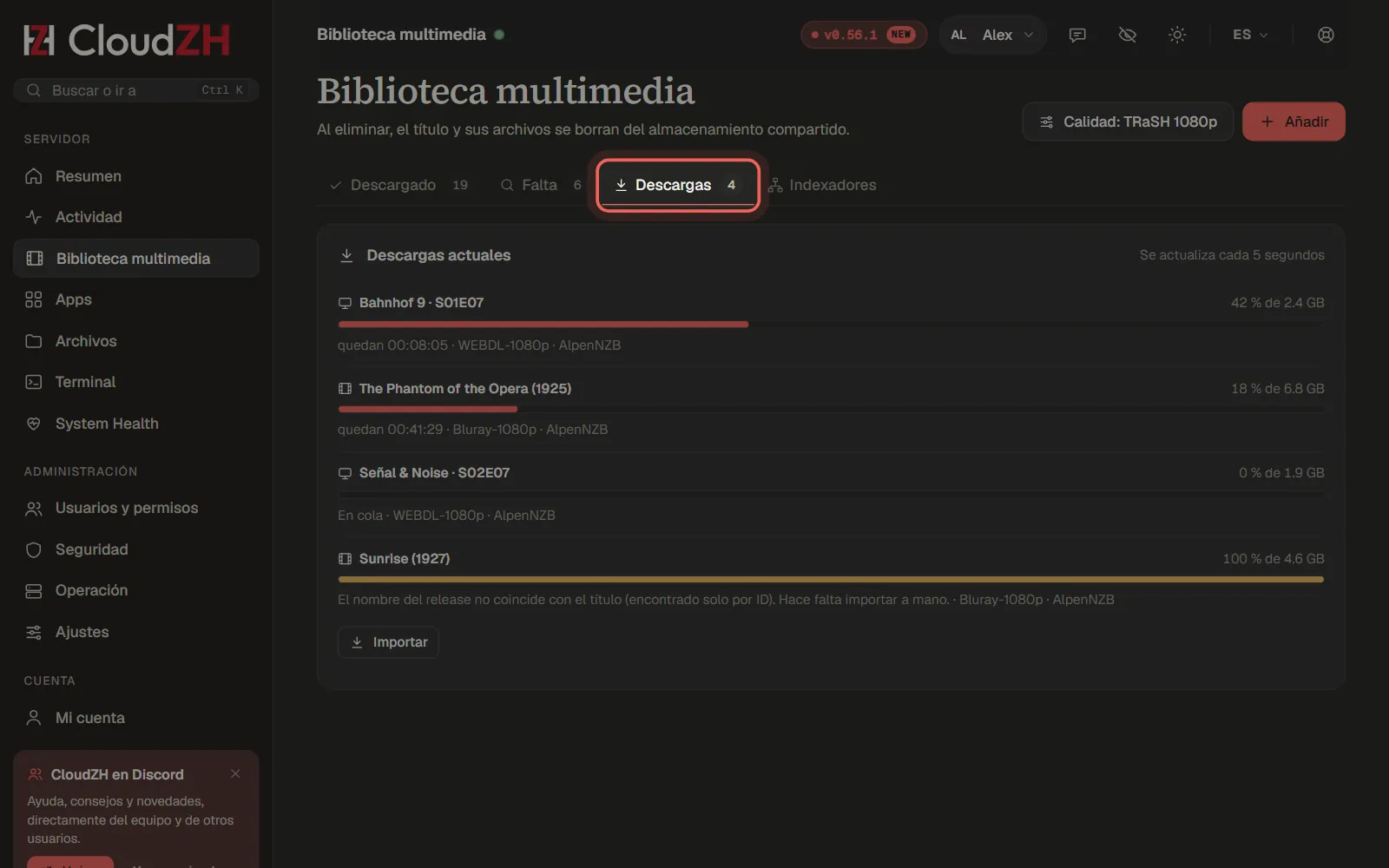
La pestaña Descargas muestra el progreso y el tiempo restante. Los títulos terminados pasan solos a la mediateca y Plex o Jellyfin se actualizan justo después.
Imágenes de CloudZH 2.1.2.