Anleitungen · 5 Schritte
Filme und Serien hinzufügen
Suchen, hinzufügen und Qualität wählen an einem Ort, ohne Sonarr oder Radarr zu öffnen.
Schritt 1
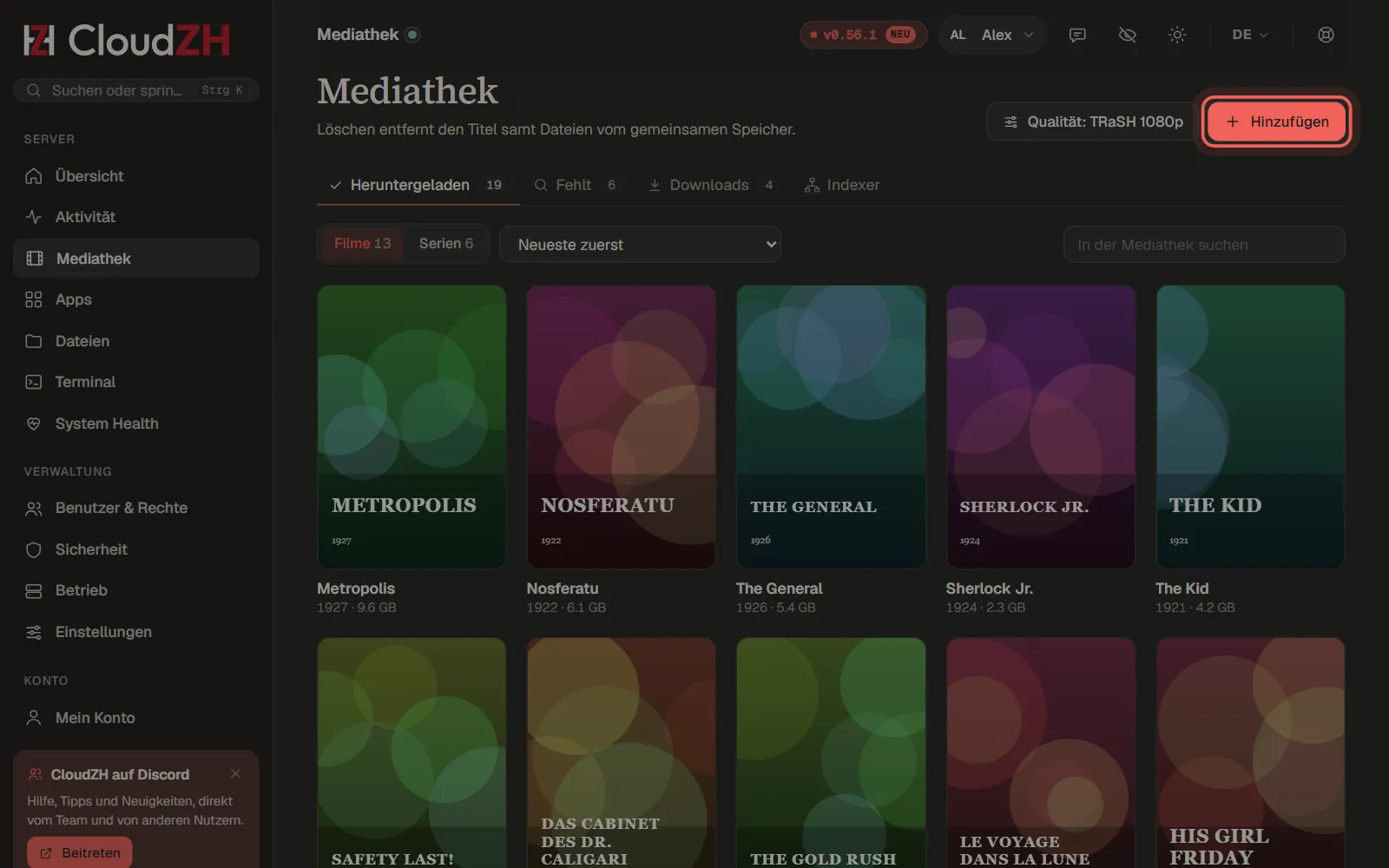
Mediathek öffnen
Die Mediathek zeigt alles, was du hast, was fehlt und was gerade lädt. Klicke auf Hinzufügen, um einen neuen Titel zu suchen.
Schritt 2
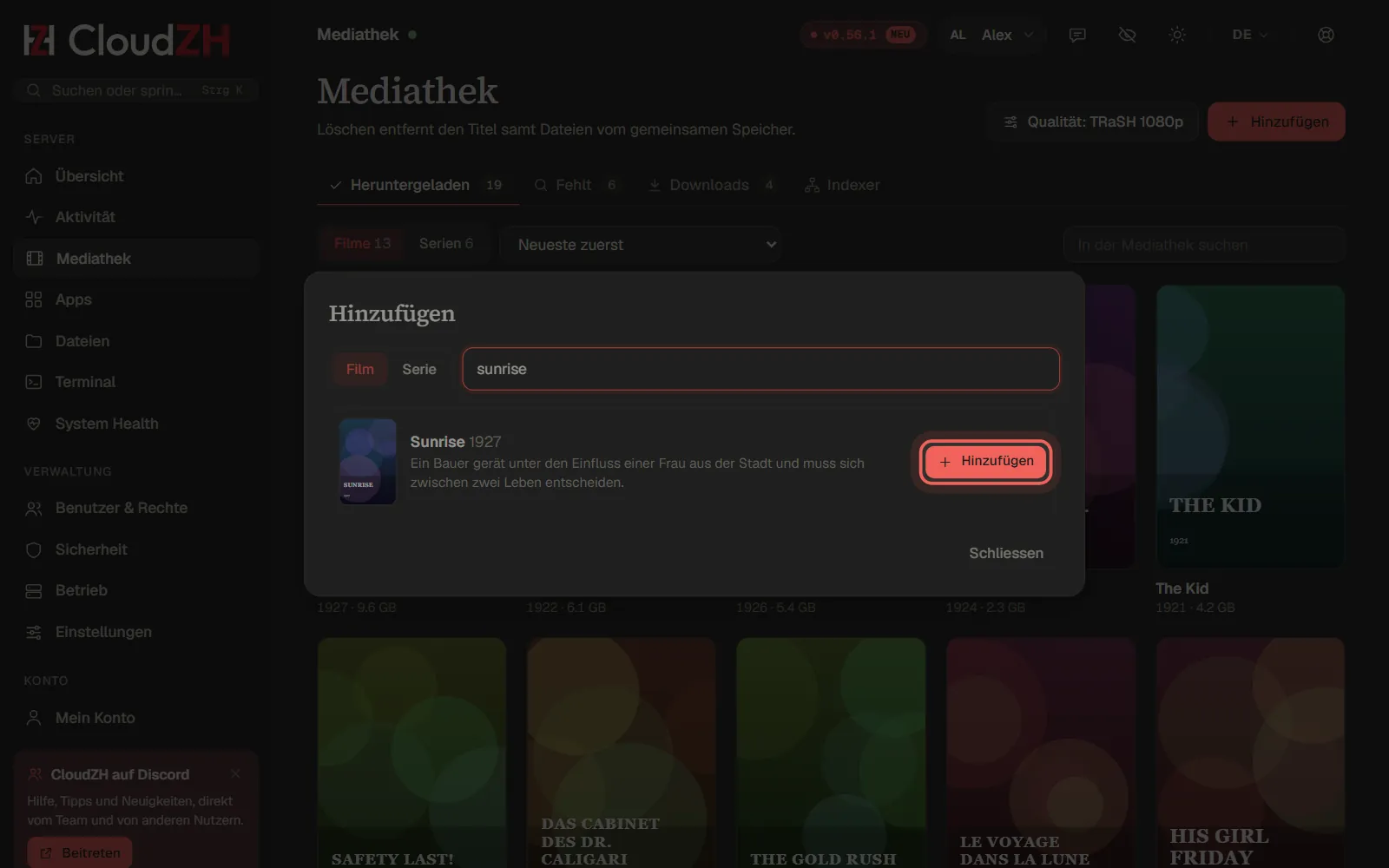
Suchen und hinzufügen
Wähle Film oder Serie, tippe einen Titel und drücke Enter. Titel, die du schon hast, sind markiert; Hinzufügen neben einem neuen übergibt ihn an Radarr oder Sonarr, die sofort danach suchen.
Schritt 3
Serien: wählen, was geladen wird
Bei einer Serie fragt Hinzufügen zuerst, was geladen werden soll: alle Folgen, nur neue, die erste oder neueste Staffel, nur den Pilot oder Selbst auswählen. Einzelne Folgen holst du später über Folgen: anhaken und Herunterladen.
Schritt 4
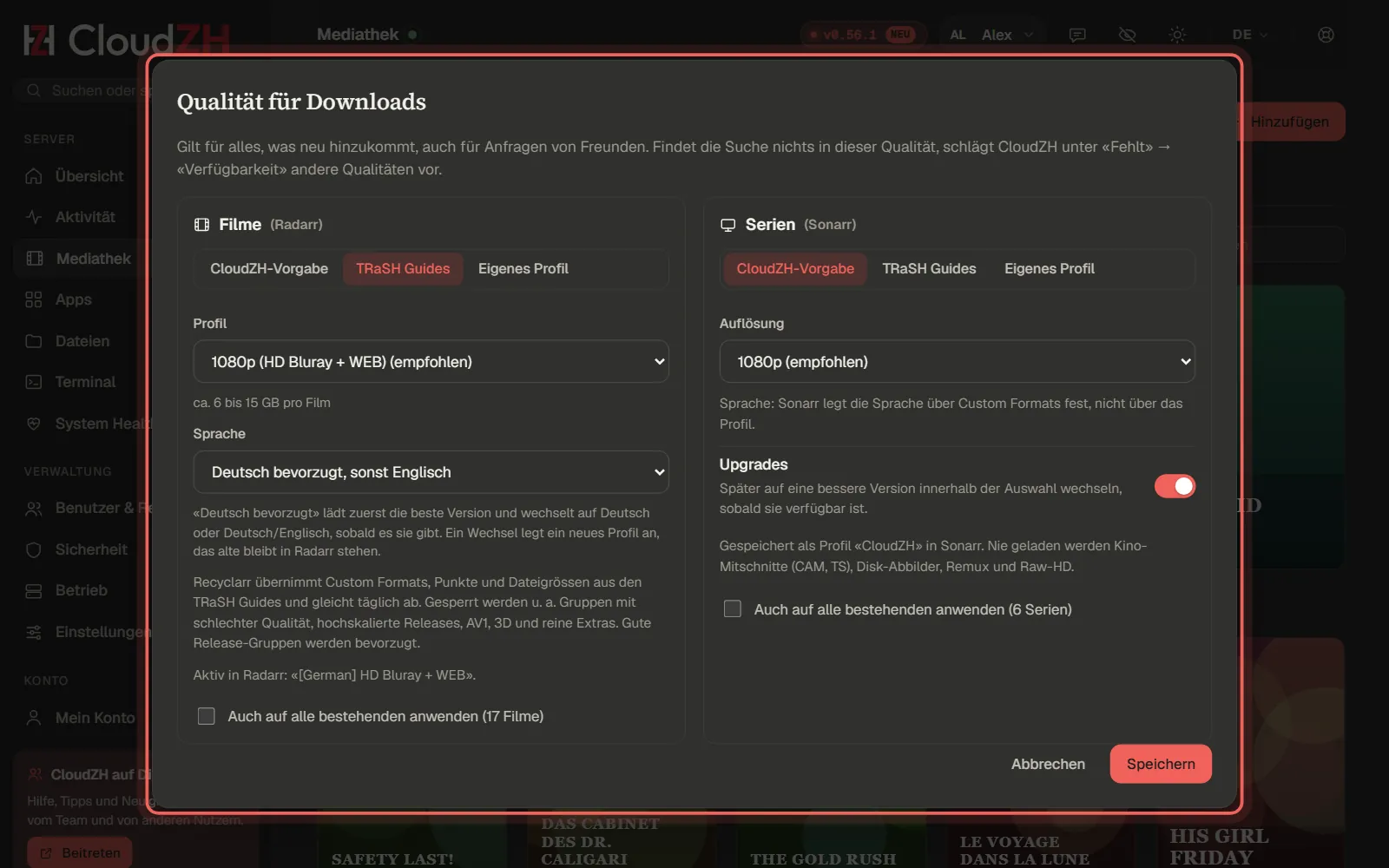
Qualität wählen
Der Qualitätsknopf legt fest, was Radarr und Sonarr herunterladen. TRaSH Guides nutzt die erprobten Profile der Community, zum Beispiel 1080p in deiner bevorzugten Sprache.
Schritt 5
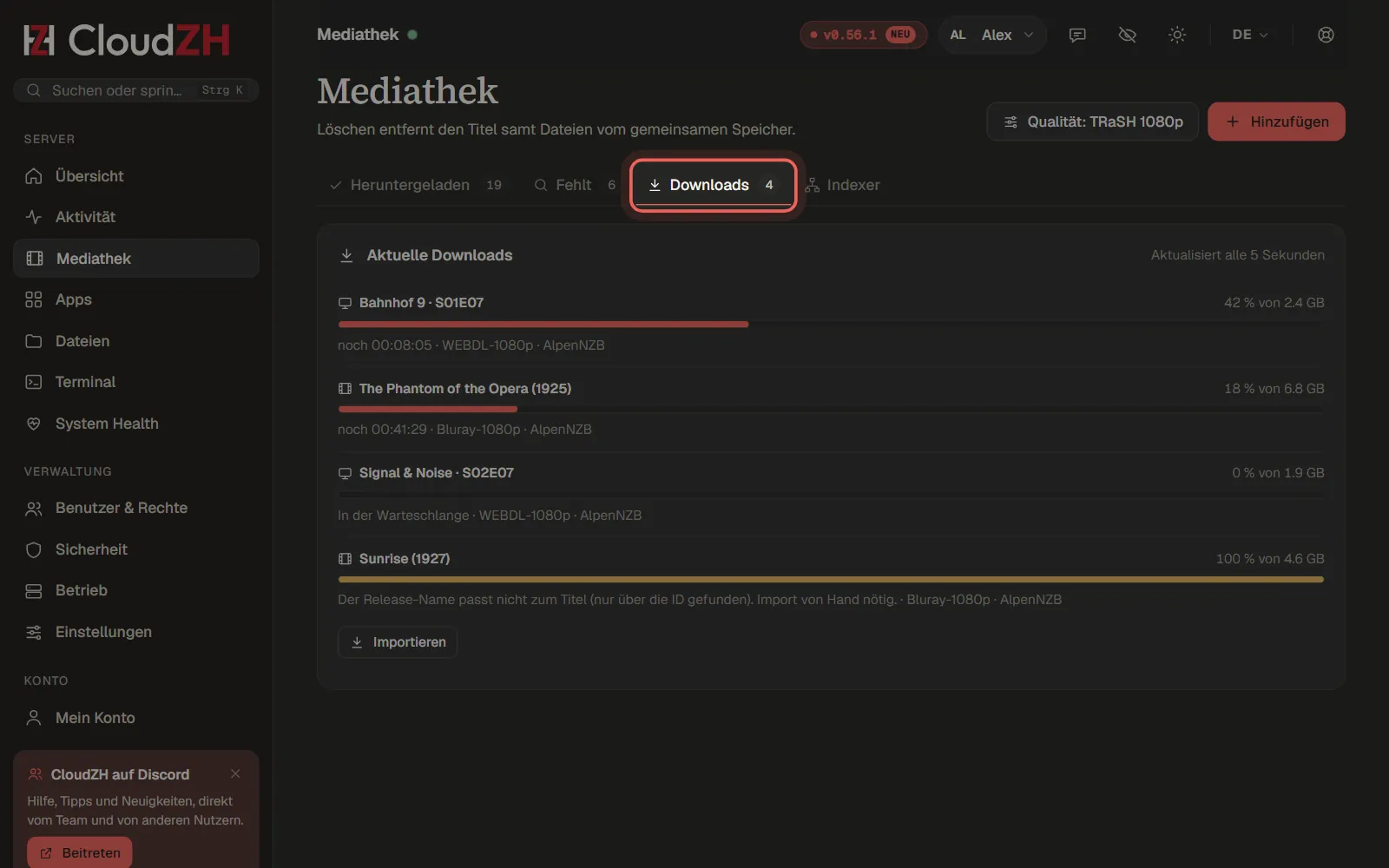
Downloads verfolgen
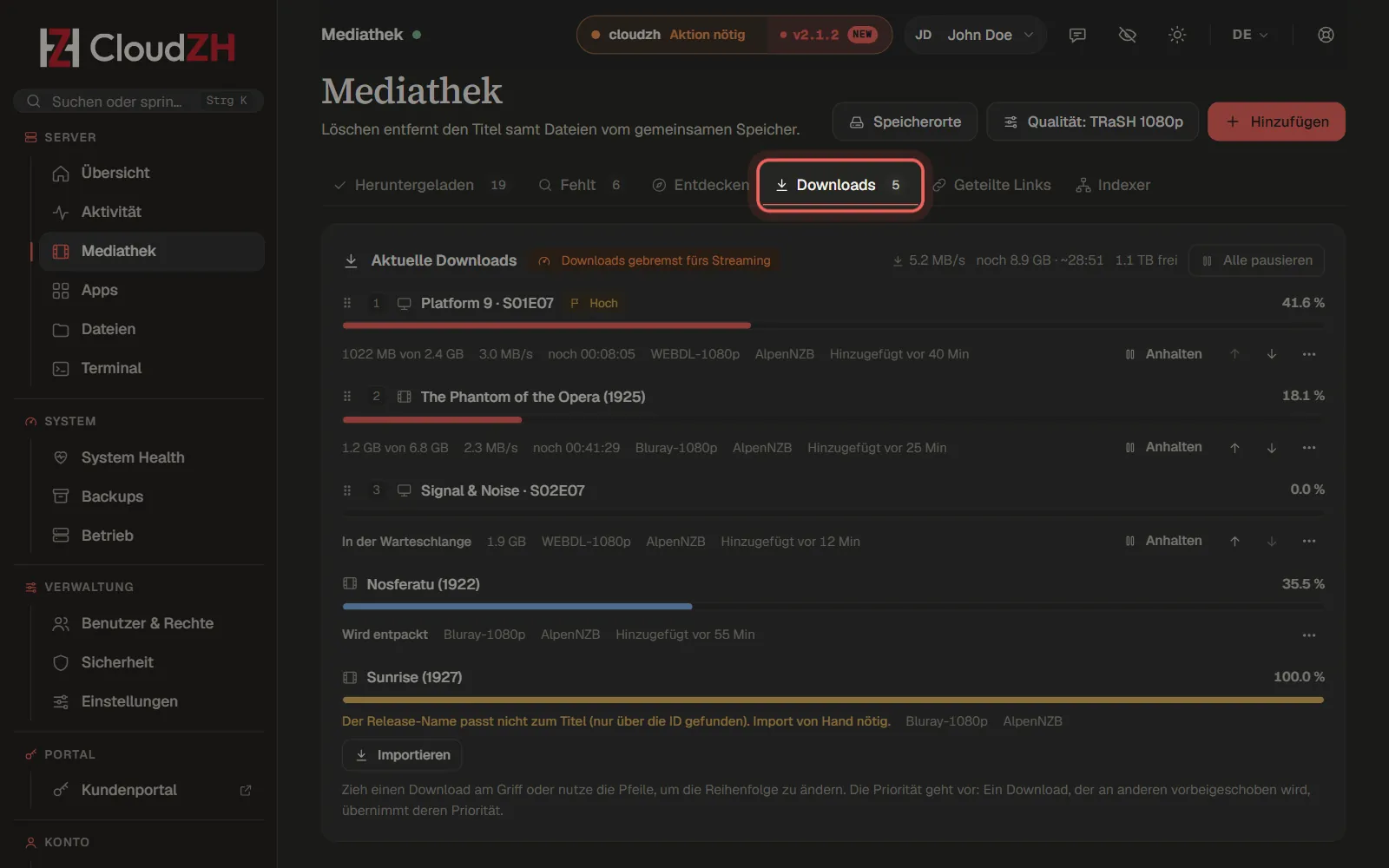
Der Reiter Downloads zeigt Fortschritt und Restzeit. Fertige Titel wandern von selbst in die Mediathek, und Plex oder Jellyfin aktualisieren gleich danach.
Bilder aus CloudZH 2.1.2.