Anleitungen · 3 Schritte
Nach deinem Geschmack
Farben, Logo und deine eigene Anordnung der Übersicht.
Schritt 1
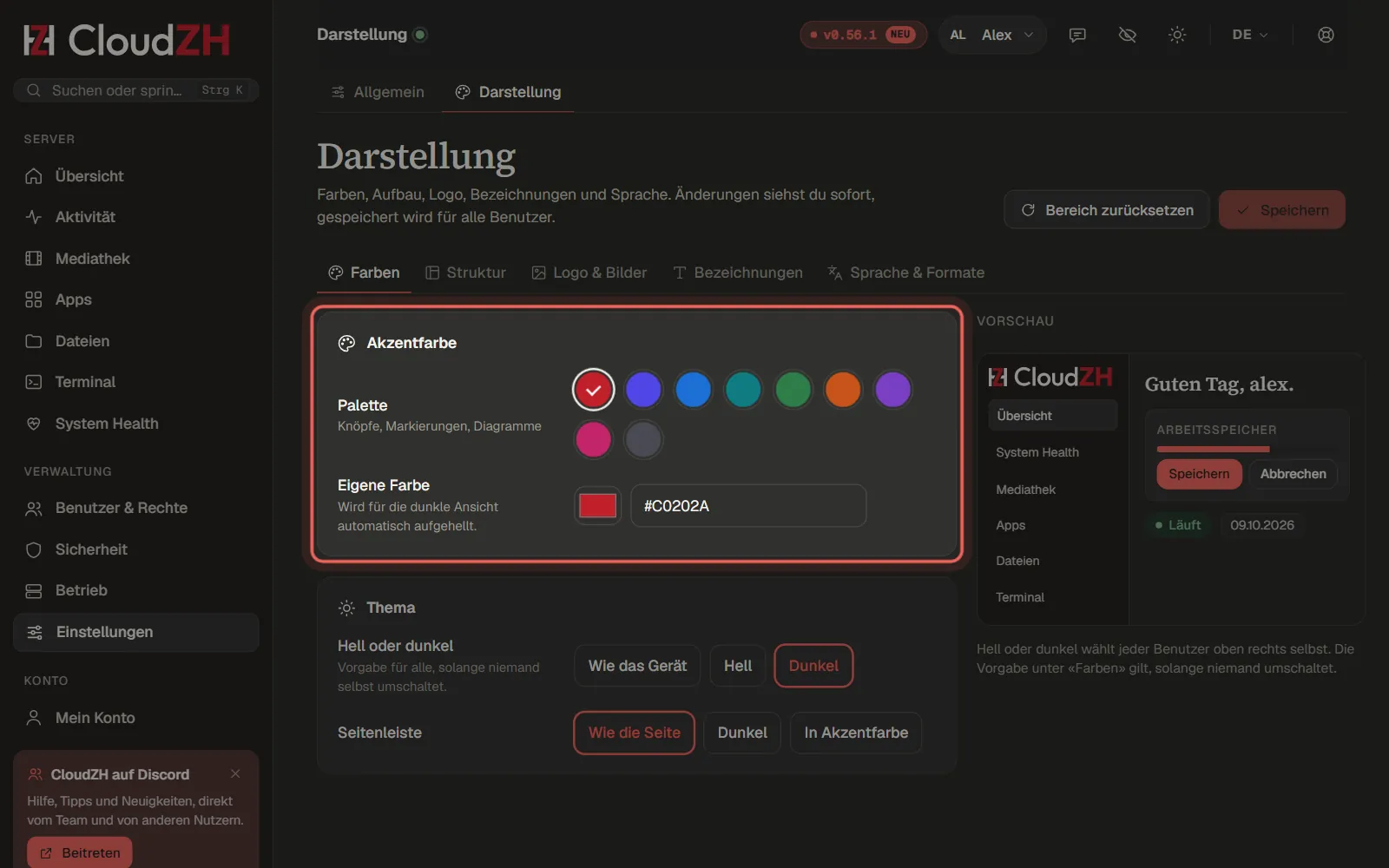
Farben wählen
Unter Darstellung → Farben wählst du eine Akzentfarbe oder eine eigene. Logo, Knöpfe und das Symbol im Browser-Tab folgen sofort. Speichern übernimmt sie für alle.
Schritt 2
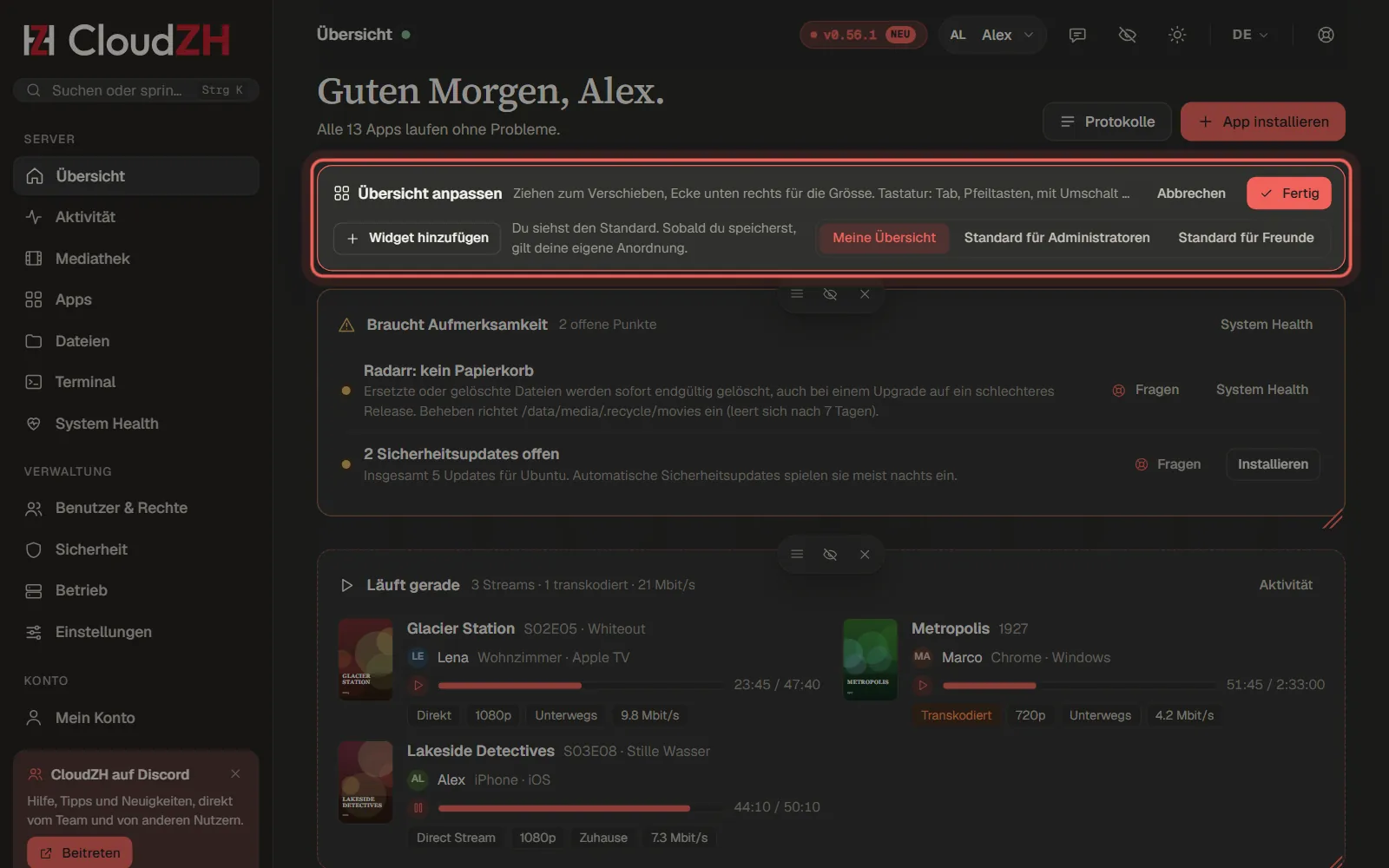
Übersicht anordnen
In der Übersicht kannst du mit Anpassen Widgets ziehen, im Raster einrasten und in der Grösse ändern. Jeder Benutzer behält seine eigene Anordnung.
Schritt 3
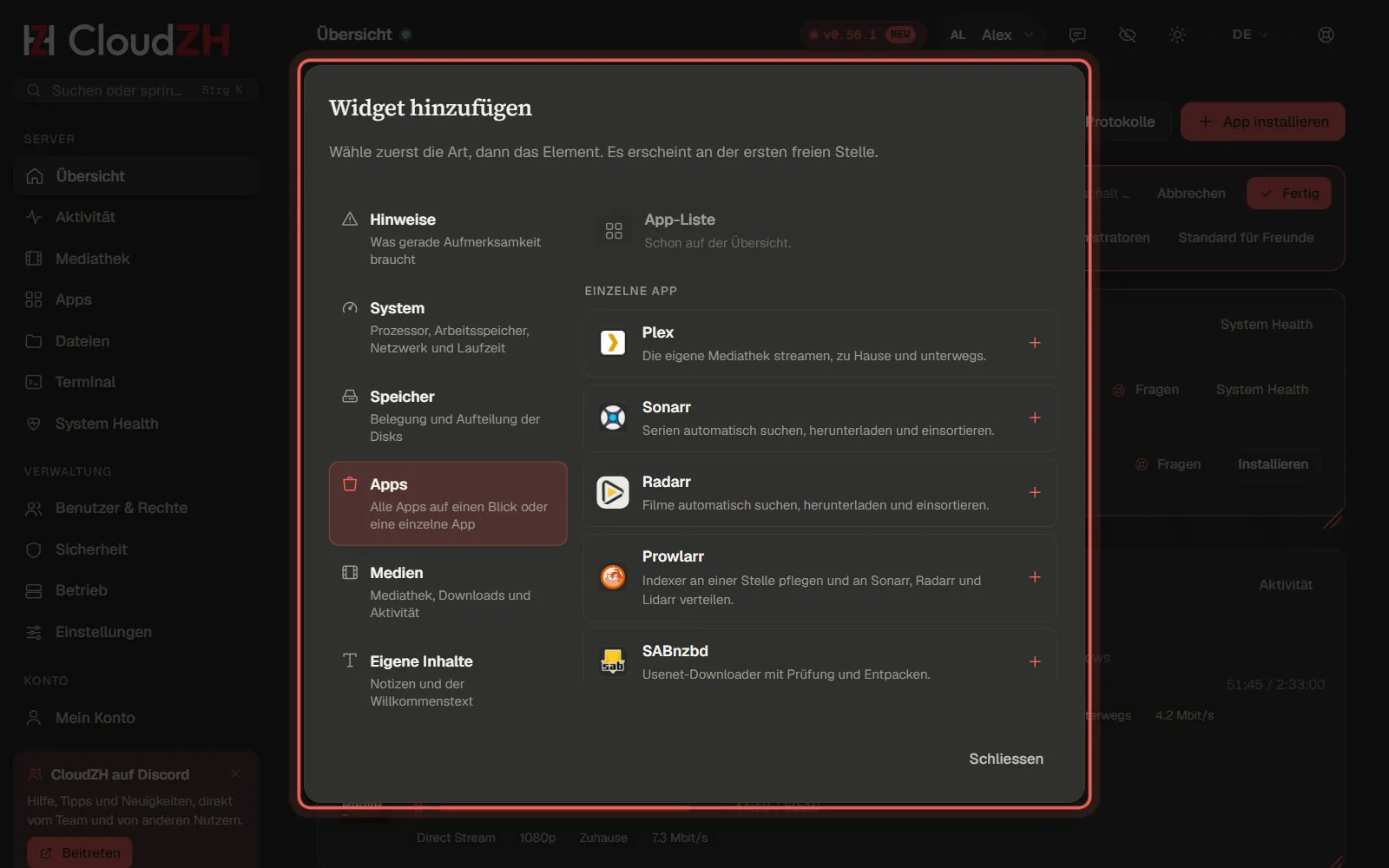
Widgets hinzufügen
Widget hinzufügen fragt zuerst nach der Art, dann nach dem Element, zum Beispiel eine einzelne App mit Status und Schnellaktionen.
Bilder aus CloudZH 0.56.1.