Étape 1
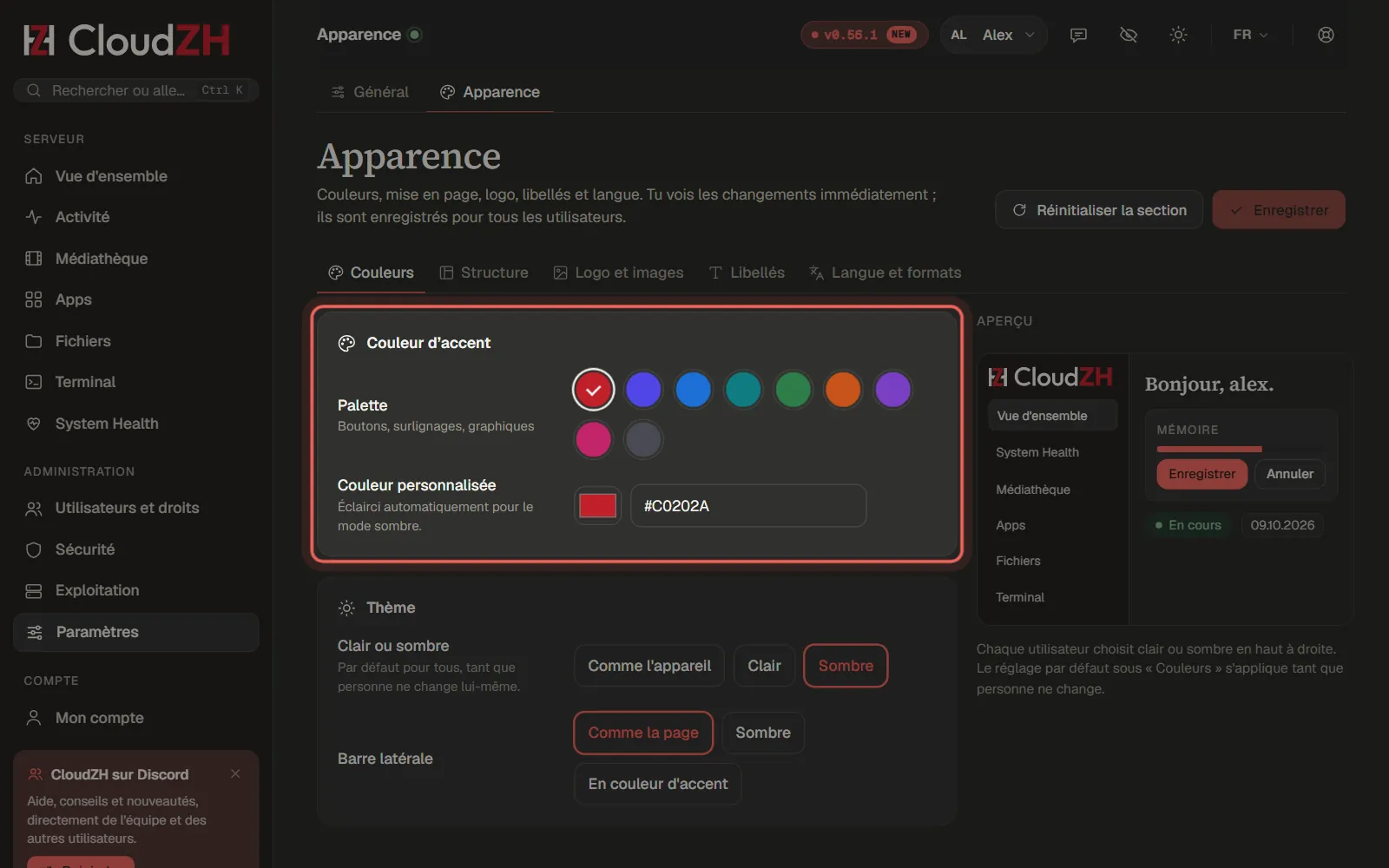
Choisir les couleurs
Sous Apparence → Couleurs, tu choisis une Couleur d’accent ou la tienne. Le logo, les boutons et l'icône de l'onglet suivent aussitôt. Enregistrer l'applique pour tout le monde.
Étape 2
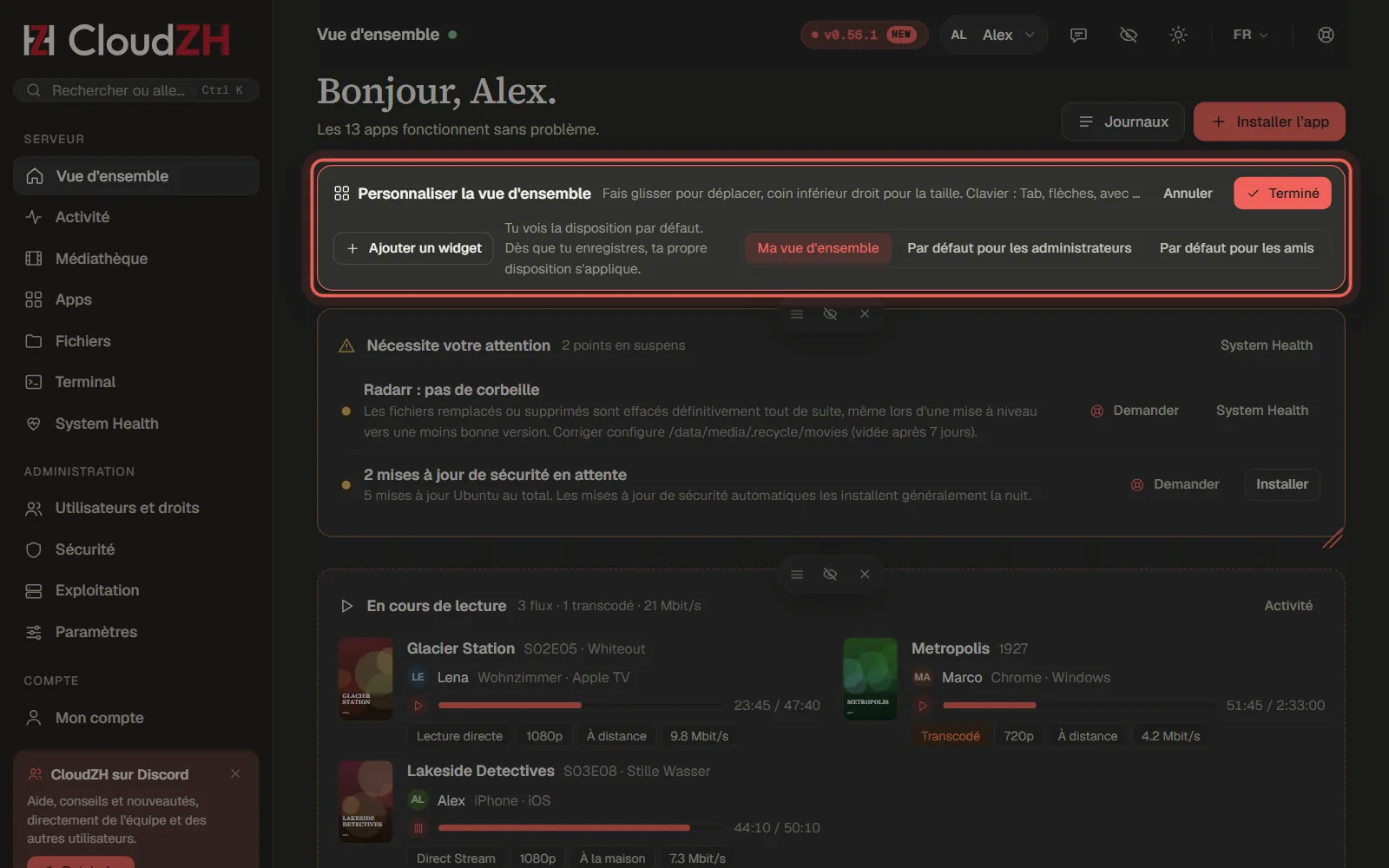
Organiser l'aperçu
Sur l'aperçu, Personnaliser te permet de déplacer les widgets, de les caler dans la grille et de les redimensionner. Chaque utilisateur garde sa propre disposition.
Étape 3
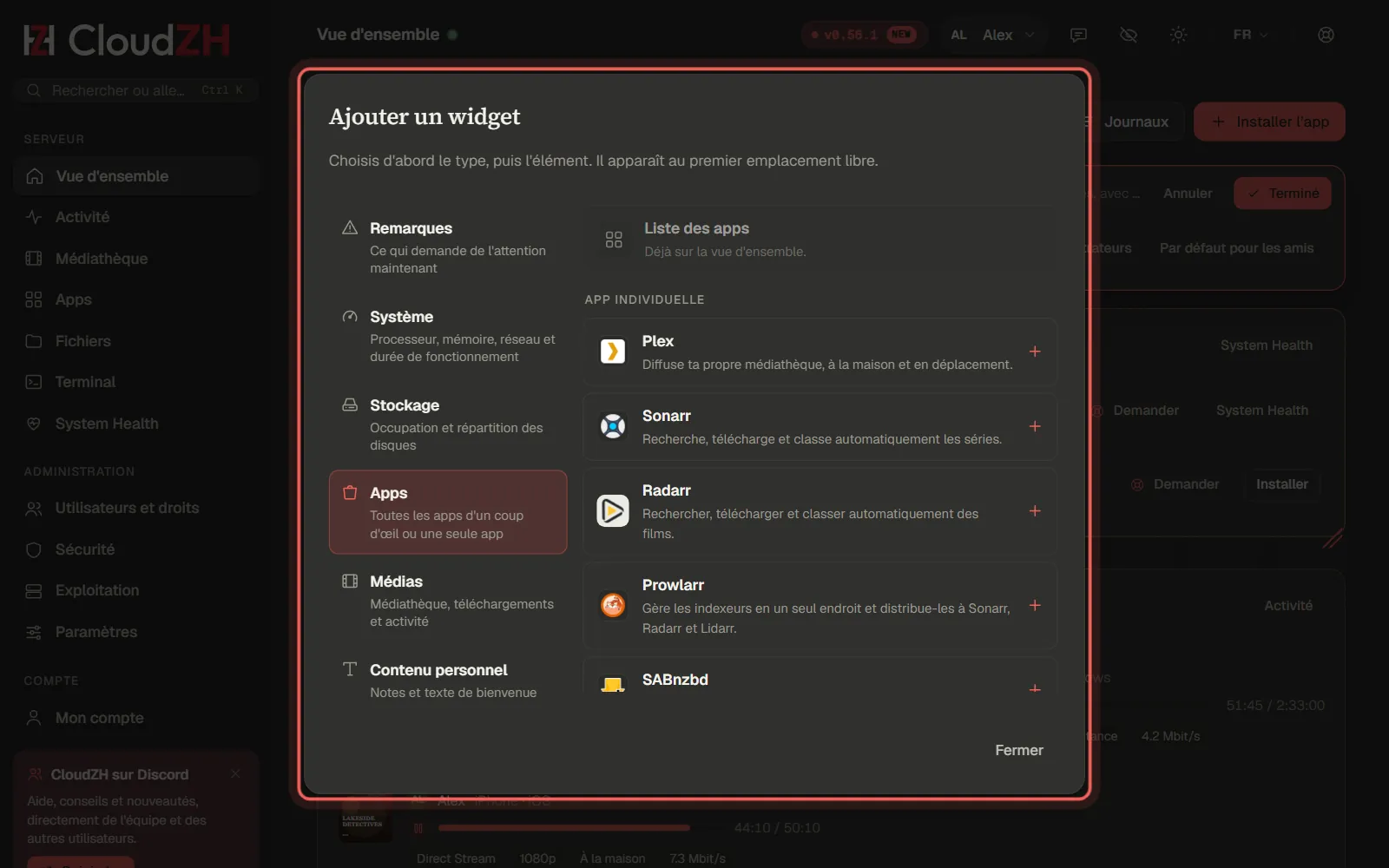
Ajouter des widgets
Ajouter un widget demande d'abord le type, puis l'élément, par exemple une seule app avec son état et des actions rapides.
Images de CloudZH 0.56.1.