Guides · 4 étapes
Sauvegardes hors du serveur
Envoie chaque sauvegarde vers un autre disque, un NAS ou le cloud, pour qu'un SSD en panne ne fasse rien perdre.
Étape 1
Ouvrir l'emplacement des sauvegardes
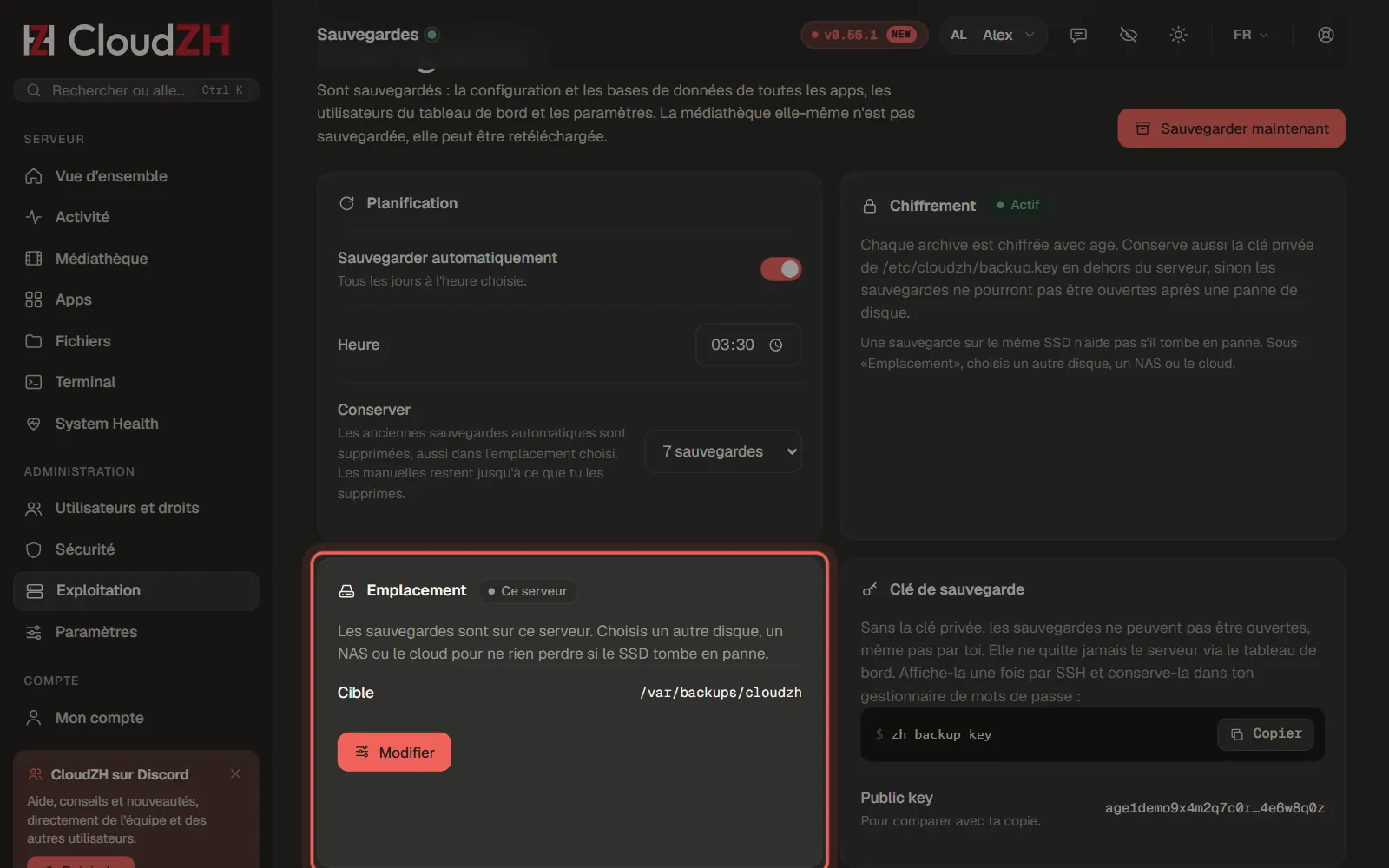
Va dans Exploitation → Sauvegardes. La carte Emplacement indique où se trouvent les sauvegardes aujourd'hui. Clique sur Modifier.
Étape 2
Choisir la destination
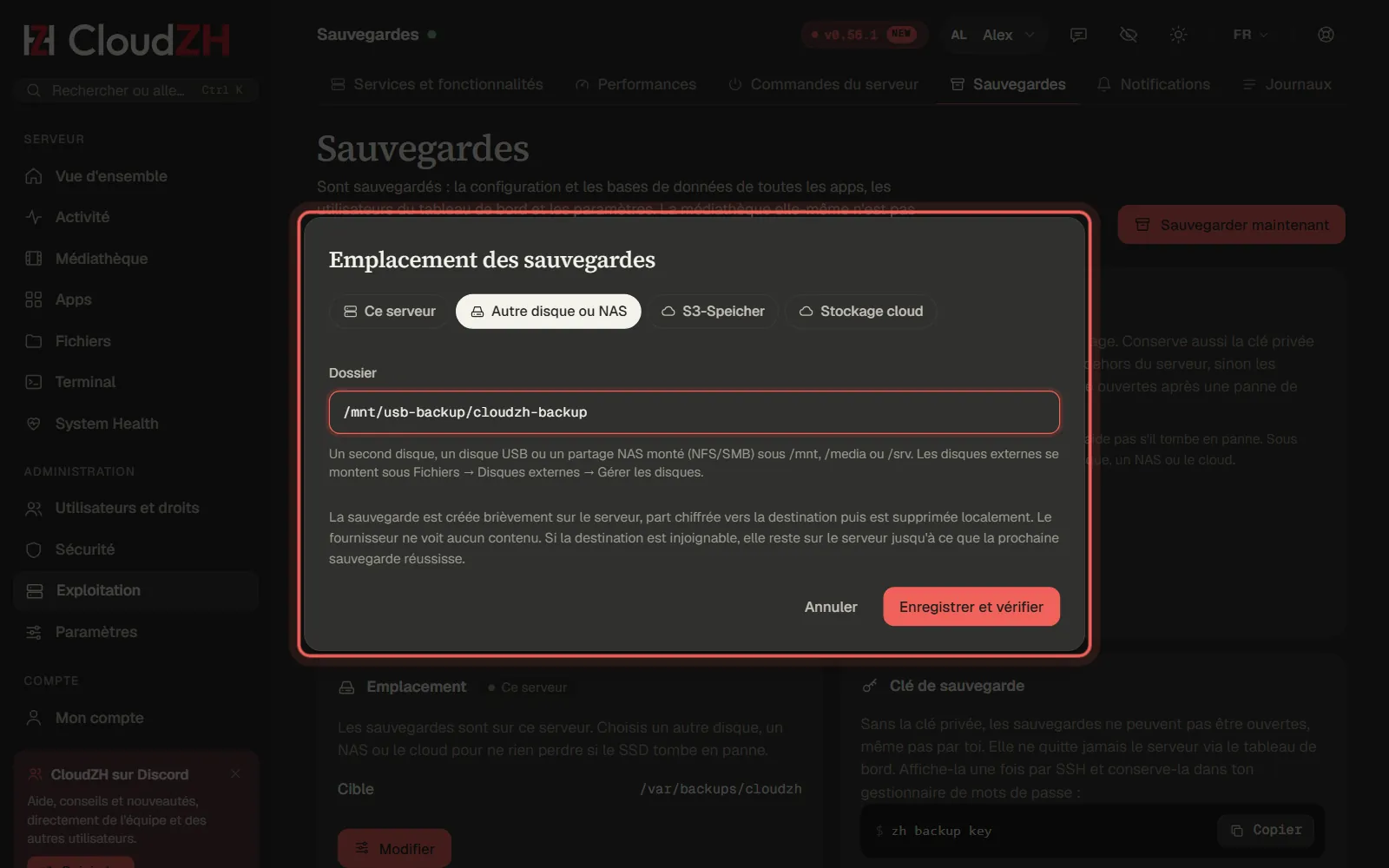
Autre disque ou NAS fonctionne avec chaque abonnement : un second disque, un disque USB ou un partage NAS monté sous /mnt, /media ou /srv. S3 et le stockage cloud font partie de CloudZH Pro.
Étape 3
Enregistrer et vérifier
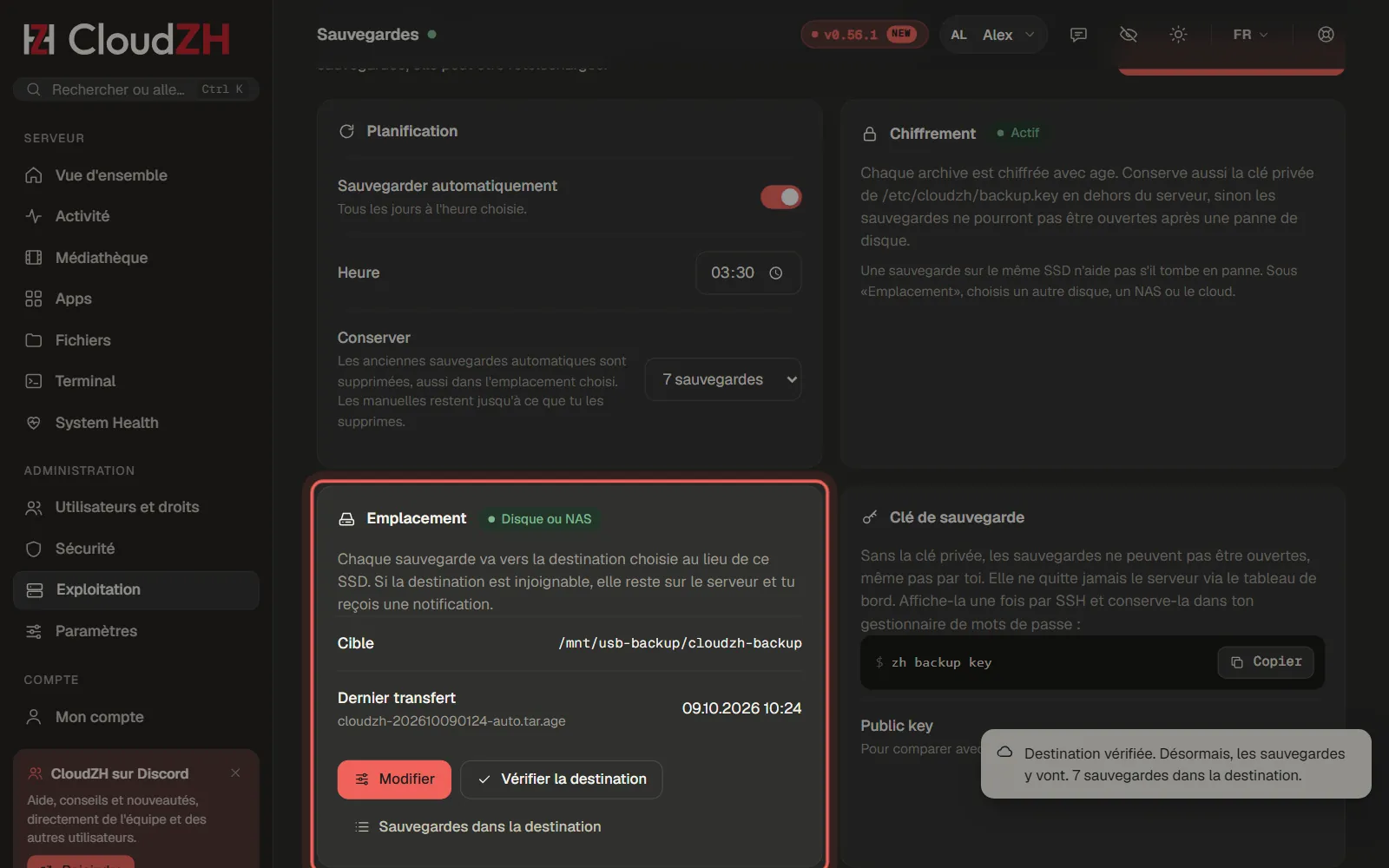
Enregistrer et vérifier écrit un fichier de test, le relit et active la destination. Désormais, chaque sauvegarde y part chiffrée et quitte le serveur. Si la destination est injoignable, la sauvegarde reste sur le serveur et tu reçois une notification.
Étape 4
Restaurer depuis la destination
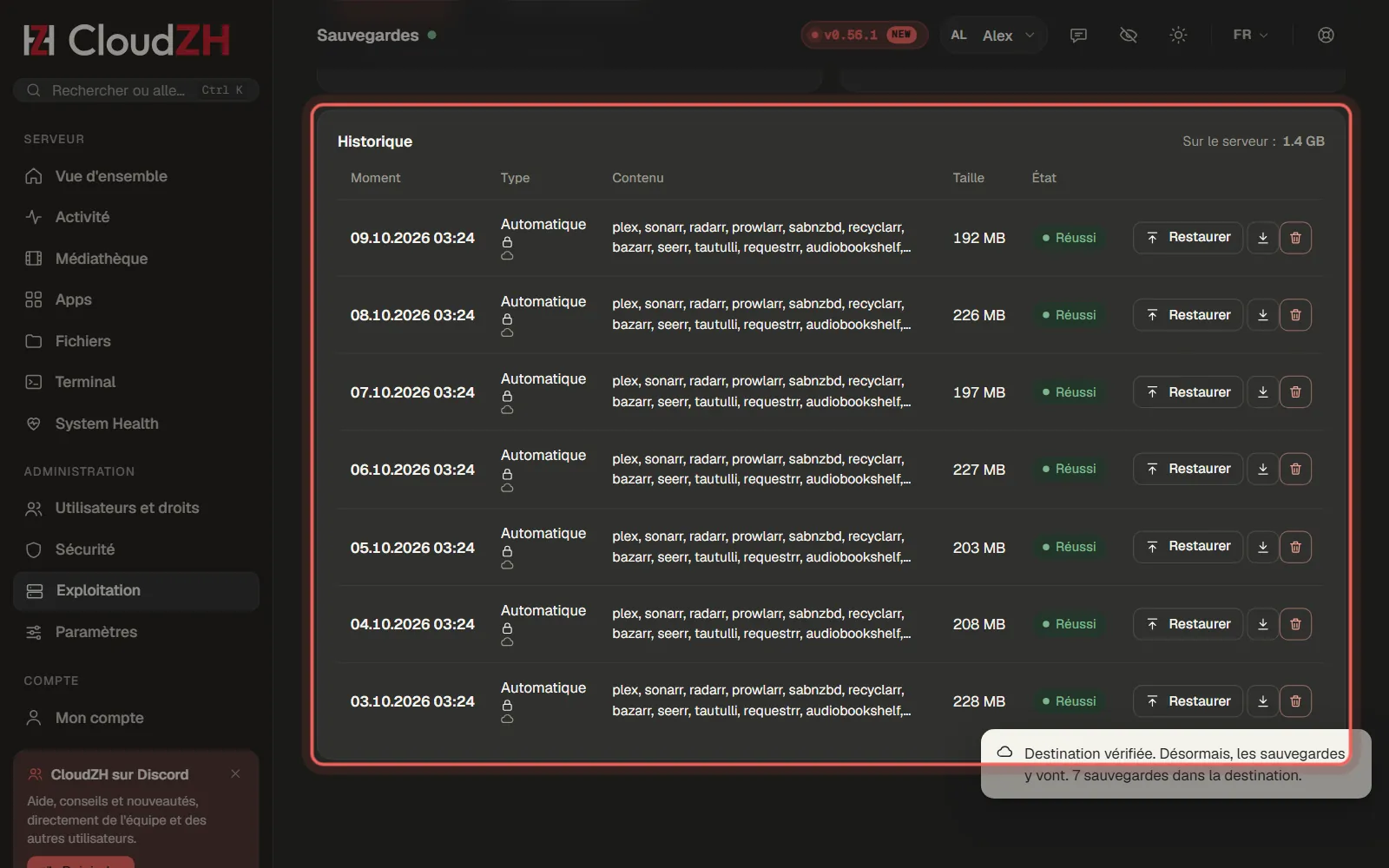
L'Historique liste chaque sauvegarde, y compris celles de la destination. Restaurer récupère l'archive, vérifie sa signature et restaure les apps et les réglages.
Images de CloudZH 0.56.1.